Membuat item
Panduan ini menjelaskan cara menambahkan dan mengelola item (produk atau layanan) di Salesmaster.
Langkah-langkah menambahkan item
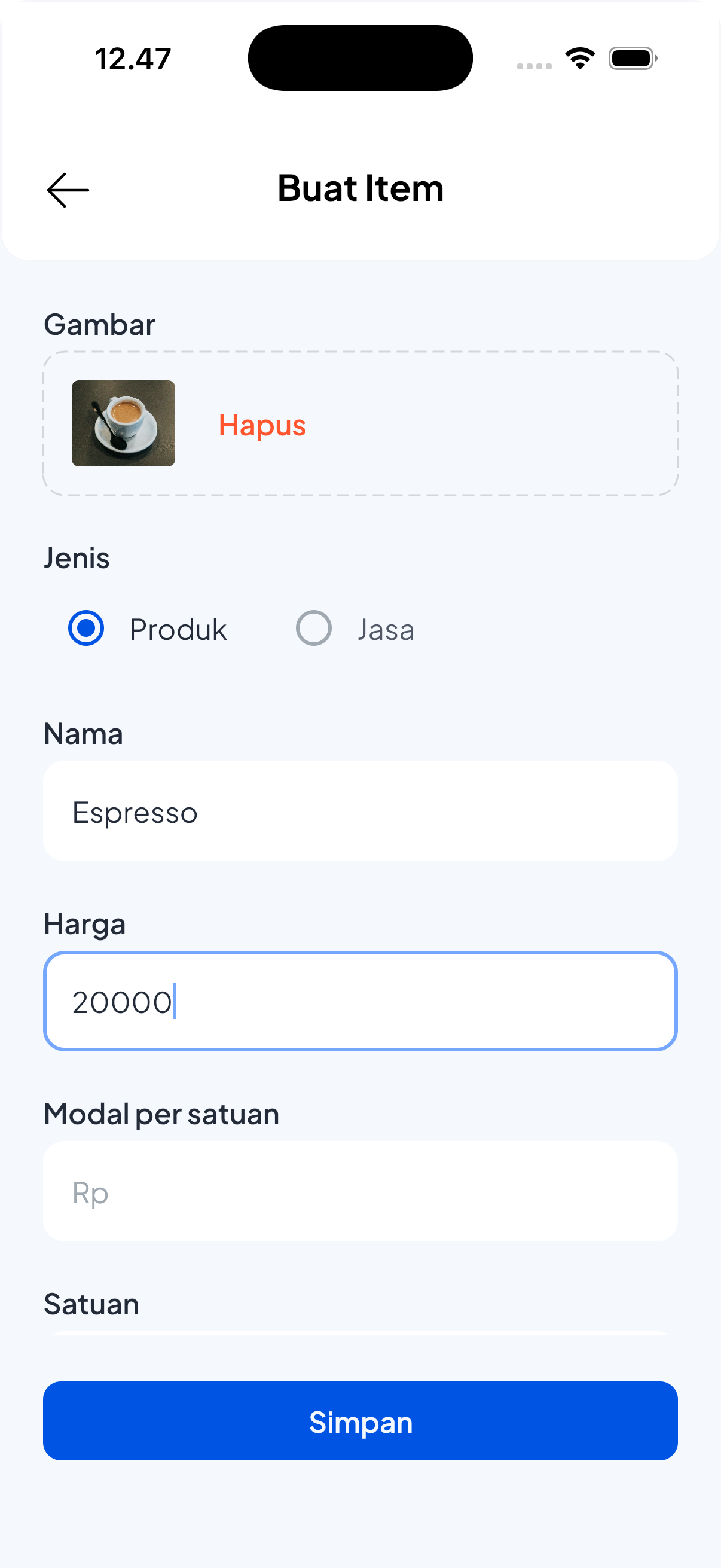
- Buka menu Katalog dan pergi ke layar Daftar Item.
- Klik tombol "Tambah item" untuk membuat item baru.
- Masukkan detail item:
- Gambar — gambar produk opsional.
- Jenis - jenis item, produk atau layanan.
- Nama — wajib. Gunakan nama produk yang jelas dan deskriptif.
- Harga — harga jual per unit (gunakan mata uang toko Anda).
- Biaya per item — opsional; berguna untuk perhitungan margin dan keuntungan.
- Unit — opsional (mis., pcs, kg, kotak).
- Barcode / SKU — opsional tetapi disarankan untuk pencarian cepat dan pemindaian.
- Pelacakan stok — aktifkan jika Anda ingin melacak stok untuk item tersebut.
- Variasi — jika item memiliki beberapa variasi atau varian seperti ukuran, warna, dll (opsional).
- Pajak — pilih tarif pajak yang berlaku (opsional) untuk item.
- Diskon — diskon default (opsional) untuk item.
- Kategori — pilih kategori mana item tersebut termasuk.
- Aktifkan dalam Penjualan — alihkan untuk menampilkan atau menyembunyikan item ini di layar penjualan.
- Simpan item.
Mengedit item
- Buka daftar Item.
- Pilih item, dan pilih Edit.
- Perbarui bidang sesuai kebutuhan dan simpan item.
Variasi Item
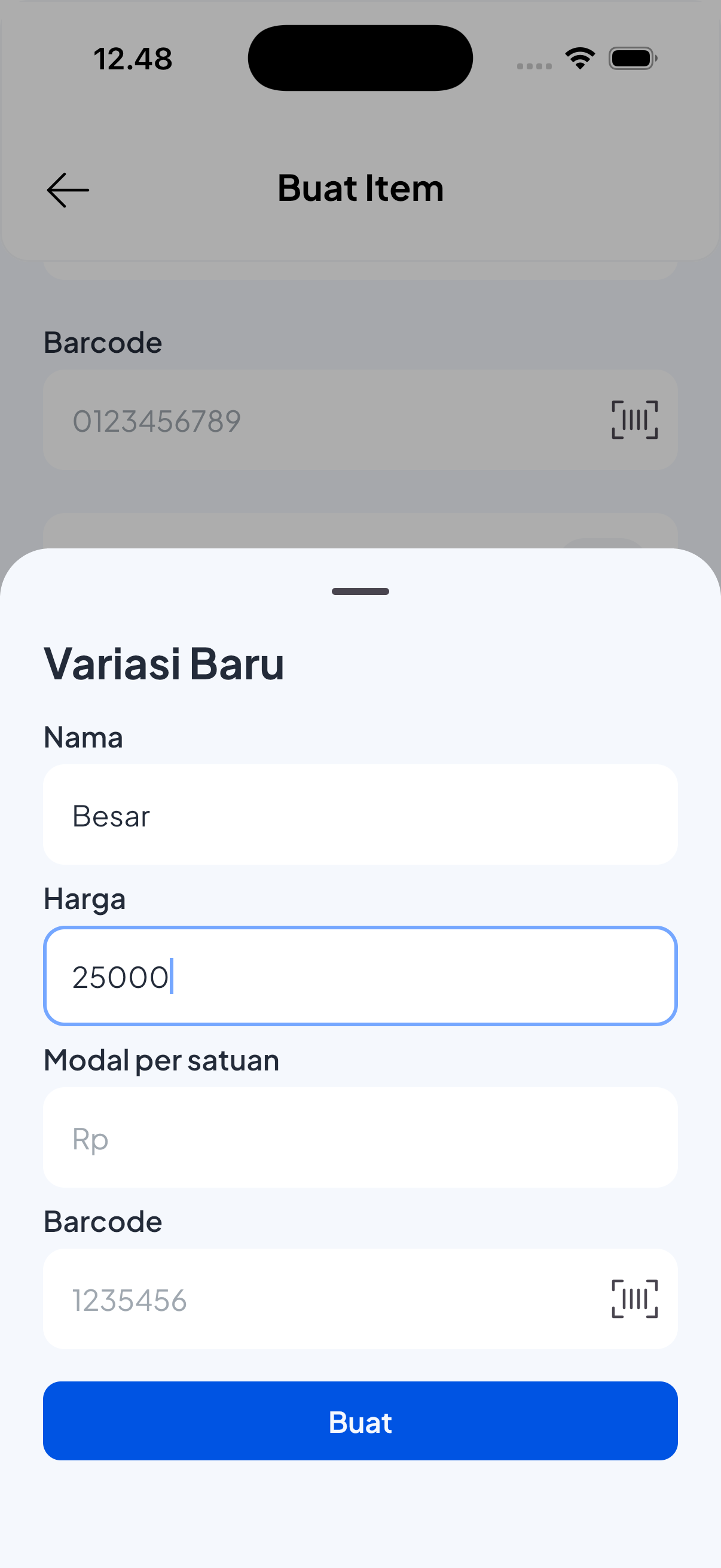
Jika item tersedia dalam beberapa variasi (misalnya, ukuran, warna, atau rasa), tambahkan di bagian "Variasi" pada layar item.
Cara kerja variasi:
- Tambahkan variasi dengan mengklik tombol Tambah variasi. Setiap variasi adalah opsi terpisah untuk produk yang sama.
- Bidang per variasi biasanya meliputi: nama variasi (mis., "Besar / Merah"), Harga, Biaya per unit, SKU/Barcode.
- Anda dapat mengedit atau menghapus variasi dengan memilihnya dalam daftar variasi.
Kasus penggunaan:
- Gunakan variasi untuk produk yang sama dengan ukuran atau warna berbeda sehingga setiap kombinasi dapat memiliki harga, SKU, dan jumlah stok sendiri.
Diskon
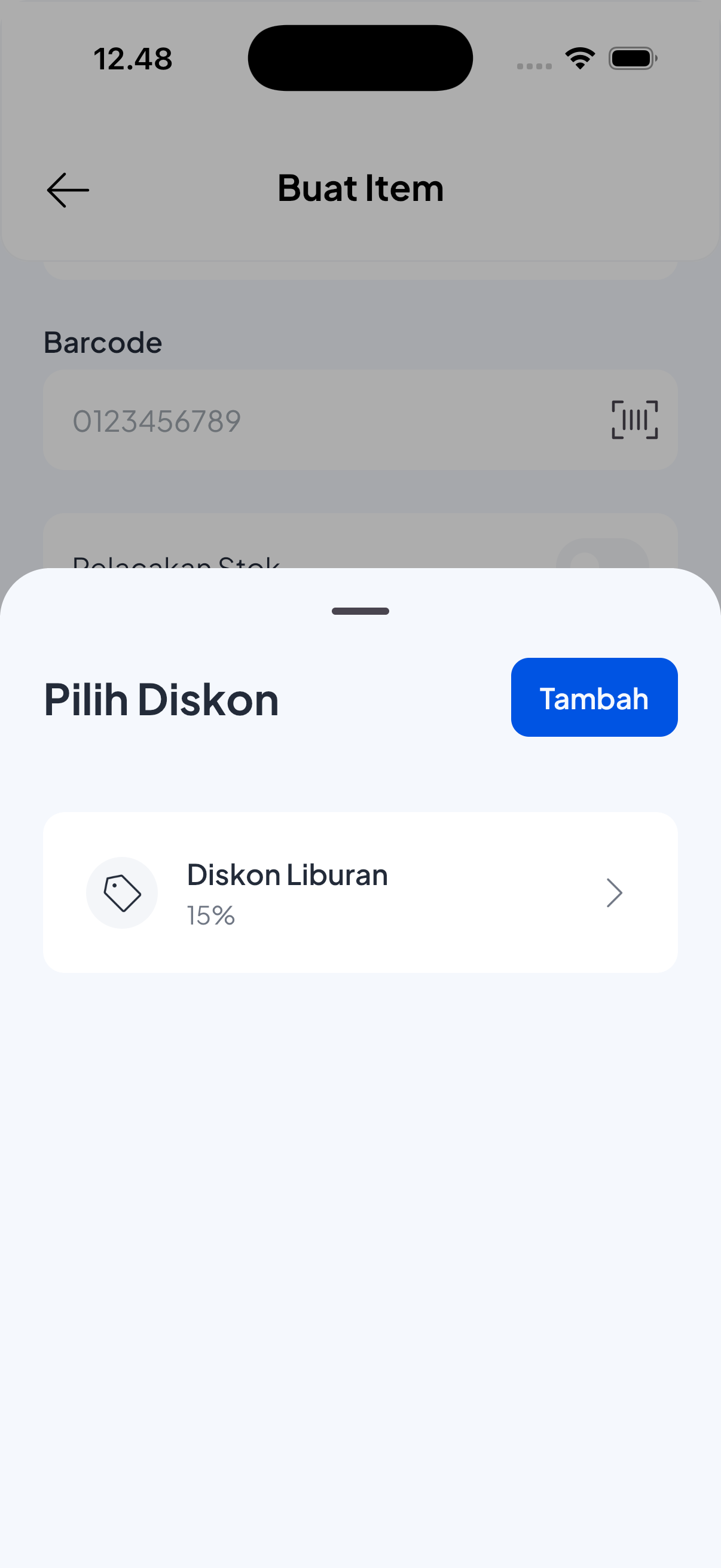
- Diskon dapat berupa jumlah tetap (mis., potongan Rp5.000) atau persentase (mis., diskon 10%).
- Anda dapat membuat dan menerapkan lebih dari satu opsi diskon ke item. Diskon yang dipilih menjadi default untuk item tersebut.
- Buat, edit, atau hapus diskon dari layar item itu sendiri.
Pajak
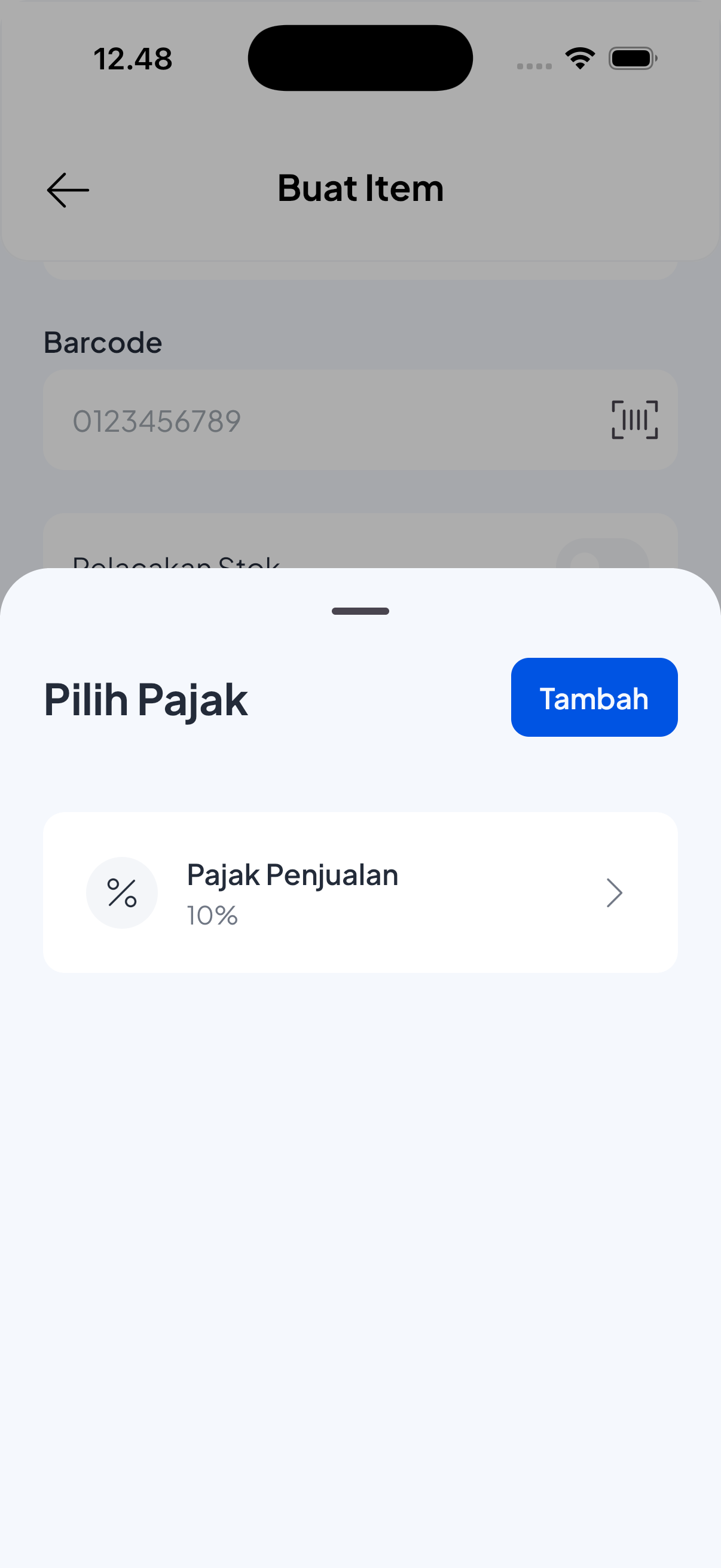
- Pajak bekerja mirip dengan diskon: Anda dapat membuat beberapa opsi pajak dan menerapkan satu atau lebih ke item.
- Pajak dapat berupa persentase (umum) atau jumlah tetap per unit, tergantung kebutuhan Anda.
- Anda dapat menetapkan satu atau lebih aturan pajak default untuk item saat membuat atau mengeditnya.
Kategori
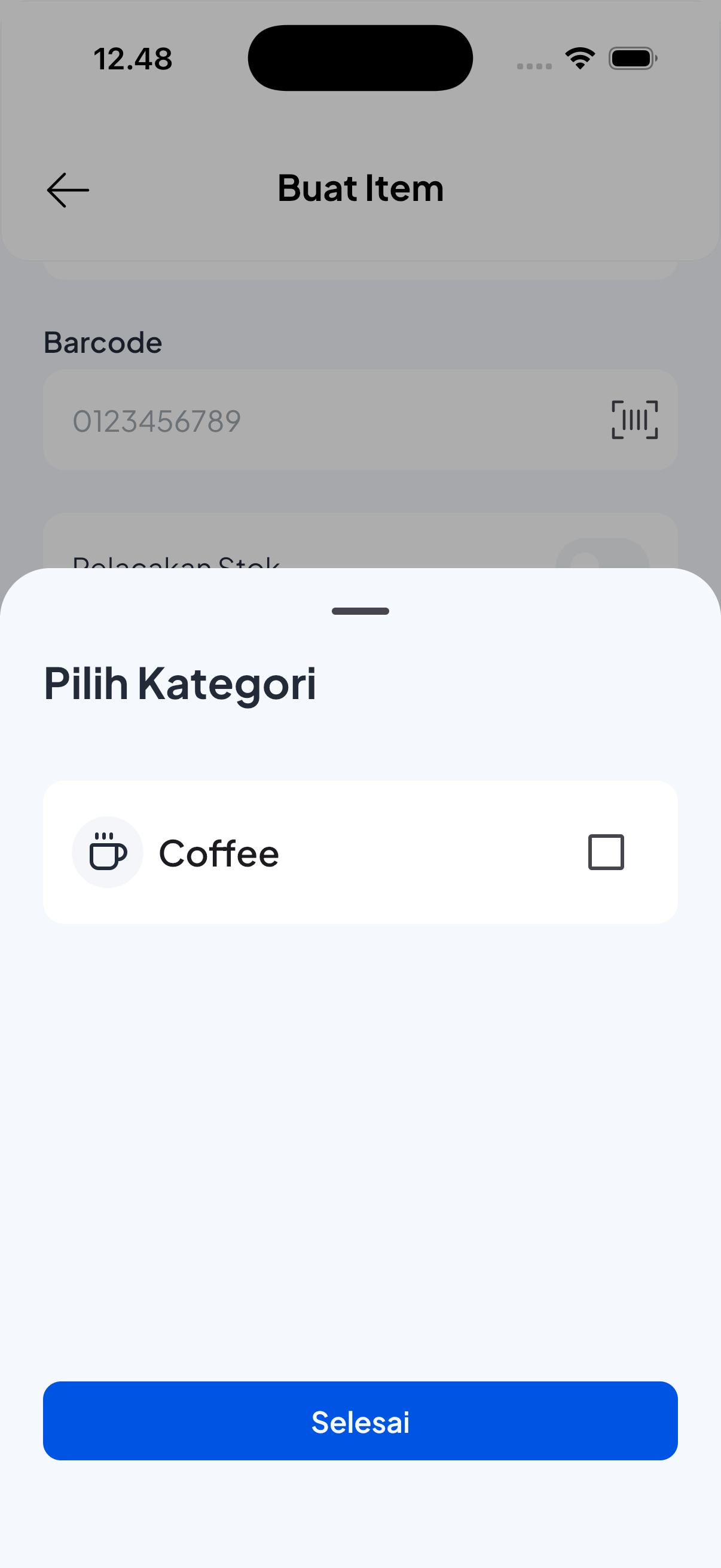
- Tetapkan item ke kategori untuk menjaga katalog Anda tetap terorganisir (misalnya: Minuman, Elektronik, Aksesoris).
- Anda biasanya dapat memilih kategori yang ada atau membuat yang baru dari layar item atau dari Katalog > Kategori.
Setelah Anda menyimpan item, Anda dapat mengelola stoknya. Uji item dalam penjualan untuk memastikan harga, pajak, diskon, dan pemilihan variasi berfungsi seperti yang diharapkan.
Halaman terkait
- Pelacakan stok - kelola stok item.