

Salesmaster es una app de punto de venta (POS) para zapaterías y tiendas de bolsas en Android, iPhone y iPad, Windows y Mac. Cada modelo de zapato es un artículo con variedades de talla o color, y cada variedad tiene su propio precio, costo e inventario, así sabes cuántos pares del 42 quedan sin tener que buscar en la bodega. También escanea códigos de barras, imprime o envía recibos y calcula la ganancia neta a partir de los gastos de tu tienda.
Problemas que toda zapatería conoce
Una zapatería es una pared de cajas en una docena de tallas. Si algo de esto te suena, esta página es para ti.
- 01
La talla que quieren ya no está
El tenis está en exhibición, pero después de cinco minutos en la bodega resulta que la talla 41 se agotó la semana pasada. El cliente se rinde, y tú te enteras hasta el siguiente conteo de inventario.
- 02
Cajas de tallas que nadie compra
Las tallas del 39 al 41 vuelan del estante mientras la 38 y la 44 se quedan meses. Sin números por talla, cada nuevo pedido repite el mismo error.
- 03
Los costos suben, el margen se encoge
Los precios de mayoreo cambian con cada embarque, y el flete suma más. Si no registras el costo por modelo, no puedes saber cuáles todavía dejan dinero después de una rebaja.
Arma tu catálogo: zapatos, sandalias, bolsas y cuidado
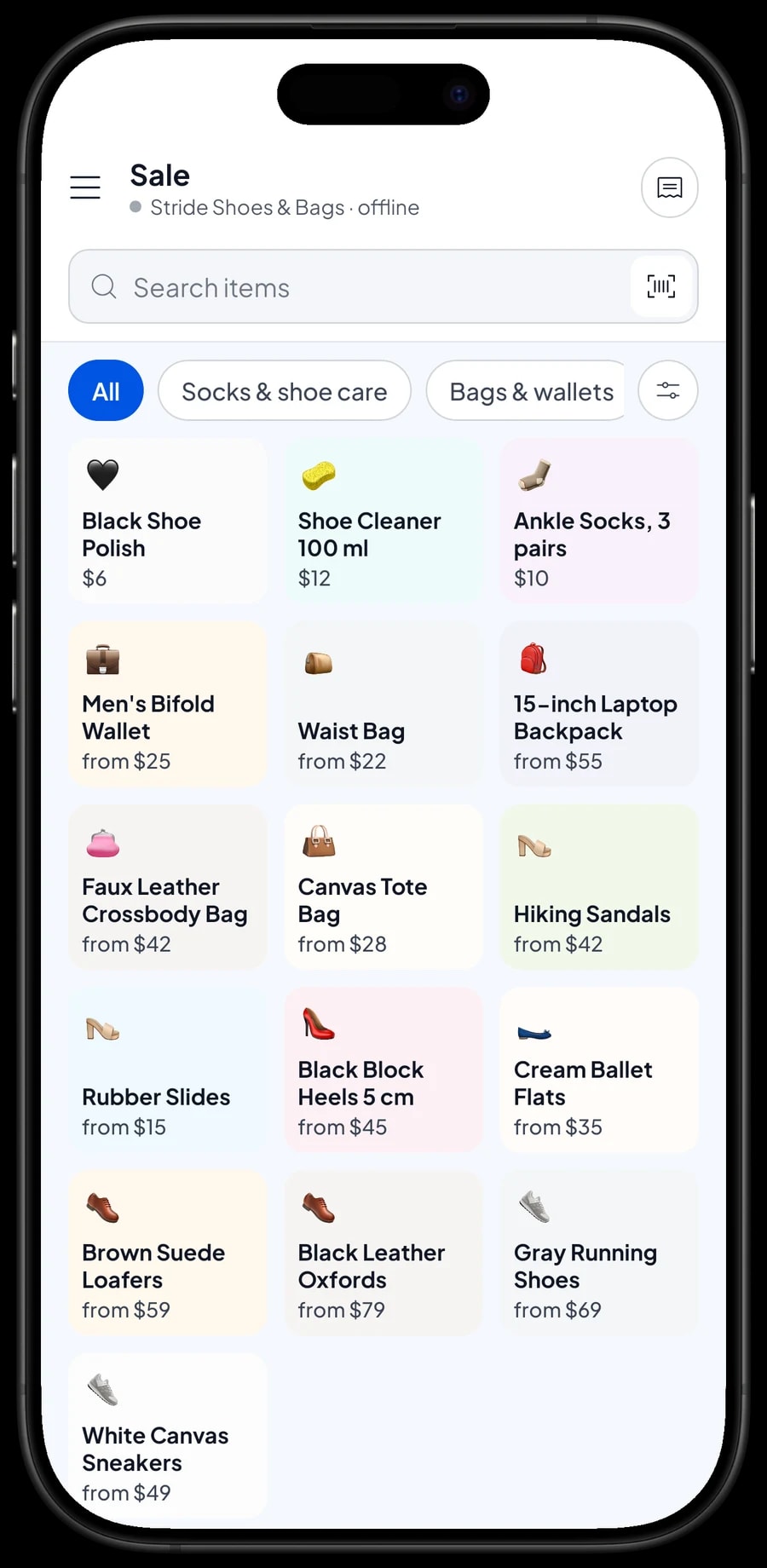
Divide tu mercancía en unas cuantas categorías, como Zapatos, Sandalias, Bolsas y carteras, y Calcetines y cuidado del calzado. Las categorías aparecen como pestañas en la Pantalla de venta, así quien esté en caja encuentra cualquier modelo rápido, aunque haya una pared llena de cajas.
Cada modelo de zapato es un artículo. Ponle nombre por tipo y color, como "Tenis de lona blancos" u "Oxford de piel negros", y agrega una foto para que alguien nuevo lo reconozca a simple vista. Usa par como unidad para zapatos y sandalias, pieza para bolsas y botella para el limpiador de calzado.
Si manejas muchos modelos, arma primero el catálogo en una laptop (Windows o Mac) y luego vende desde un celular o una tableta en el mostrador. El catálogo vive en la cuenta de tu tienda, así que todas las cajas ven los mismos datos. Las cajas que ya traen código de barras de fábrica o del mayorista se pueden escanear directo al cobrar.
- Paso 1: Abre Catálogo, ve a Categorías y crea Zapatos, Sandalias, Bolsas y carteras, y Calcetines y cuidado del calzado.
- Paso 2: Ve a la lista de artículos en Catálogo y agrega un artículo por cada modelo de zapato.
- Paso 3: Define el nombre, la unidad (par) y la categoría, y agrega una foto.
- Paso 4: Activa Seguimiento de Inventario para que cada par vendido se descuente del inventario.
Variedades de talla y color, con inventario para cada talla
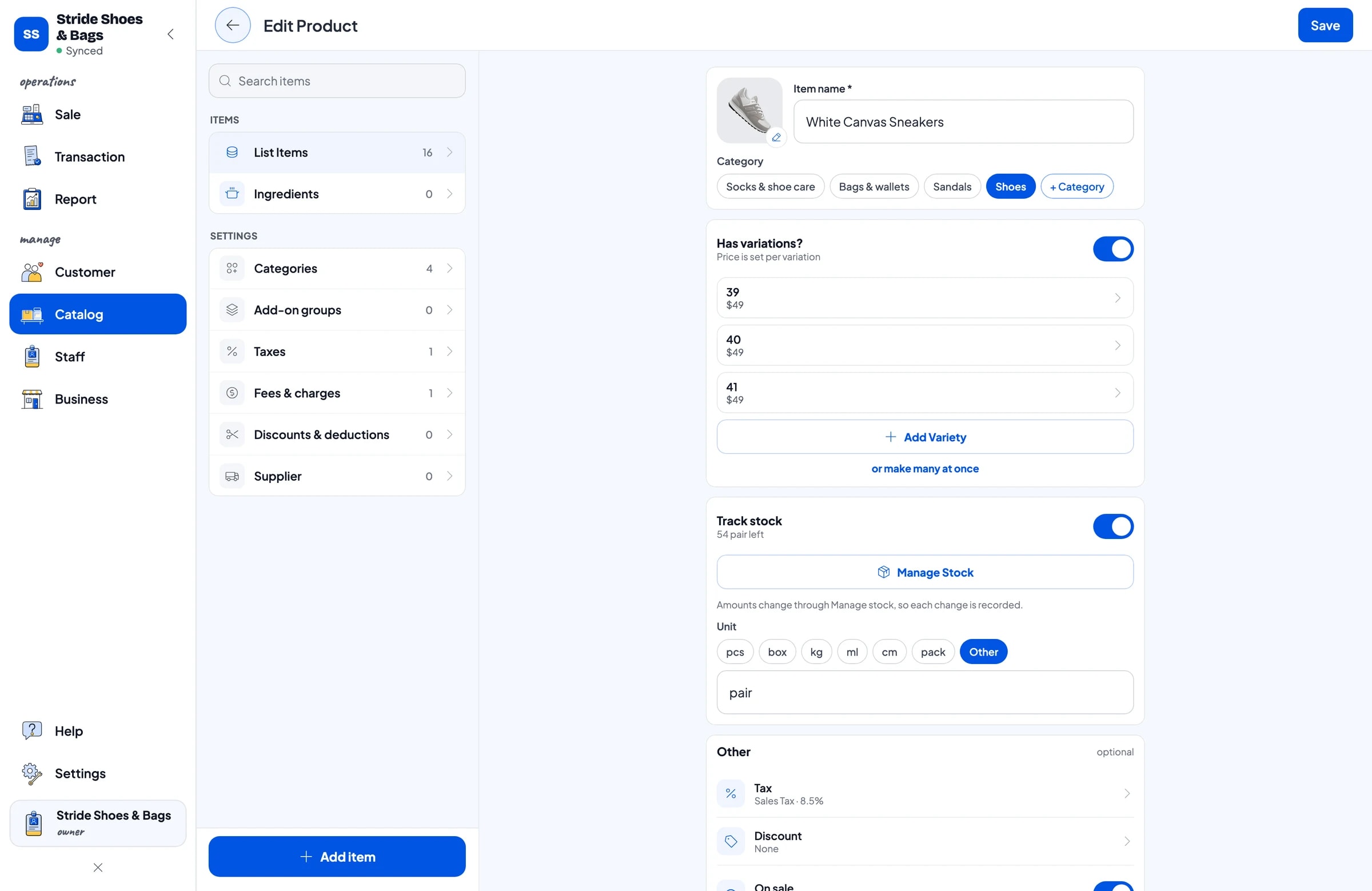
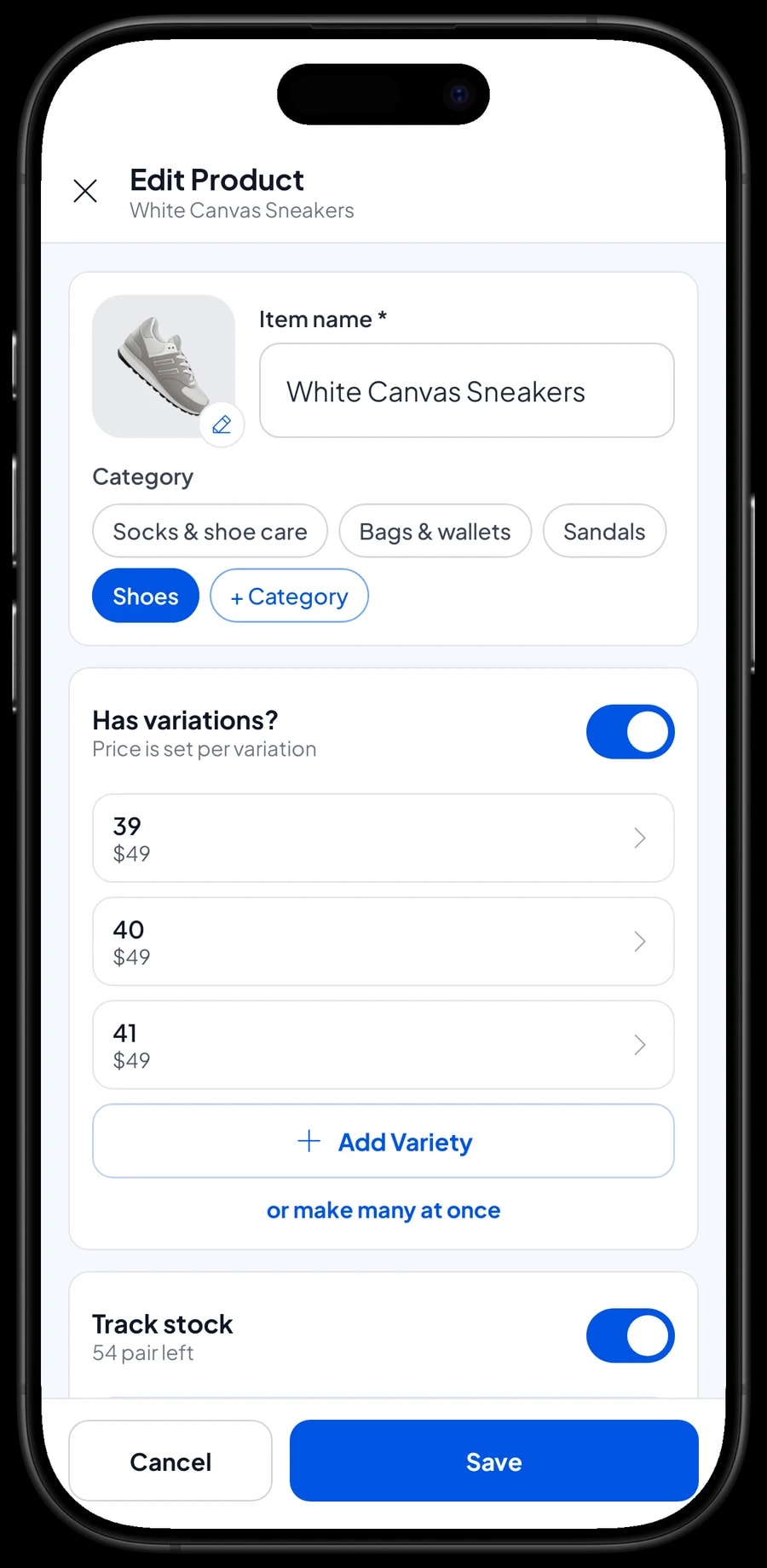
Los tenis de lona blancos en tallas 39, 40 y 41 son un artículo con tres variedades. Cada variedad tiene su propio precio de venta, su propio costo y su propio inventario. Cuando se vende un 40, solo baja el conteo de la talla 40, así ves qué talla está en su último par sin abrir una sola caja.
Cuando un modelo viene en varios colores, crea una variedad para cada combinación, como "40 Negro" y "40 Café", y cada una lleva su propio conteo. El precio por variedad también ayuda cuando las tallas grandes cuestan un poco más, o cuando un color llegó a un costo de mayoreo distinto.
En bolsas y carteras, la variedad suele ser el color: una bolsa tote de lona en Crema, Negro y Verde olivo, o una mochila para laptop en Negro, Gris y Azul marino. Lo que no tiene opciones, como la grasa para calzado o un paquete de 3 pares de calcetines, son artículos normales.
- Paso 1: Abre el modelo de zapato en tu Catálogo y agrega una variedad.
- Paso 2: Ponle nombre a la variedad por talla, o por talla y color, y captura su precio de venta y su costo.
- Paso 3: Guarda el artículo y luego abre Catálogo → Inventario para capturar los pares que tienes en cada talla.
- Paso 4: Cada vez que llegue un embarque, suma los pares nuevos a las tallas que corresponden.
Cobrarle a un cliente que se probó tres pares
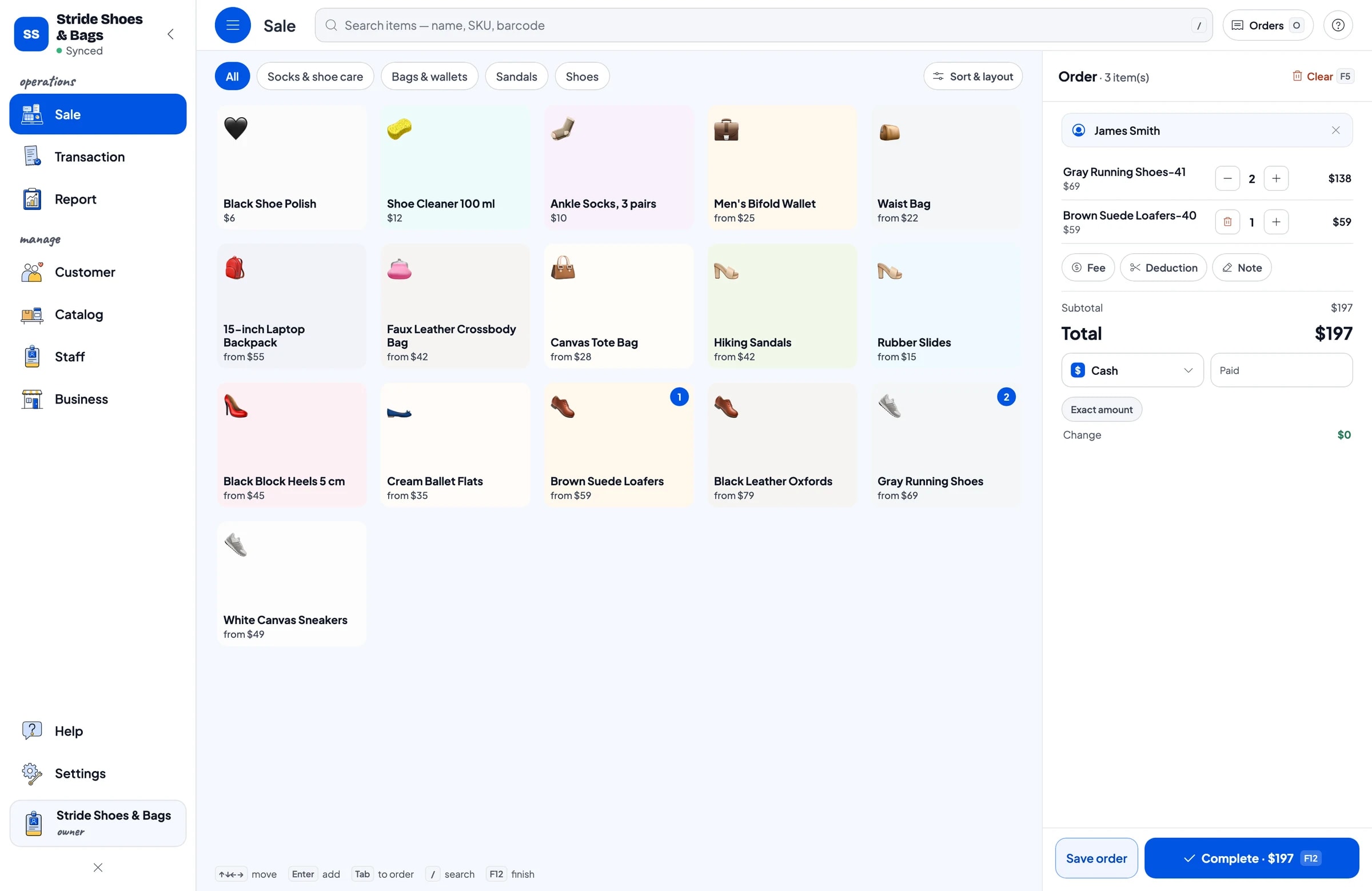
Quien compra zapatos casi nunca se lleva el primer par. Se prueba dos o tres tallas y elige una. En la Pantalla de venta, el cajero toca el modelo y elige la talla, o simplemente escanea el código de barras de la caja. El carrito muestra la talla y el precio de inmediato.
Agrega el nombre del cliente si quiere que se guarden sus datos, y usa Agregar Nota para cosas como "quiere una caja de repuesto" o "su hermana lo recoge mañana". Elige uno de los métodos de pago que configuraste, como efectivo, tarjeta o transferencia bancaria, y Salesmaster calcula el cambio.
Si el cliente quiere seguir viendo un rato más, guarda el carrito con Guardar pedido. Los pedidos guardados se quedan en el dispositivo donde se crearon y no cuentan como ventas hasta que se pagan, así que termina el cobro en ese mismo dispositivo.
Descuentos, pagos y recibos
Las zapaterías rebajan cosas todo el tiempo: modelos de la temporada pasada, promociones de regreso a clases o las tallas sueltas que sobran. En Salesmaster, un descuento se aplica a artículos, como monto fijo o porcentaje, así puedes rebajar un modelo sin tocar los demás. Un descuento a todo el pedido se aplica con Agregar Deducción en el carrito.
Cada pago se registra por método, así es fácil revisar en los reportes tu depósito de efectivo y los totales con tarjeta. El impuesto se configura una vez y se calcula automáticamente en cada venta.
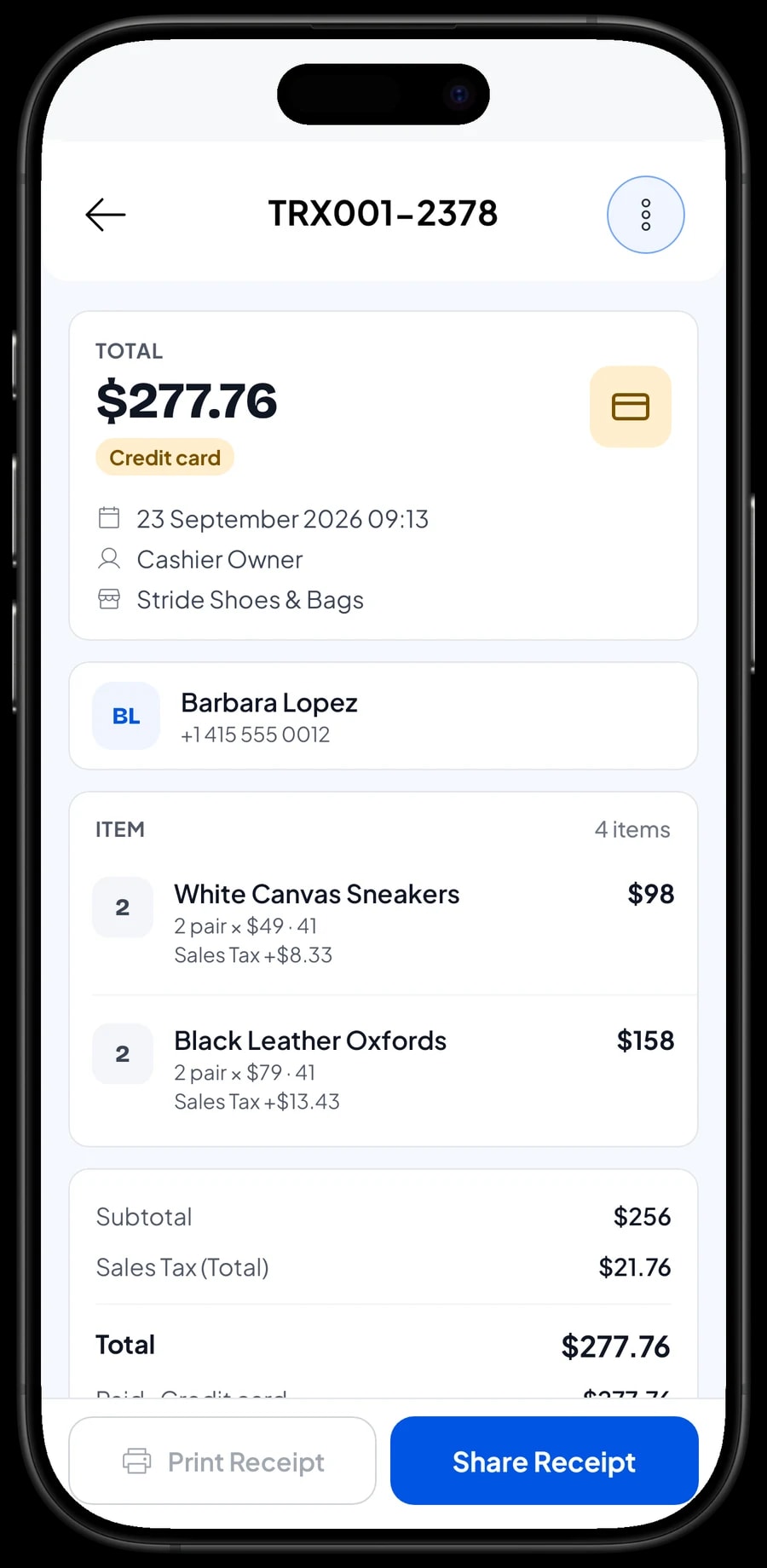
Después del pago, imprime el recibo en una impresora térmica Bluetooth o USB, o envíalo por WhatsApp, correo electrónico o como enlace de recibo web con tu logo y tus redes sociales. Un recibo ayuda cuando el cliente regresa a cambiar la talla, porque ahí están la fecha y el par.
- Paso 1: Abre la configuración de descuentos en tu Catálogo y crea un descuento como "Liquidación 30%".
- Paso 2: En la Pantalla de venta, aplícalo a los modelos en oferta.
- Paso 3: Elige el método de pago y completa la venta.
- Paso 4: Imprime el recibo o envíalo por WhatsApp o correo electrónico.
Cambios de talla y tu historial de ventas
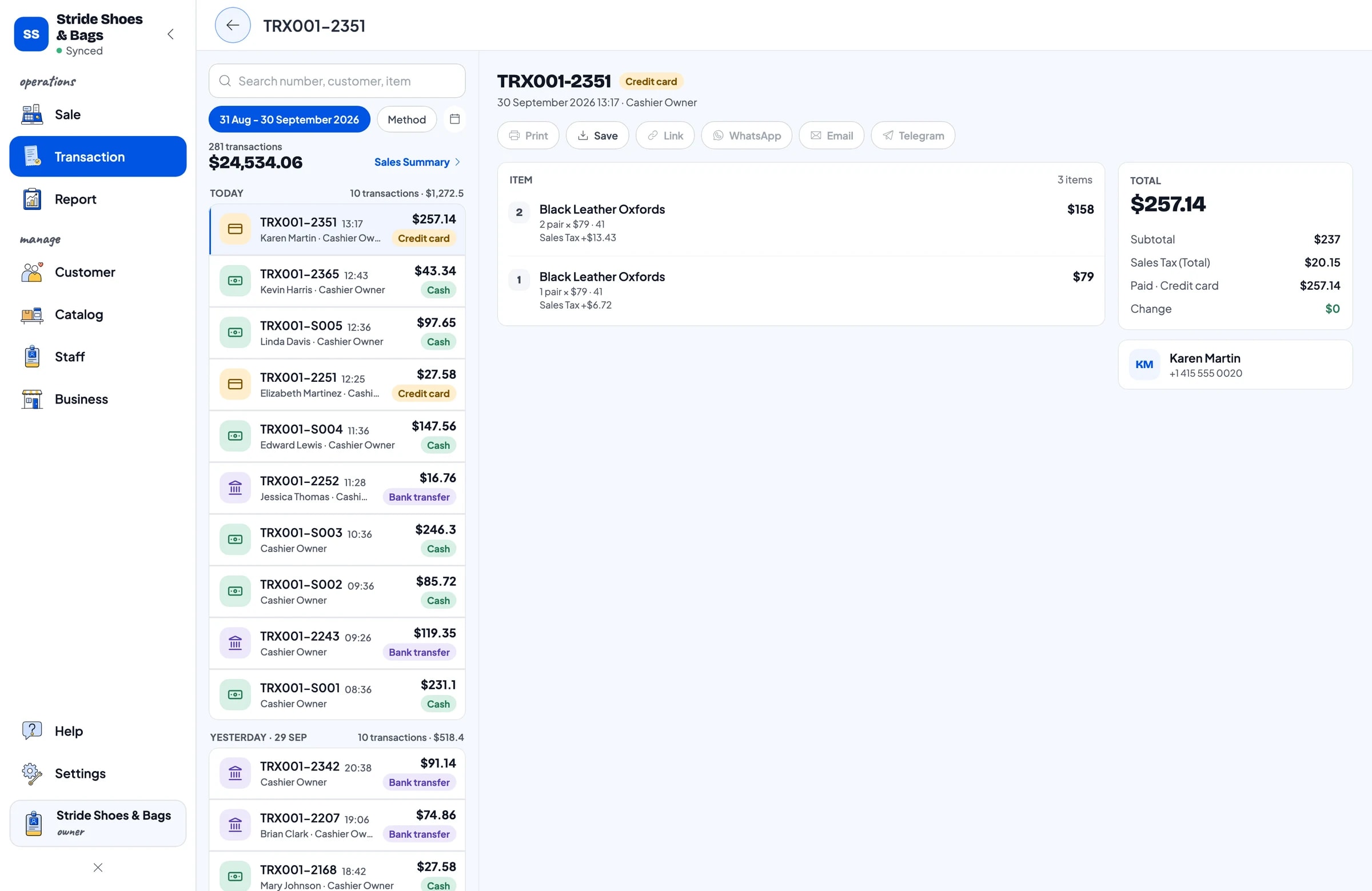
Los cambios de talla son el pan de cada día en una zapatería: en casa, el 41 quedó un poco apretado. Abre Transacciones para encontrar la venta original por fecha o por nombre del cliente y ver sus detalles: modelo, talla, precio, impuesto y método de pago.
Desde ahí, la forma ordenada de registrar el cambio es regresar la talla devuelta con un ajuste de inventario en esa variedad, sacar la talla de reemplazo también con un ajuste de inventario y anotar lo que pasó. Si el cliente cambia a un modelo más caro, cobra la diferencia como una venta nueva. Así el conteo de cada talla coincide con lo que hay en el estante.
Vendedores y cajas
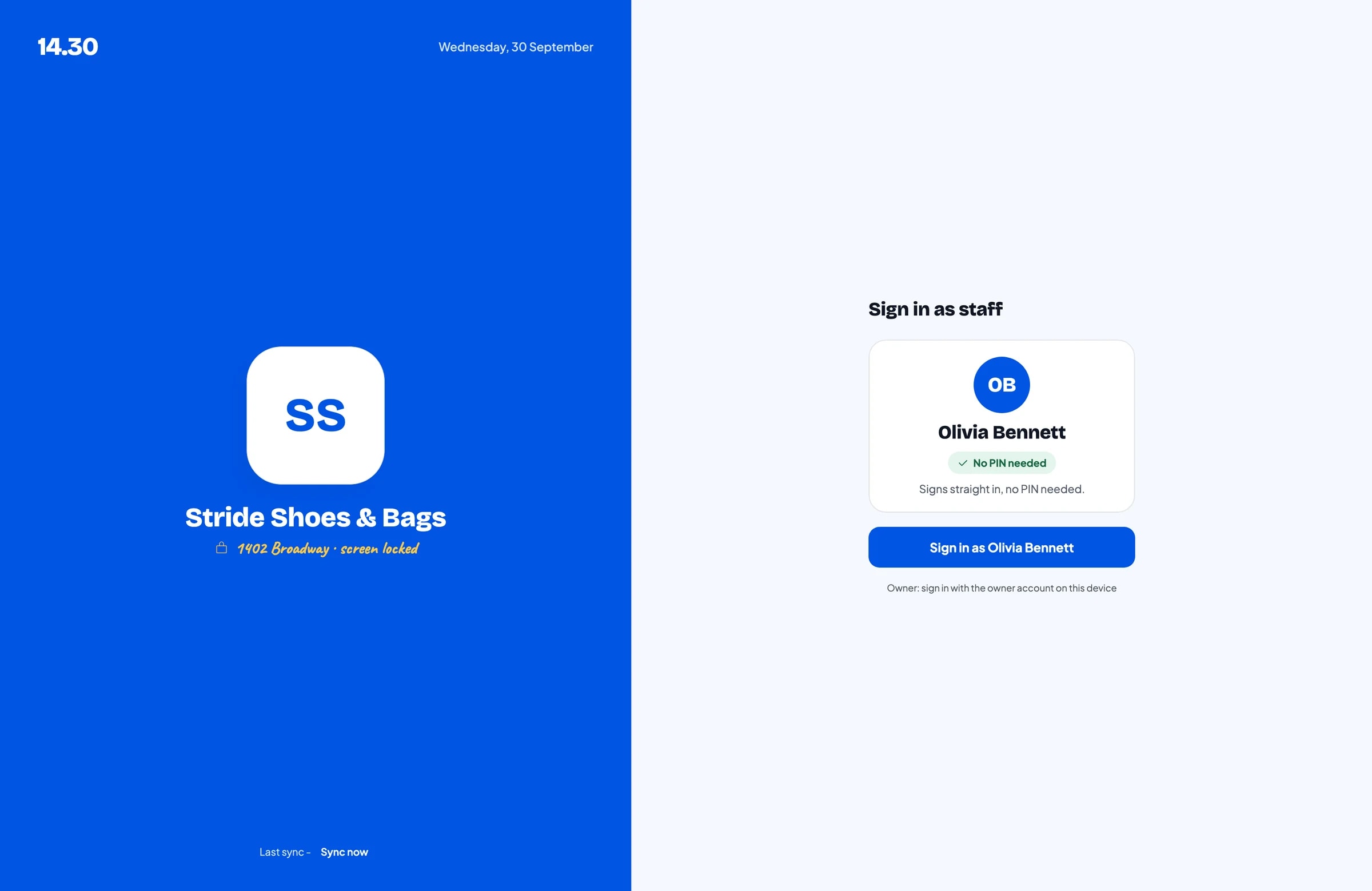
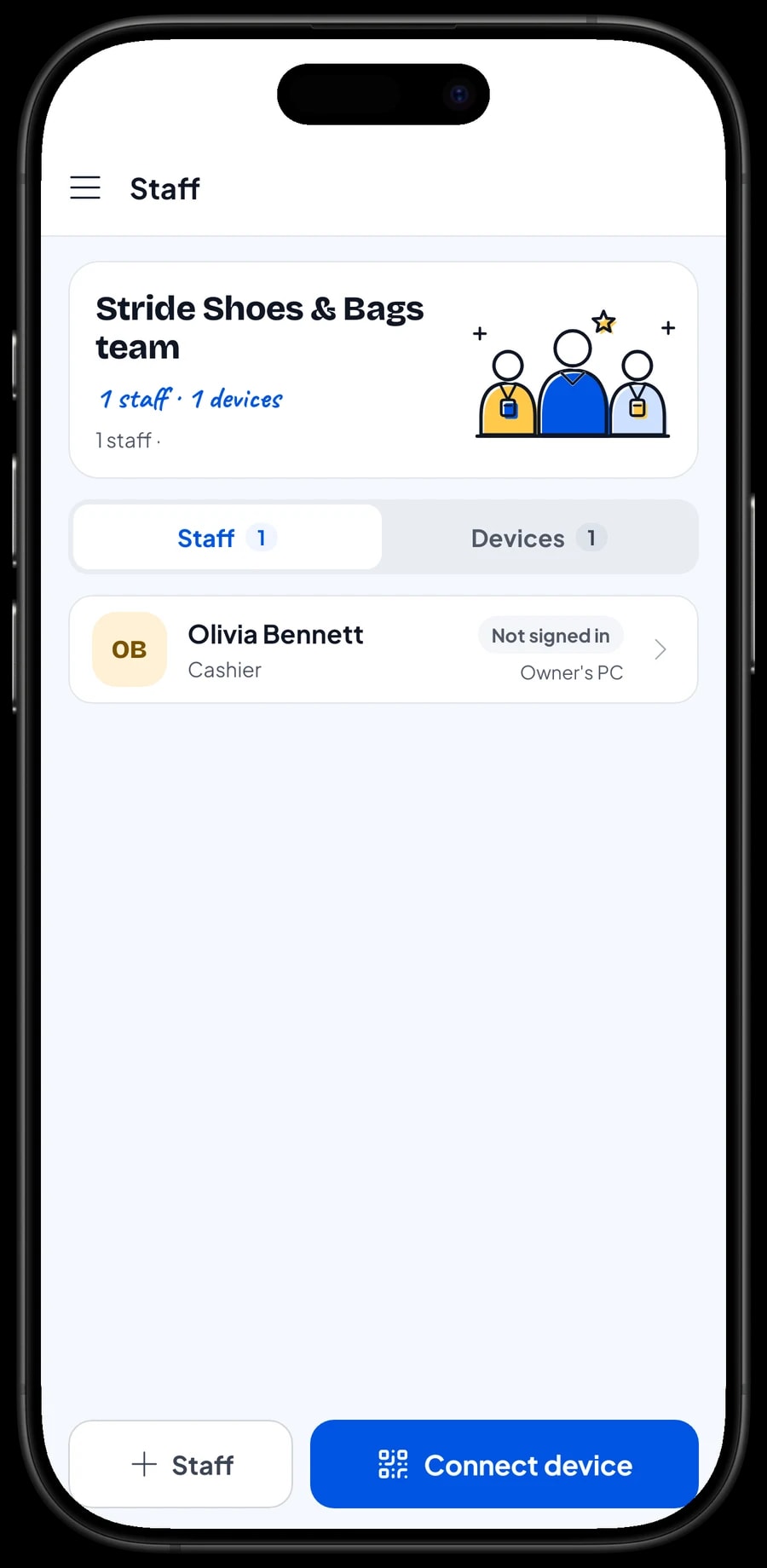
La dueña o el dueño entra con la cuenta principal. Una cuenta está activa en un solo dispositivo a la vez, así que tu personal no comparte tu acceso. Agrégalos como personal, registra un dispositivo de caja para ellos y elige qué pueden ver y cambiar. El personal entra con un PIN. Las cuentas de personal vienen con Bronce Pro (1 persona) y Plata Pro (2 personas).
Los modelos y tallas más vendidos
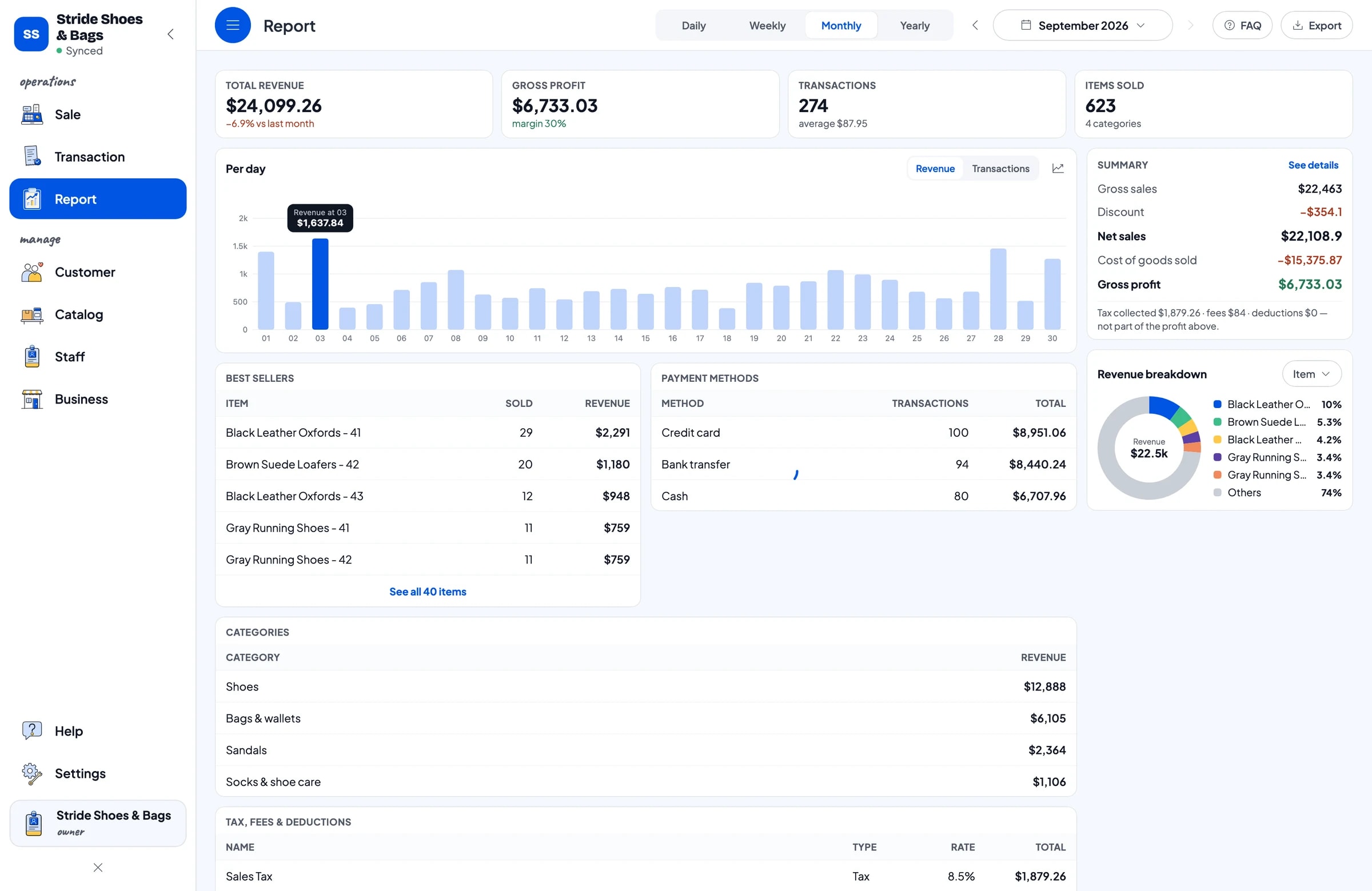
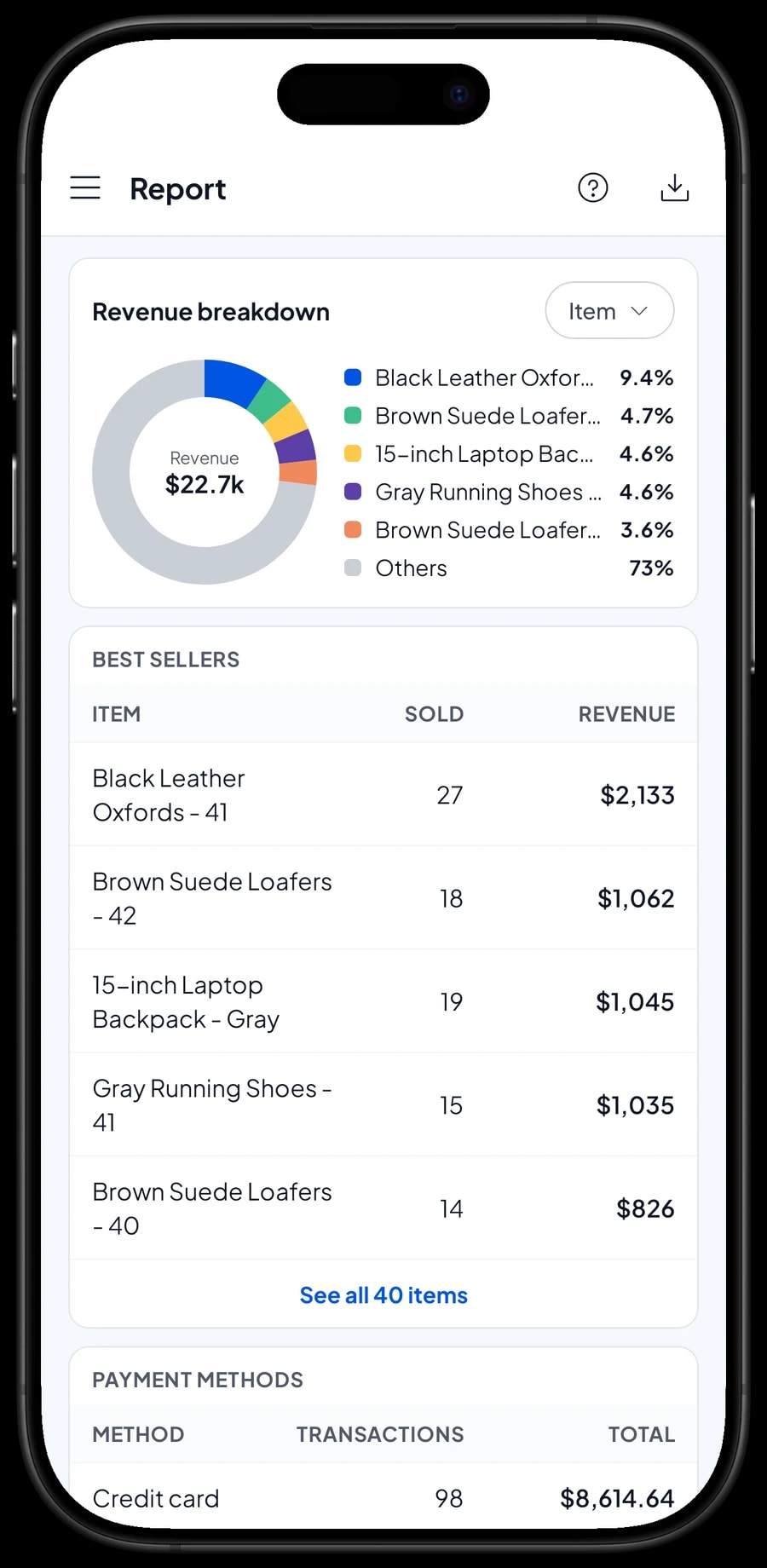
Hay reportes por día, semana, mes y año. Ves los ingresos totales, las ventas brutas y netas, los descuentos, los impuestos, los métodos de pago y cómo se reparten los ingresos entre artículos. Eso muestra qué modelos sostienen la tienda, y si este mes trabajaron más los zapatos o las bolsas.
Ponlo junto al inventario por talla en Catálogo → Inventario y aparece un patrón de compra: pide más de las tallas de en medio y solo uno o dos pares de las orillas. Cada reporte se puede exportar a Excel o PDF para llevarlo cuando hagas tu siguiente pedido al mayorista.
Gastos de la tienda y ganancia neta real
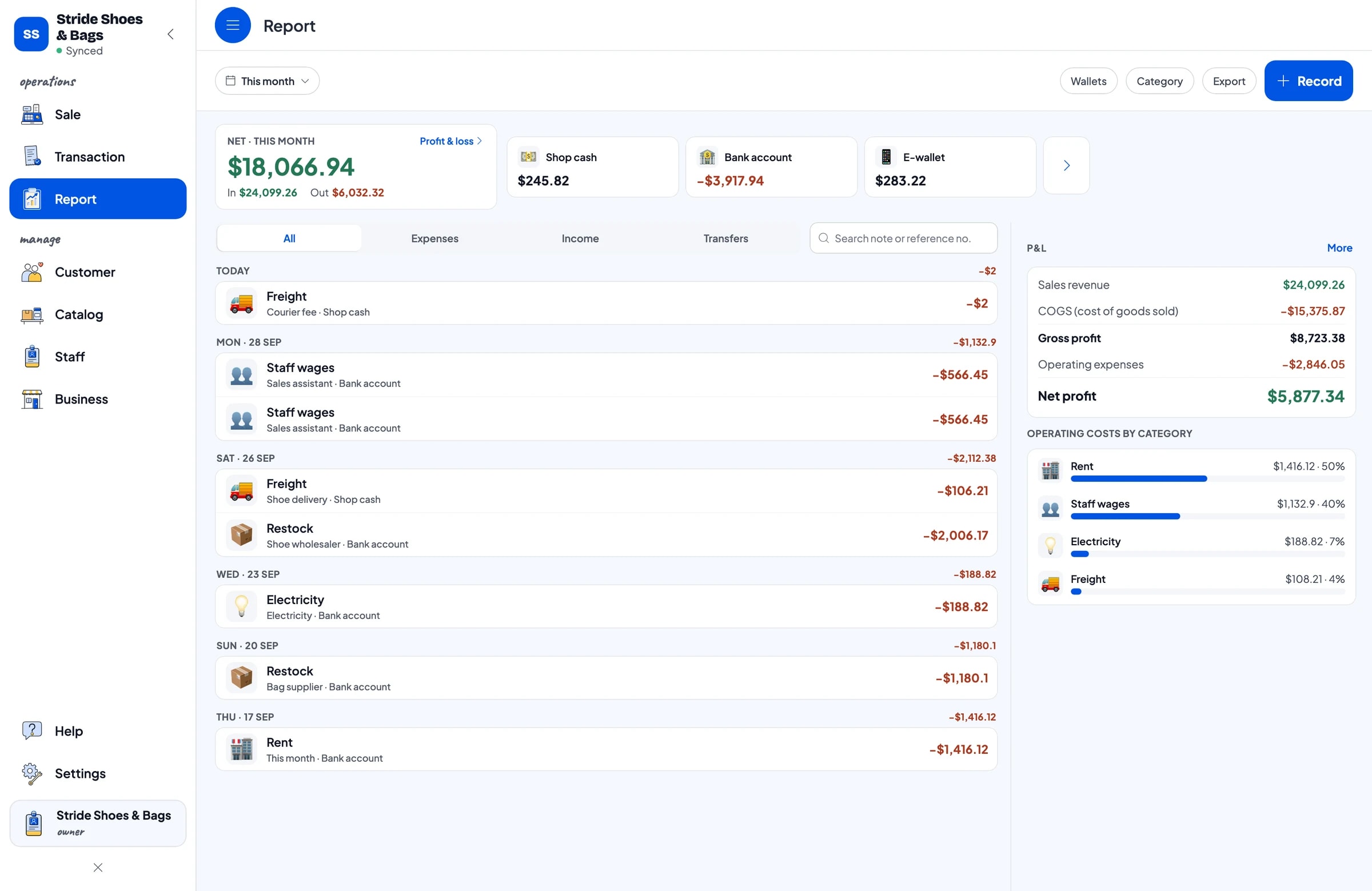
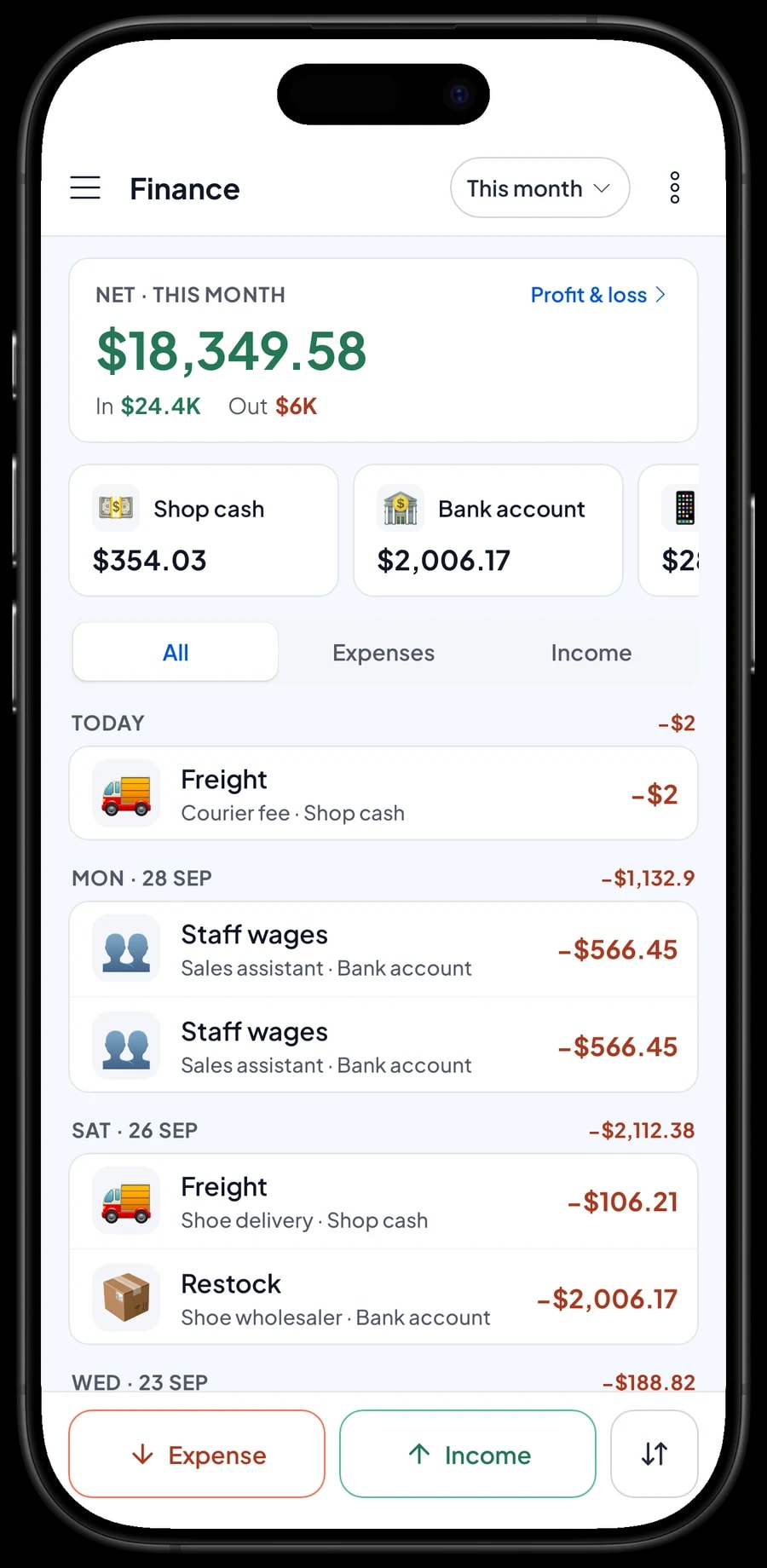
Como cada variedad tiene su propio costo, Salesmaster calcula el costo de los pares que de verdad vendiste. Para la ganancia neta, registra los gastos de la tienda en Finanzas: resurtidos de tu mayorista de calzado y de tu proveedor de bolsas, sueldos, renta, luz y fletes.
Cada gasto tiene una categoría y la billetera de donde salió, como el efectivo de la caja, una cuenta bancaria o una billetera digital. Después, el resumen de Finanzas muestra los ingresos menos el costo de la mercancía y los costos de operación, que es lo que tu tienda ganó este mes. También muestra si traer mercancía de otro estado todavía vale la pena.
Empieza en un día y sigue vendiendo sin conexión
No necesitas cerrar para cambiarte. Instala Salesmaster en el celular, la tableta o la laptop del mostrador, crea una cuenta y agrega tus 20 a 30 modelos más vendidos con sus tallas. Cuenta primero el inventario por talla de esos y agrega lo demás en los ratos tranquilos.
Las ventas se guardan en el dispositivo y se envían a la nube cuando vuelve el internet. El modo sin conexión funciona hasta 7 días; después, la app necesita conectarse un momento para sincronizar. Si el celular de la caja se descompone, entra con la misma cuenta en un dispositivo nuevo y los datos de tu tienda vienen contigo.
Salesmaster no se conecta automáticamente a los marketplaces ni a tu tienda en línea. Si también vendes en línea, registra esos pedidos como ventas en caja para que el conteo de cada talla siga exacto en un solo lugar.
Un catálogo de ejemplo para zapatería y tienda de bolsas
Usa esta tabla como punto de partida y cambia los modelos, tallas y precios por los tuyos.
| Categoría | Artículo | Variedades | Unidad |
|---|---|---|---|
| Zapatos | Tenis de lona blancos | 39, 40, 41 | par |
| Zapatos | Tenis para correr | 41, 42, 43 | par |
| Zapatos | Oxford de piel | 41 Negro, 42 Negro, 42 Café | par |
| Zapatos | Flats tipo balerina | 38, 39, 40 | par |
| Sandalias | Sandalias de senderismo | 40, 41, 42 | par |
| Bolsas y carteras | Bolsa tote de lona | Crema, Negro, Verde olivo | pieza |
| Bolsas y carteras | Mochila para laptop de 15 pulgadas | Negro, Gris, Azul marino | pieza |
| Calcetines y cuidado del calzado | Calcetines tobilleros, 3 pares | - | paquete |
| Calcetines y cuidado del calzado | Limpiador de calzado 100 ml | - | botella |
Los zapatos y las sandalias son un artículo por modelo con variedades de talla, así cada talla lleva su propio conteo. Lo que no tiene opciones, como la grasa o los calcetines, son artículos normales con su propio inventario.
Qué plan le conviene a tu tienda
Empieza contando tus ventas por día. Una zapatería y tienda de bolsas que hace unas 9 ventas al día registra unas 270 transacciones al mes, y más en el regreso a clases y en las fiestas.
| Plan | Precio | Ventas / mes | Cuentas de personal | Ideal para |
|---|---|---|---|---|
| Free | Gratis | 30 | Solo el dueño | Para probar las variedades de talla y el cobro antes de usarlo en serio. |
| Solo Pro | $4.90/mes | 3,000 | Solo el dueño | Tiendas pequeñas donde la dueña o el dueño atiende la caja. |
| Bronze Pro | $6.90/mes | 5,000 | 1 empleado | Tiendas con un vendedor en su propia caja. |
| Silver Pro | $9.90/mes | 8,000 | 2 empleados | Tiendas con más movimiento y dos personas en dispositivos separados. |
Todos los planes incluyen cobro, catálogo, recibos, reportes y modo sin conexión. Puedes cambiar de plan cuando quieras. Ver precios →
Preguntas frecuentes
- ¿Salesmaster puede controlar el inventario de zapatos por talla?
- Sí. Crea un artículo por modelo y agrega una variedad para cada talla, o para cada combinación de talla y color. Cada variedad tiene su propio precio, costo e inventario, y baja automáticamente cuando se vende un par.
- ¿Puedo escanear el código de barras de la caja del zapato?
- Sí. Salesmaster permite escanear códigos de barras, así el cajero puede escanear la caja o la etiqueta para agregar el par al carrito.
- ¿Cómo registro un cambio de talla?
- Busca la venta original en Transacciones, regresa la talla devuelta y saca la talla nueva con ajustes de inventario, y anota lo que pasó. Si el modelo nuevo cuesta más, cobra la diferencia como una venta nueva.
- ¿Puedo vender bolsas y carteras en la misma caja?
- Sí. Dales su propia categoría, como Bolsas y carteras, y usa variedades de color para las bolsas que vienen en varios colores. Todo se vende desde la misma Pantalla de venta y aparece en los mismos reportes.
- ¿Hay precios de mayoreo para revendedores?
- Salesmaster no tiene precios escalonados ni por cantidad automáticos. En su lugar, crea variedades separadas como "40 Mayoreo" y "40 Menudeo" con sus propios precios, y el cajero elige la correcta. Ten en cuenta que cada variedad tiene su propio inventario, así que los pares de mayoreo y de menudeo se cuentan por separado.
- ¿Mi personal puede usar su propio celular como caja?
- Sí, con las cuentas de personal. Una cuenta está activa en un solo dispositivo a la vez, así que la dueña o el dueño conserva la cuenta principal, agrega al personal y registra sus dispositivos de caja. Las cuentas de personal vienen con Bronce Pro (1 persona) y Plata Pro (2 personas).
- ¿Puedo seguir vendiendo si se cae el internet?
- Sí. Las ventas se guardan en el dispositivo y se sincronizan cuando vuelve la conexión. El modo sin conexión funciona hasta 7 días antes de que la app necesite conectarse.
¿Necesitas ayuda para armar tu catálogo? Escríbele a nuestro equipo por WhatsApp →



