
Salesmaster ist eine Kassen-App (POS) für Schuh- und Taschengeschäfte, für Android, iPhone & iPad, Windows und Mac. Jedes Schuhmodell ist ein Artikel mit Größen- oder Farbvarianten, und jede Variante hat ihren eigenen Preis, Einkaufspreis und Bestand, sodass Sie wissen, wie viele Paare in Größe 42 noch da sind, ohne im Lagerraum zu suchen. Außerdem scannt es Barcodes, druckt oder verschickt Quittungen und berechnet den Nettogewinn aus den Ausgaben Ihres Geschäfts.
Probleme, die jedes Schuhgeschäft kennt
Ein Schuhgeschäft ist eine Wand aus Kartons in einem Dutzend Größen. Wenn Ihnen etwas davon bekannt vorkommt, ist diese Seite für Sie.
- 01
Die gewünschte Größe ist weg
Der Sneaker steht in der Auslage, aber nach fünf Minuten im Lagerraum stellt sich heraus, dass Größe 41 letzte Woche ausverkauft war. Der Kunde gibt auf, und Sie merken es erst bei der nächsten Inventur.
- 02
Kartons in Größen, die niemand kauft
Die Größen 39 bis 41 gehen weg wie nichts, während 38 und 44 monatelang liegen bleiben. Ohne Zahlen pro Größe wiederholt jede Nachbestellung denselben Fehler.
- 03
Die Kosten steigen, die Marge schrumpft
Großhandelspreise ändern sich mit jeder Lieferung, und die Fracht kommt noch dazu. Wenn Sie die Kosten pro Modell nicht erfassen, wissen Sie nicht, welche nach einer Preissenkung noch Geld bringen.
Ihren Katalog einrichten: Schuhe, Sandalen, Taschen und Pflege
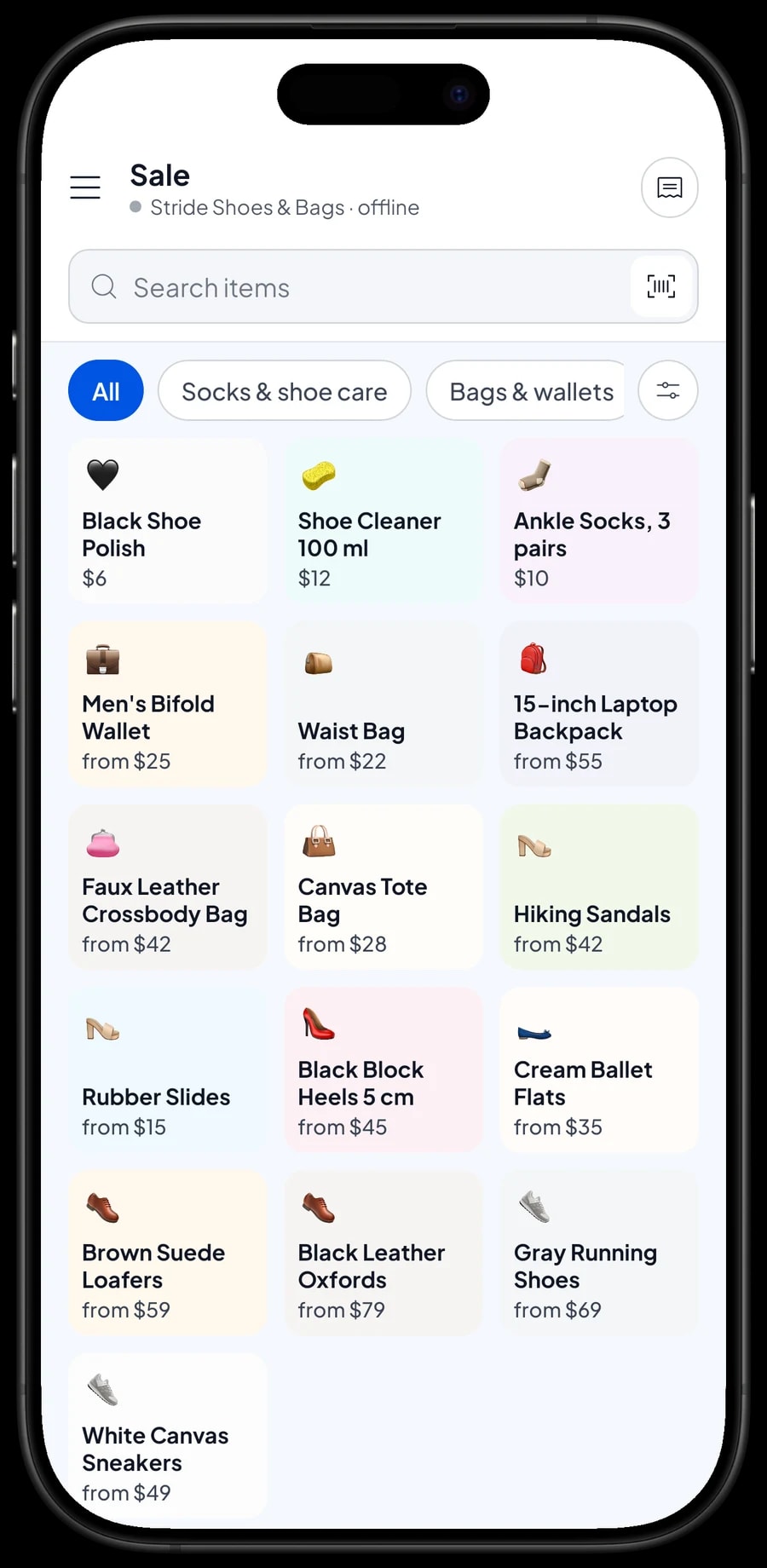
Teilen Sie Ihr Sortiment in wenige Kategorien auf, etwa Schuhe, Sandalen, Taschen & Geldbörsen sowie Socken & Schuhpflege. Kategorien erscheinen als Reiter auf dem Verkaufsbildschirm, sodass jeder an der Kasse jedes Modell schnell findet, auch bei einer vollen Wand aus Kartons.
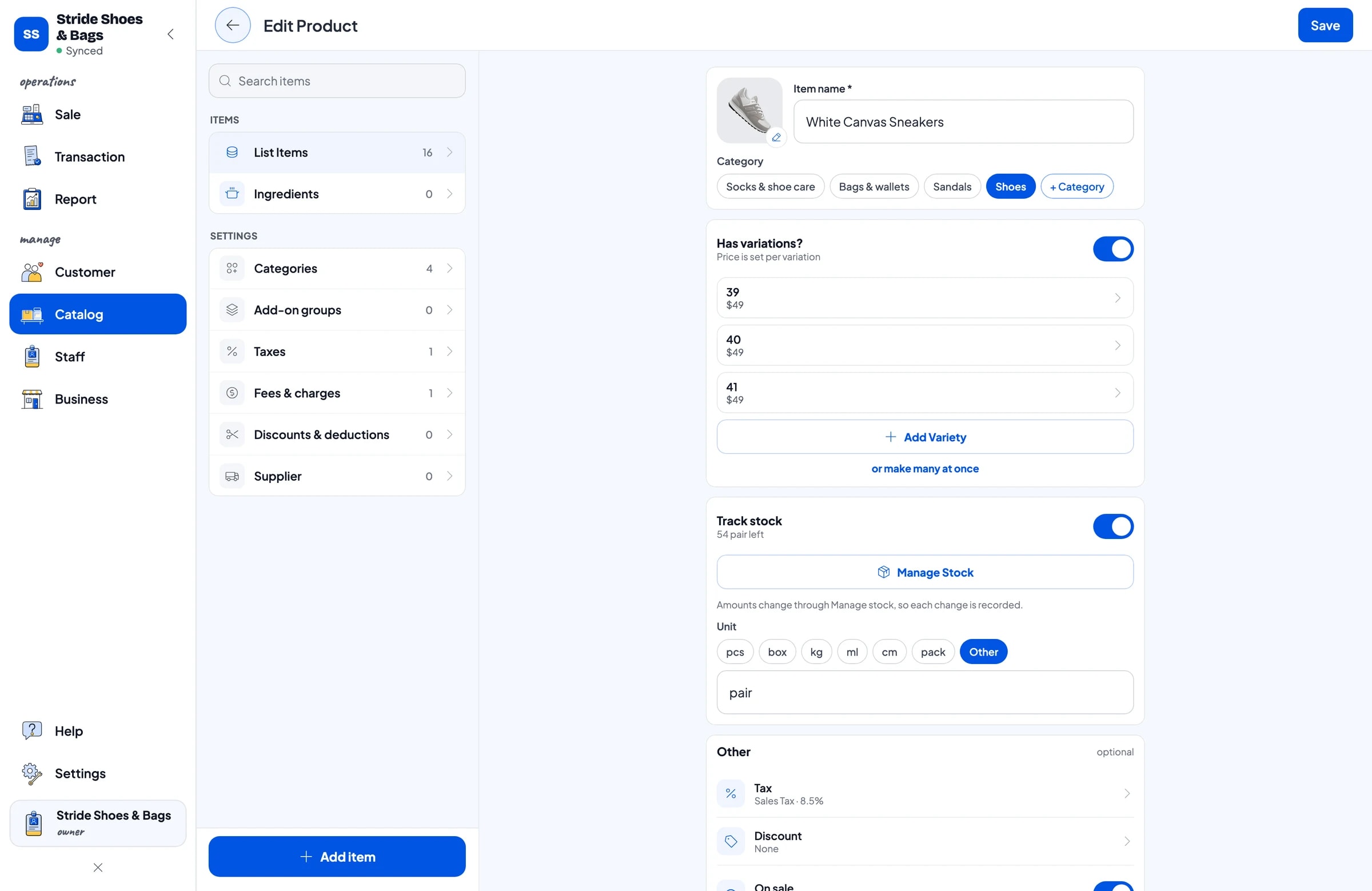
Jedes Schuhmodell ist ein Artikel. Benennen Sie es nach Art und Farbe, etwa „Weiße Canvas-Sneaker“ oder „Schwarze Leder-Oxfords“, und fügen Sie ein Foto hinzu, damit neue Mitarbeiter es auf einen Blick erkennen. Verwenden Sie Paar als Einheit für Schuhe und Sandalen, Stück für Taschen und Flasche für Schuhreiniger.
Führen Sie viele Modelle, legen Sie den Katalog zuerst auf einem Laptop an (Windows oder Mac) und verkaufen Sie dann vom Smartphone oder Tablet an der Theke. Der Katalog liegt im Konto Ihres Geschäfts, sodass jede Kasse dieselben Daten sieht. Kartons, die schon einen Barcode vom Hersteller oder Großhändler tragen, lassen sich direkt an der Kasse scannen.
- Schritt 1: Öffnen Sie den Katalog, gehen Sie zu Kategorien und legen Sie Schuhe, Sandalen, Taschen & Geldbörsen sowie Socken & Schuhpflege an.
- Schritt 2: Gehen Sie im Katalog zur Artikelliste und fügen Sie für jedes Schuhmodell einen Artikel hinzu.
- Schritt 3: Legen Sie Name, Einheit (Paar) und Kategorie fest und fügen Sie dann ein Foto hinzu.
- Schritt 4: Schalten Sie die Lagerverfolgung ein, damit jedes verkaufte Paar vom Bestand abgebucht wird.
Größen- und Farbvarianten, mit Bestand für jede Größe
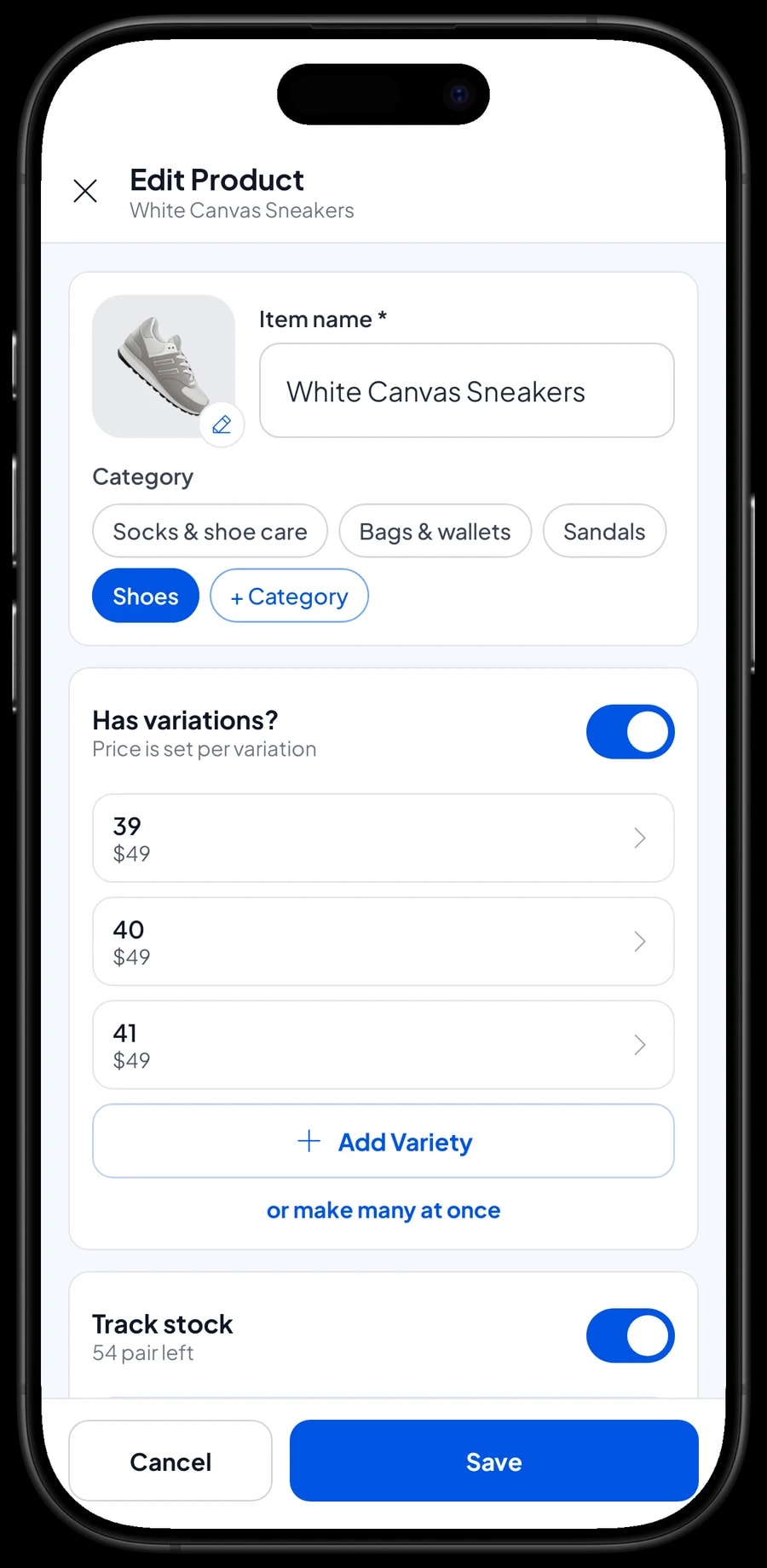
Weiße Canvas-Sneaker in den Größen 39, 40 und 41 sind ein Artikel mit drei Varianten. Jede Variante hat ihren eigenen Verkaufspreis, ihren eigenen Einkaufspreis und ihren eigenen Bestand. Wird eine Größe 40 verkauft, sinkt nur der Bestand von Größe 40, sodass Sie sehen, welche Größe beim letzten Paar ist, ohne einen einzigen Karton zu öffnen.
Gibt es ein Modell in mehreren Farben, legen Sie für jede Kombination eine Variante an, etwa „40 Schwarz“ und „40 Braun“, und jede führt ihren eigenen Bestand. Preise pro Variante helfen auch, wenn größere Größen etwas mehr kosten oder eine Farbe zu einem anderen Großhandelspreis eingekauft wurde.
Bei Taschen und Geldbörsen ist die Variante meist die Farbe: eine Canvas-Tasche in Creme, Schwarz und Oliv oder ein Laptop-Rucksack in Schwarz, Grau und Marine. Dinge ohne Optionen, etwa Schuhcreme oder ein 3er-Pack Socken, sind normale Artikel.
- Schritt 1: Öffnen Sie das Schuhmodell in Ihrem Katalog und fügen Sie eine Variante hinzu.
- Schritt 2: Benennen Sie die Variante nach Größe oder nach Größe und Farbe und geben Sie Verkaufspreis und Einkaufspreis ein.
- Schritt 3: Speichern Sie den Artikel und öffnen Sie dann Katalog → Lager, um die Paare einzutragen, die Sie in jeder Größe haben.
- Schritt 4: Buchen Sie bei jeder neuen Lieferung die Paare zu den passenden Größen zu.
Einen Kunden abkassieren, der drei Paare anprobiert hat
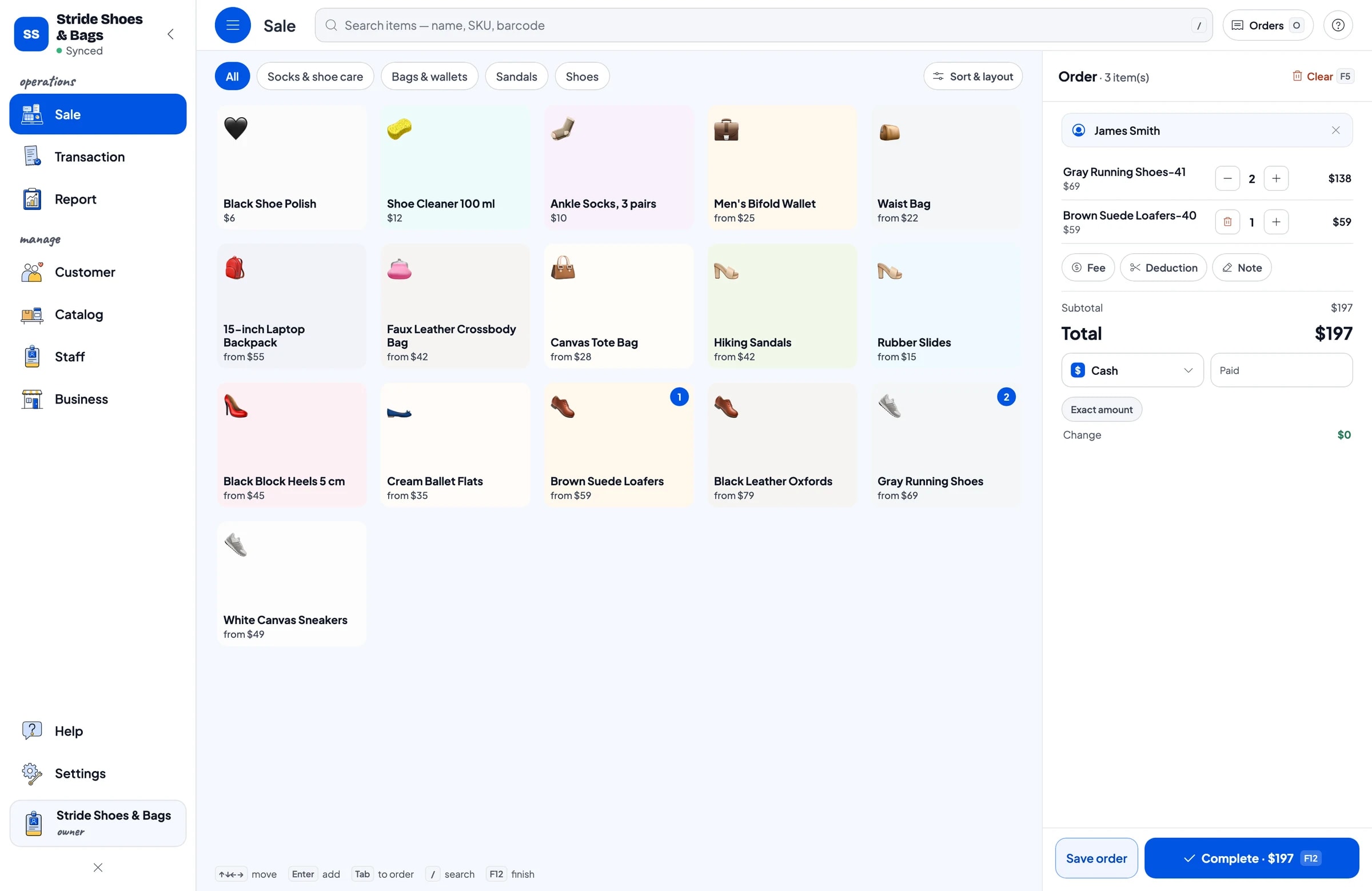
Schuhkunden kaufen selten das erste Paar. Sie probieren zwei oder drei Größen und entscheiden sich für eine. Auf dem Verkaufsbildschirm tippt der Kassierer auf das Modell und wählt die Größe oder scannt einfach den Barcode auf dem Karton. Der Warenkorb zeigt sofort Größe und Preis.
Fügen Sie den Namen des Kunden hinzu, wenn er seine Daten speichern lassen möchte, und nutzen Sie die Notiz für Dinge wie „möchte einen Ersatzkarton“ oder „Schwester holt morgen ab“. Wählen Sie eine der eingerichteten Zahlungsmethoden, etwa Bargeld, Karte oder Überweisung, und Salesmaster berechnet das Wechselgeld.
Möchte sich der Kunde noch etwas umsehen, speichern Sie den Warenkorb mit Bestellung speichern. Gespeicherte Bestellungen bleiben auf dem Gerät, auf dem sie angelegt wurden, und zählen erst als Verkauf, wenn sie bezahlt sind, schließen Sie die Zahlung also auf demselben Gerät ab.
Rabatte, Zahlungen und Quittungen
Schuhgeschäfte setzen ständig Preise herab: Modelle der letzten Saison, Aktionen zum Schulbeginn oder die übrig gebliebenen Randgrößen. In Salesmaster gilt ein Rabatt für Artikel, als fester Betrag oder als Prozentsatz, sodass Sie ein Modell reduzieren können, ohne den Rest anzufassen. Einen Nachlass auf die gesamte Bestellung geben Sie im Warenkorb mit Abzug hinzufügen.
Jede Zahlung wird nach Methode erfasst, sodass sich Bareinzahlung und Kartensummen in den Berichten leicht prüfen lassen. Die Umsatzsteuer wird einmal eingerichtet und bei jedem Verkauf automatisch berechnet.
Nach der Bezahlung drucken Sie die Quittung auf einem Bluetooth- oder USB-Thermodrucker oder verschicken sie per WhatsApp, E-Mail oder als Web-Quittungslink mit Ihrem Logo und Ihren Social-Media-Konten. Eine Quittung hilft, wenn der Kunde zum Größentausch zurückkommt, denn Datum und Paar stehen gleich darauf.
- Schritt 1: Öffnen Sie die Rabatteinstellungen in Ihrem Katalog und legen Sie einen Rabatt wie „Räumungsverkauf 30 %“ an.
- Schritt 2: Wenden Sie ihn auf dem Verkaufsbildschirm auf die reduzierten Modelle an.
- Schritt 3: Wählen Sie die Zahlungsmethode und schließen Sie den Verkauf ab.
- Schritt 4: Drucken Sie die Quittung oder verschicken Sie sie per WhatsApp oder E-Mail.
Größentausch und Ihr Verkaufsverlauf
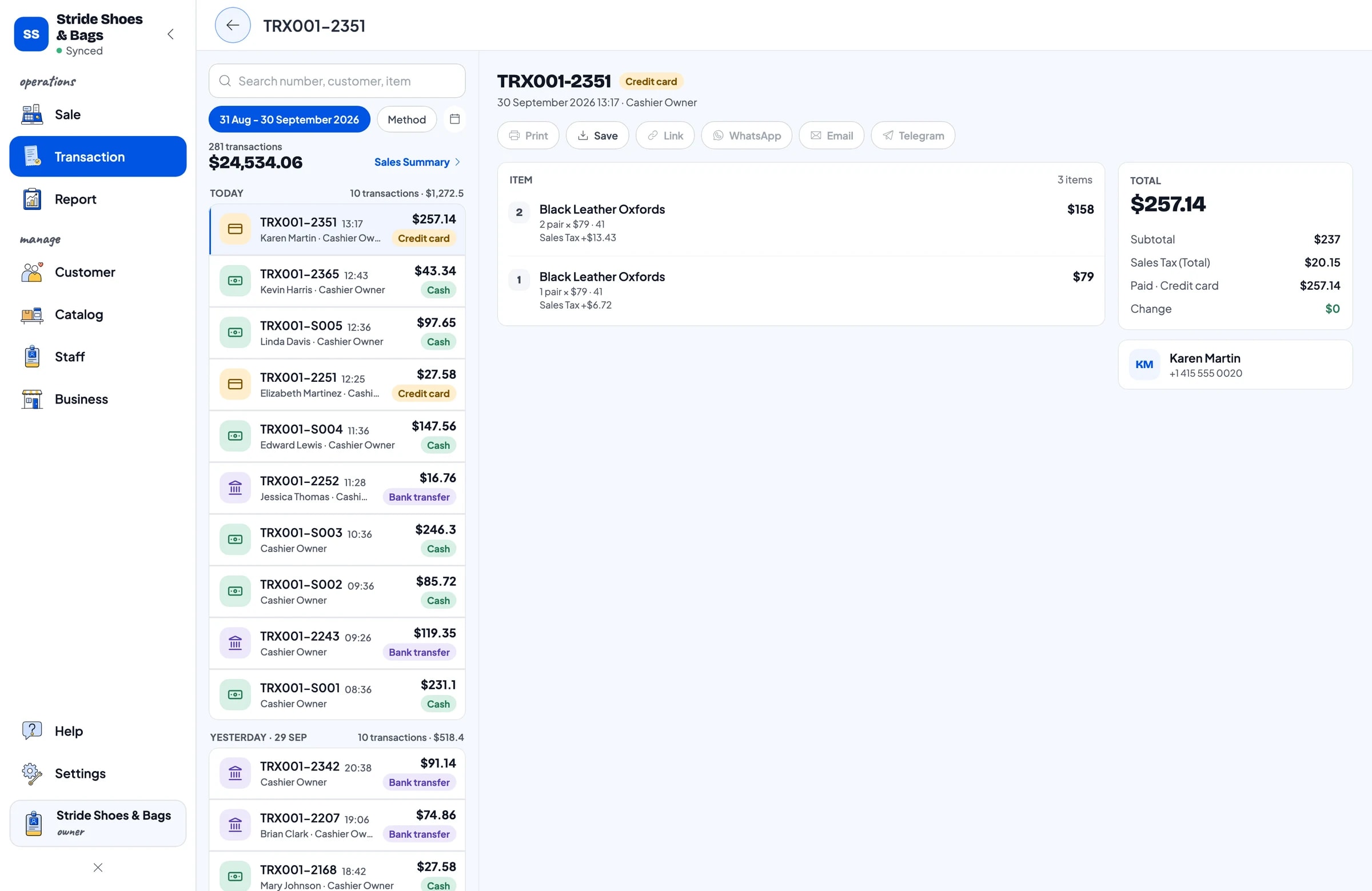
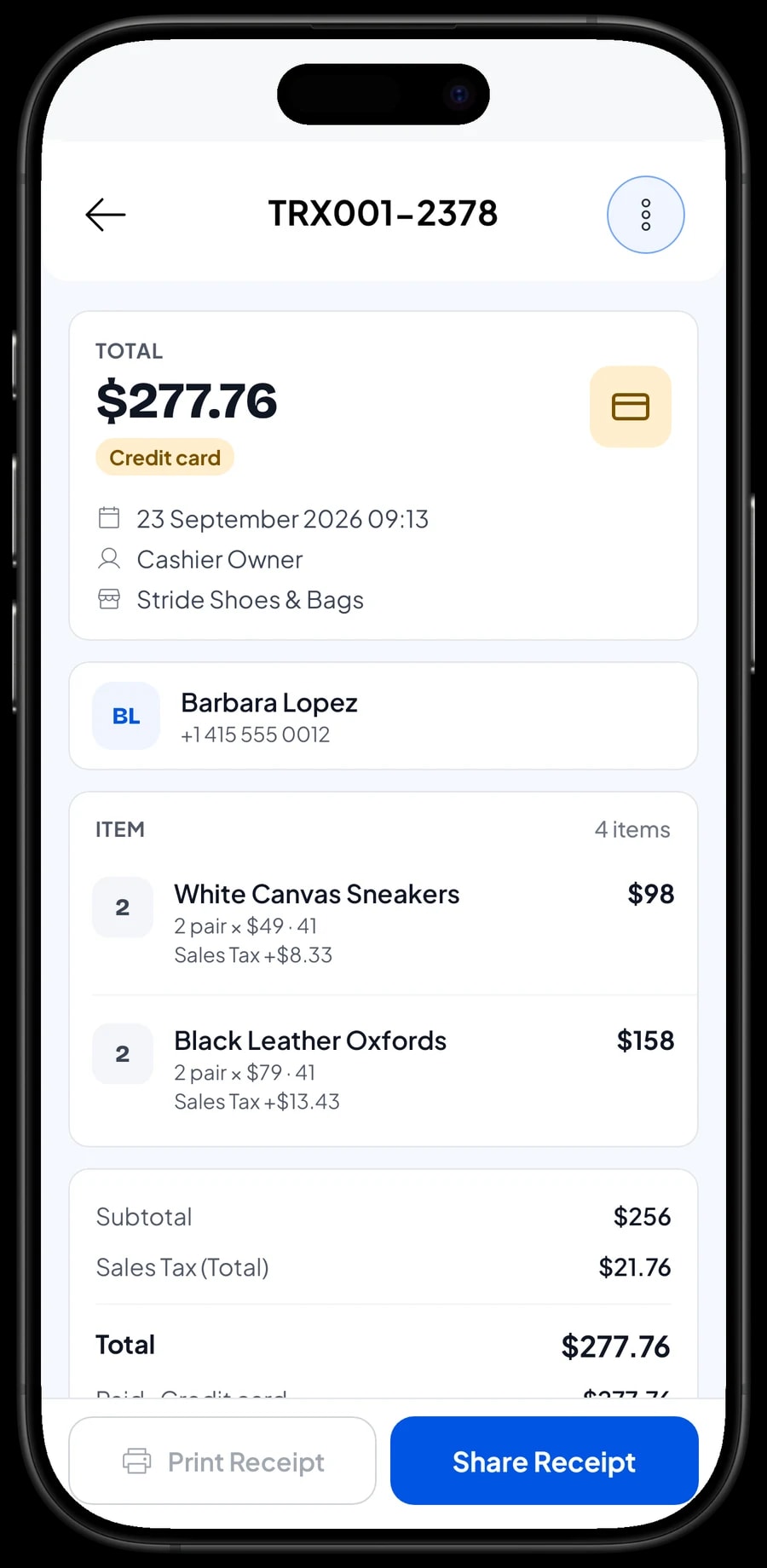
Größentausch gehört im Schuhgeschäft zum Alltag: Zu Hause war die 41 doch etwas eng. Öffnen Sie Transaktionen, um den ursprünglichen Verkauf nach Datum oder Kundenname zu finden und seine Details zu sehen: Modell, Größe, Preis, Steuer und Zahlungsmethode.
Sauber erfassen Sie den Tausch so: Buchen Sie die zurückgegebene Größe mit einer Bestandskorrektur bei dieser Variante wieder ein, buchen Sie die Ersatzgröße ebenfalls mit einer Bestandskorrektur aus und notieren Sie, was passiert ist. Wechselt der Kunde zu einem teureren Modell, kassieren Sie die Differenz als neuen Verkauf. So stimmt der Bestand jeder Größe mit dem Regal überein.
Verkaufspersonal und Kassen
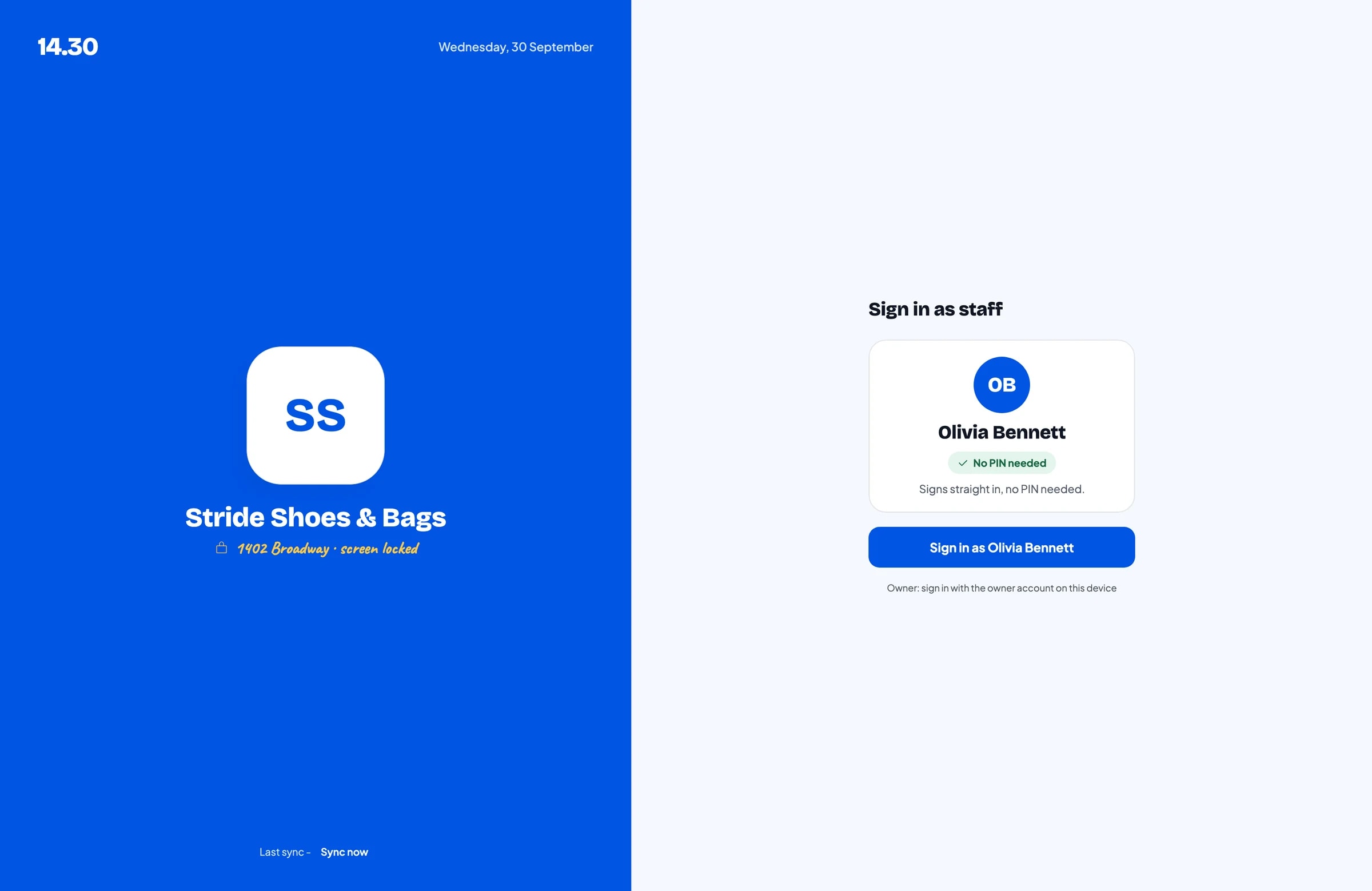
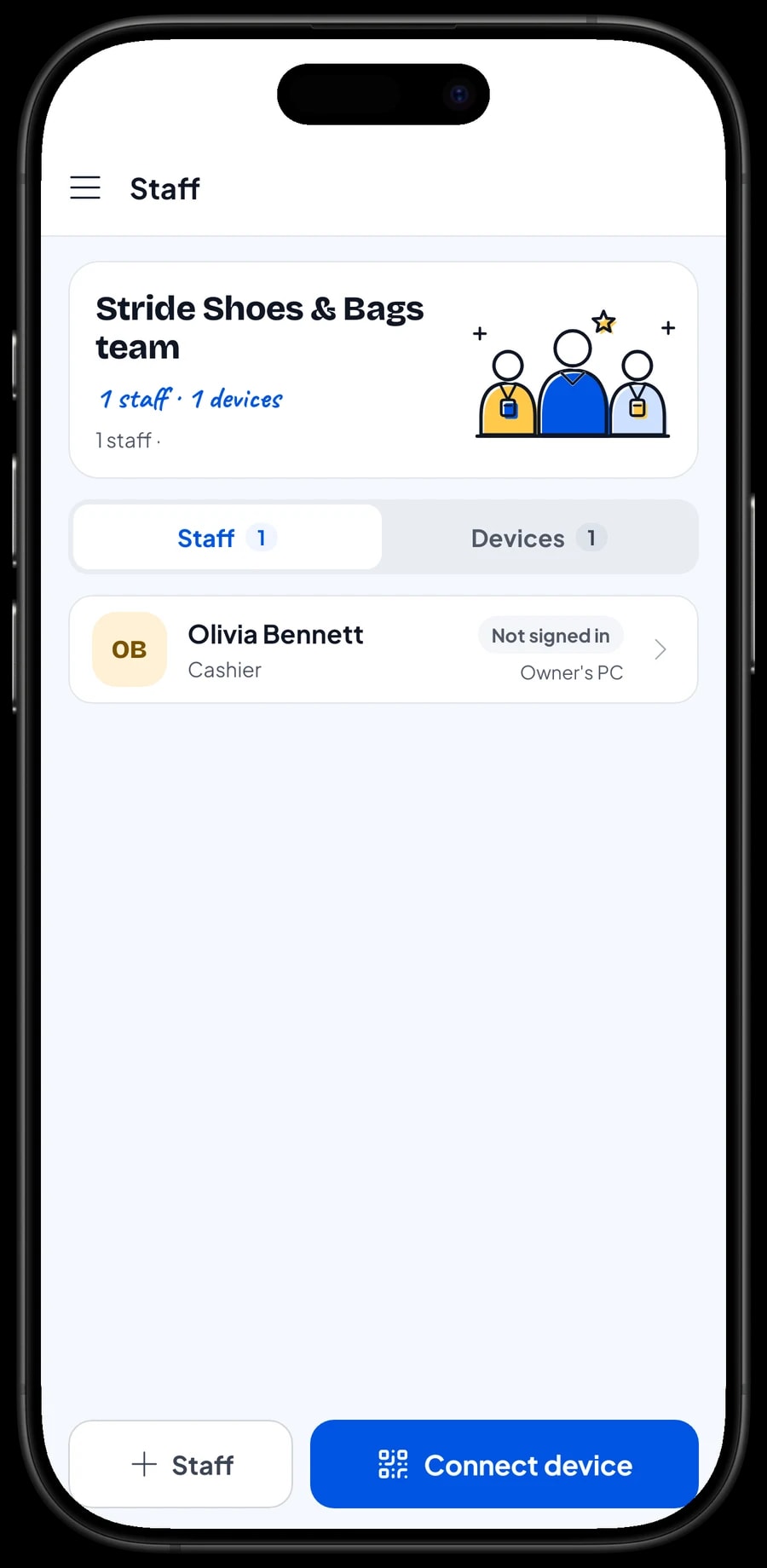
Der Inhaber meldet sich mit dem Hauptkonto an. Ein Konto ist jeweils auf einem Gerät aktiv, Ihre Mitarbeiter teilen sich also nicht Ihre Zugangsdaten. Fügen Sie sie als Mitarbeiter hinzu, registrieren Sie ein Kassengerät für sie und legen Sie fest, was sie sehen und ändern dürfen. Mitarbeiter melden sich mit einer PIN an. Mitarbeiterkonten gibt es mit Bronze Pro (1 Mitarbeiter) und Silver Pro (2 Mitarbeiter).
Meistverkaufte Modelle und Größen
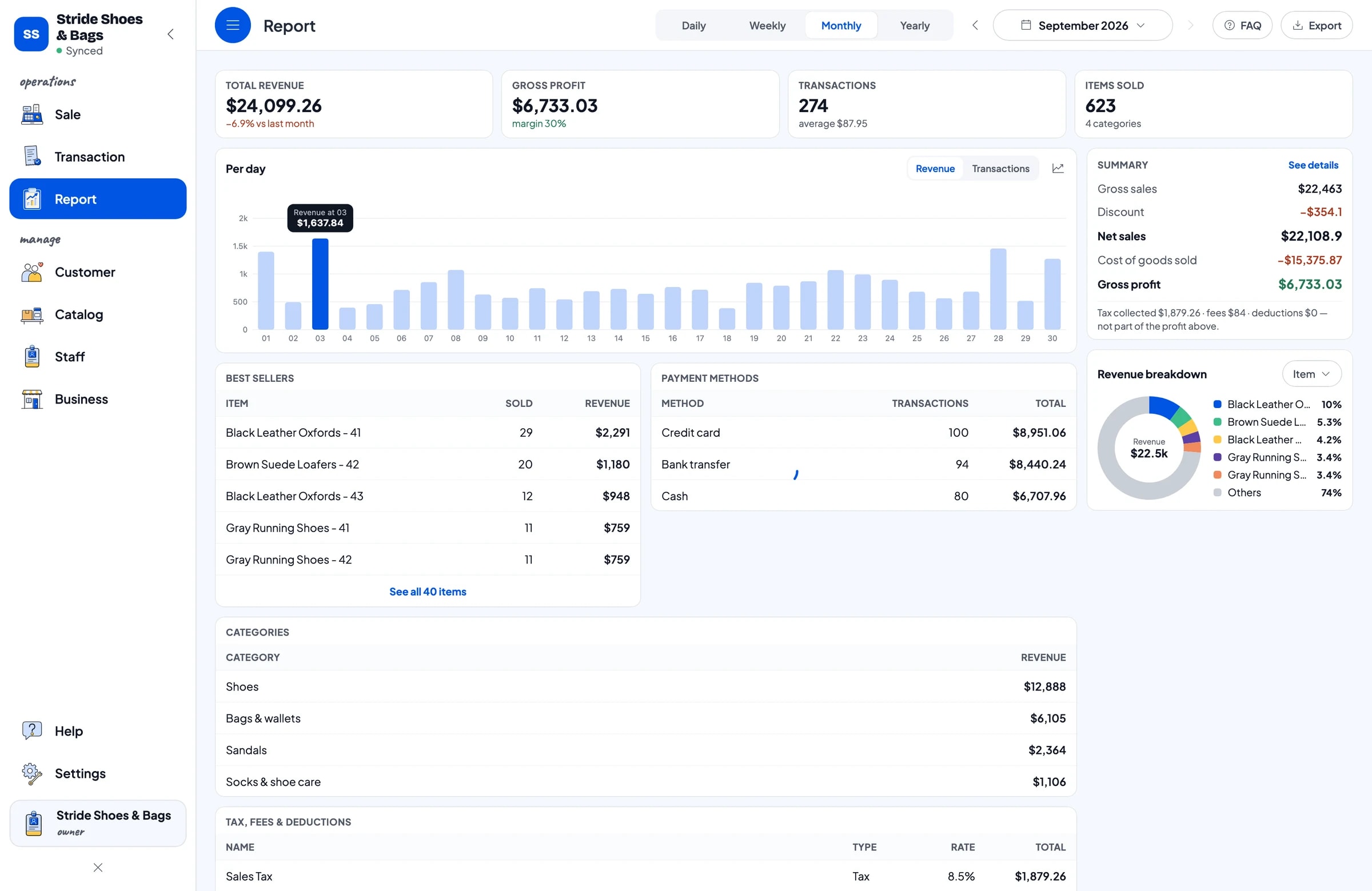
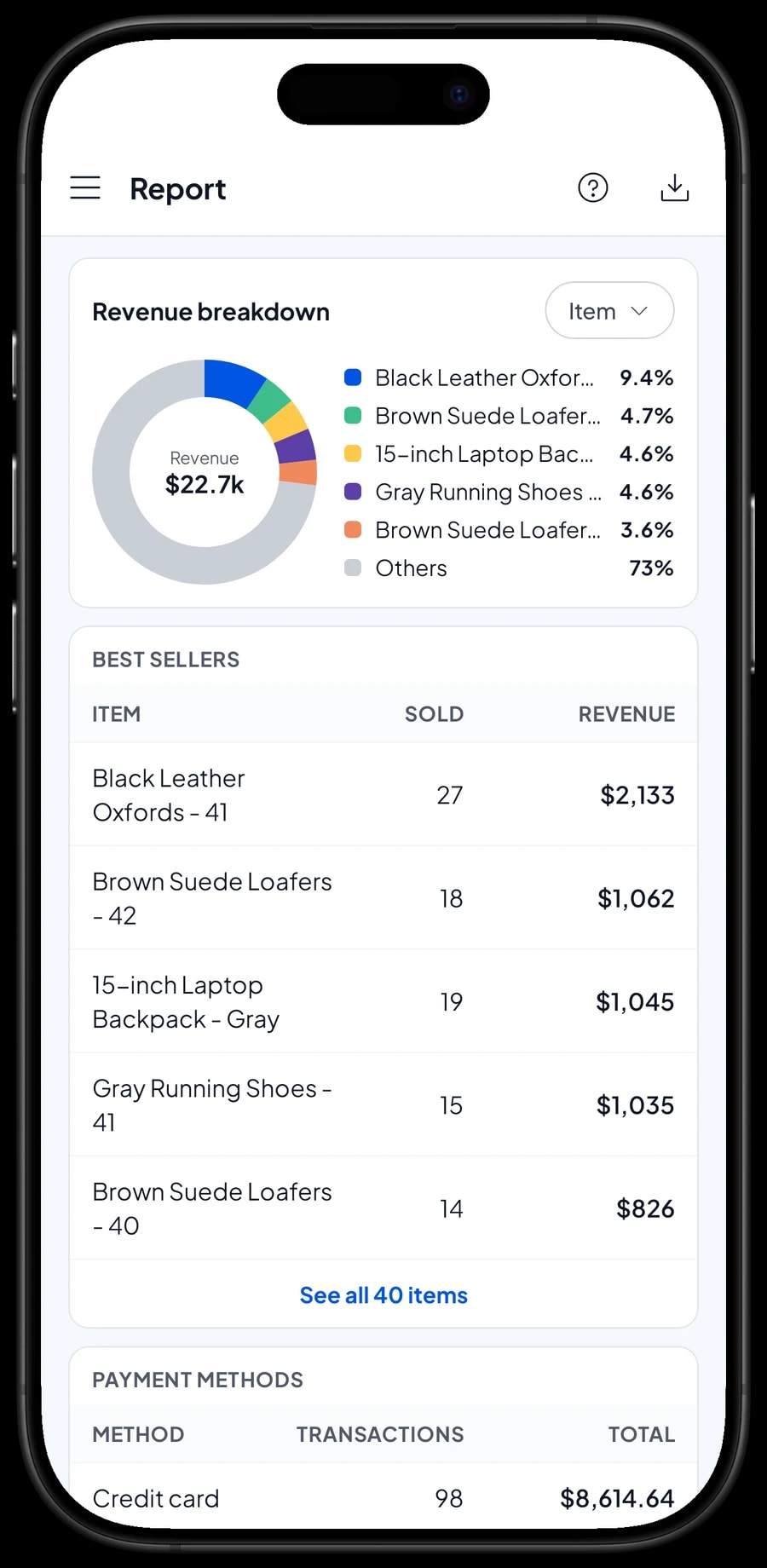
Berichte gibt es nach Tag, Woche, Monat und Jahr. Sie sehen Gesamtumsatz, Brutto- und Nettoumsatz, Rabatte, Steuer, Zahlungsmethoden und wie sich der Umsatz auf die Artikel verteilt. Daran erkennen Sie, welche Modelle das Geschäft tragen und ob in diesem Monat Schuhe oder Taschen mehr eingebracht haben.
Legen Sie das neben den Bestand pro Größe unter Katalog → Lager, und ein Einkaufsmuster wird sichtbar: mehr von den mittleren Größen bestellen und nur ein oder zwei Paare von den Randgrößen. Jeder Bericht lässt sich als Excel oder PDF exportieren, damit Sie ihn zur nächsten Großhandelsbestellung mitnehmen können.
Geschäftsausgaben und echter Nettogewinn
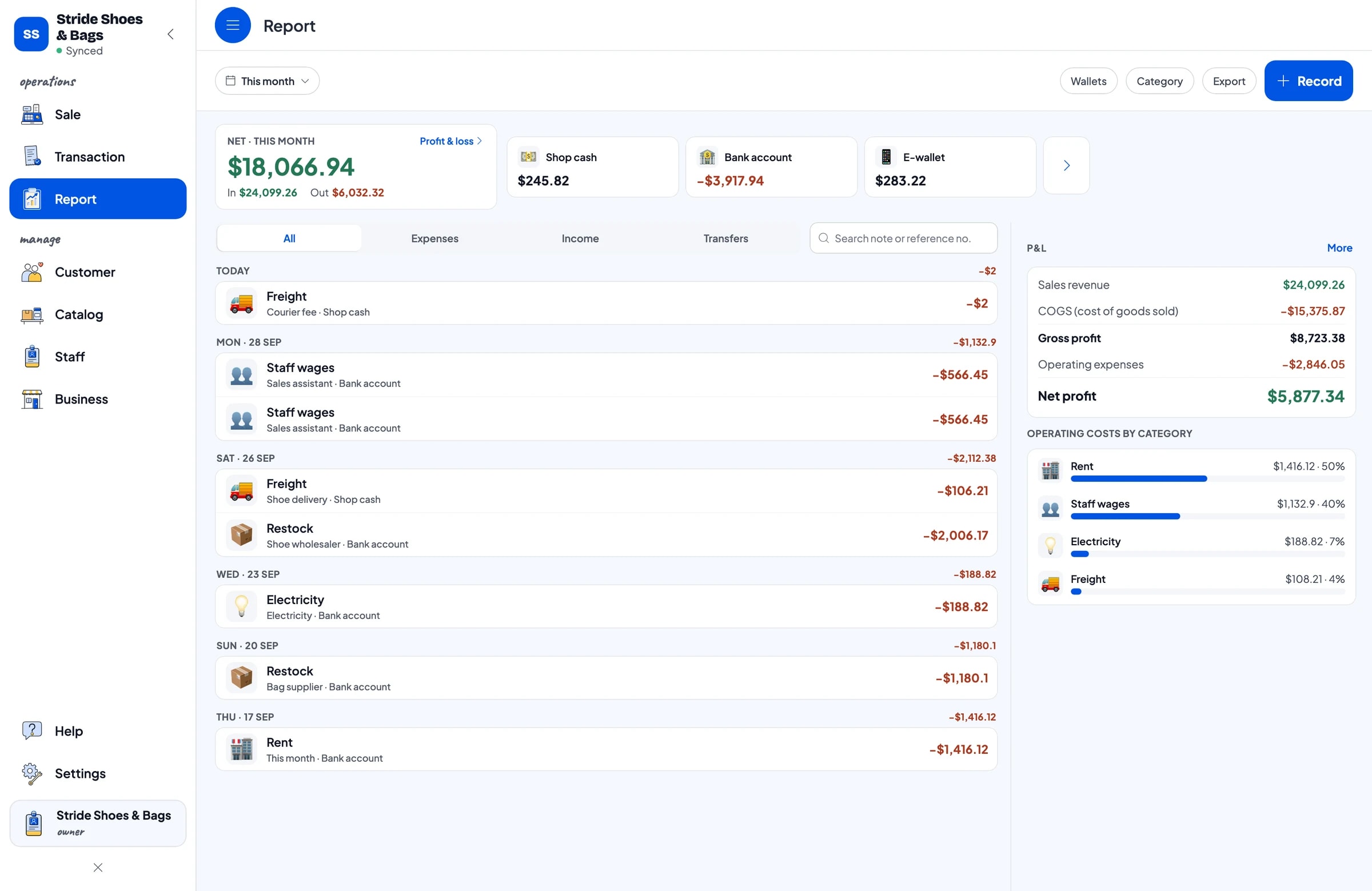
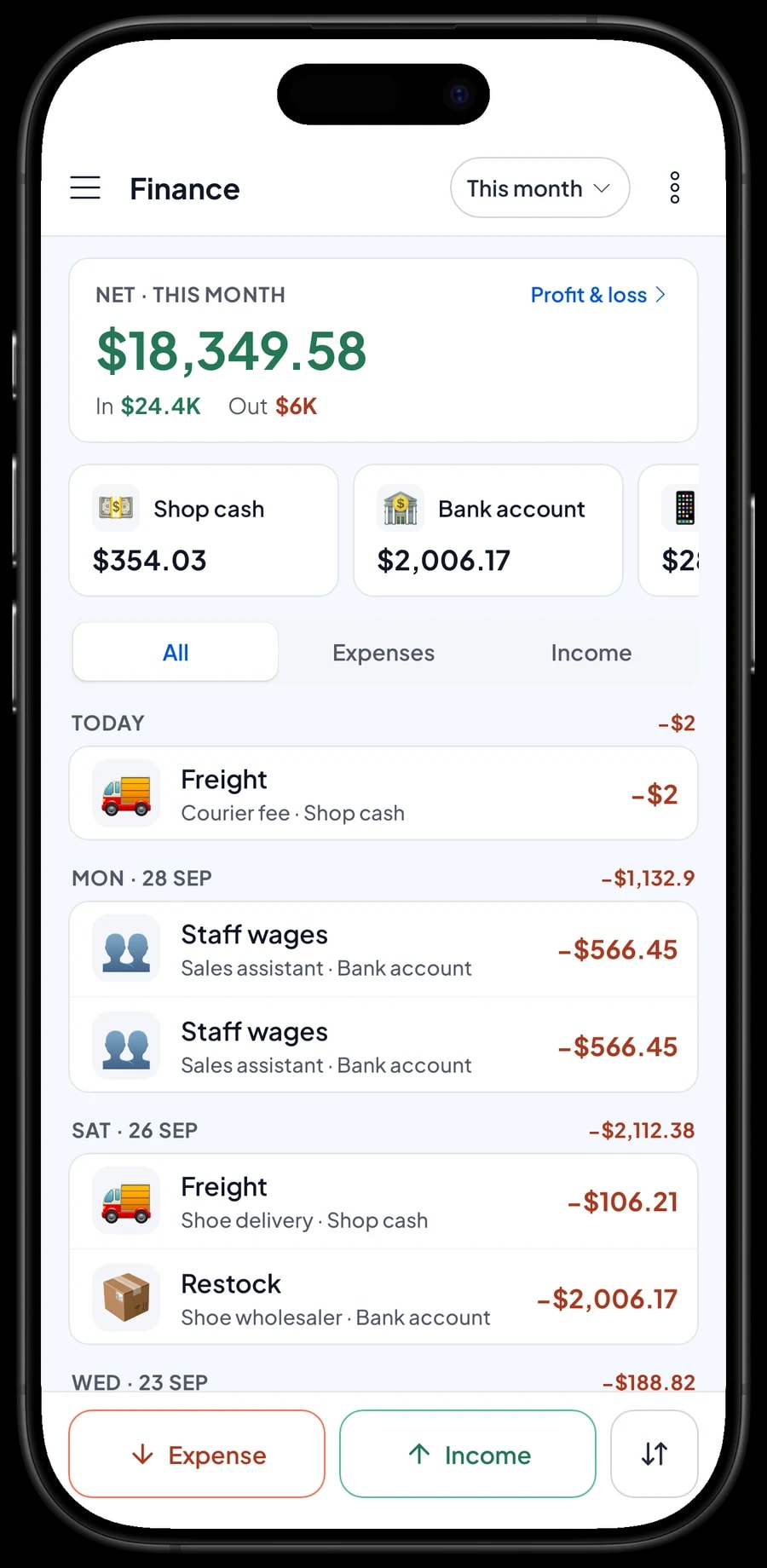
Weil jede Variante ihren eigenen Einkaufspreis hat, berechnet Salesmaster die Kosten der Paare, die Sie tatsächlich verkauft haben. Für den Nettogewinn erfassen Sie die Ausgaben des Geschäfts unter Finanzen: Nachbestellungen bei Ihrem Schuhgroßhändler und Taschenlieferanten, Löhne, Miete, Strom und Fracht.
Jede Ausgabe hat eine Kategorie und die Geldquelle, aus der sie stammt, etwa die Ladenkasse, ein Bankkonto oder ein E-Wallet. Die Finanzübersicht zeigt dann den Umsatz abzüglich Warenkosten und Betriebskosten, also das, was Ihr Geschäft in diesem Monat verdient hat. Sie zeigt auch, ob es sich noch lohnt, Ware von weit her liefern zu lassen.
An einem Tag starten, offline weiterverkaufen
Sie müssen für den Umstieg nicht schließen. Installieren Sie Salesmaster auf dem Smartphone, Tablet oder Laptop an der Theke, legen Sie ein Konto an und fügen Sie dann Ihre 20 bis 30 meistverkauften Modelle mit ihren Größen hinzu. Zählen Sie zuerst für diese den Bestand pro Größe und ergänzen Sie den Rest in ruhigen Stunden.
Verkäufe werden auf dem Gerät gespeichert und an die Cloud gesendet, sobald das Internet wieder da ist. Der Offline-Modus funktioniert bis zu 7 Tage; danach muss sich die App kurz verbinden, um zu synchronisieren. Geht das Kassen-Smartphone kaputt, melden Sie sich mit demselben Konto auf einem neuen Gerät an, und die Daten Ihres Geschäfts sind wieder da.
Salesmaster ist nicht automatisch mit Online-Marktplätzen oder Ihrem Webshop verbunden. Verkaufen Sie auch online, erfassen Sie diese Bestellungen als Verkäufe an der Kasse, damit der Bestand jeder Größe an einem Ort stimmt.
Ein Beispielkatalog für ein Schuh- und Taschengeschäft
Nutzen Sie diese Tabelle als Ausgangspunkt und setzen Sie Ihre eigenen Modelle, Größen und Preise ein.
| Kategorie | Artikel | Varianten | Einheit |
|---|---|---|---|
| Schuhe | Weiße Canvas-Sneaker | 39, 40, 41 | Paar |
| Schuhe | Laufschuhe | 41, 42, 43 | Paar |
| Schuhe | Leder-Oxfords | 41 Schwarz, 42 Schwarz, 42 Braun | Paar |
| Schuhe | Ballerinas | 38, 39, 40 | Paar |
| Sandalen | Wandersandalen | 40, 41, 42 | Paar |
| Taschen & Geldbörsen | Canvas-Tragetasche | Creme, Schwarz, Oliv | Stück |
| Taschen & Geldbörsen | 15-Zoll-Laptop-Rucksack | Schwarz, Grau, Marine | Stück |
| Socken & Schuhpflege | Sneakersocken, 3 Paar | - | Pack |
| Socken & Schuhpflege | Schuhreiniger 100 ml | - | Flasche |
Schuhe und Sandalen sind ein Artikel pro Modell mit Größenvarianten, sodass jede Größe ihren eigenen Bestand führt. Dinge ohne Optionen, etwa Schuhcreme oder Socken, sind normale Artikel mit eigenem Bestand.
Welches Paket zu Ihrem Geschäft passt
Zählen Sie zuerst die Verkäufe pro Tag. Ein Schuh- und Taschengeschäft mit etwa 9 Verkäufen am Tag erfasst rund 270 Transaktionen im Monat, rund um Schulbeginn und Feiertage mehr.
| Tarif | Preis | Verkäufe / Monat | Mitarbeiterkonten | Passt für |
|---|---|---|---|---|
| Free | Kostenlos | 30 | Nur Inhaber | Um Größenvarianten und den Kassenablauf auszuprobieren, bevor Sie richtig loslegen. |
| Solo Pro | $4.90/Monat | 3,000 | Nur Inhaber | Kleine Geschäfte, in denen der Inhaber selbst kassiert. |
| Bronze Pro | $6.90/Monat | 5,000 | 1 Mitarbeiter | Geschäfte mit einer Verkaufskraft an ihrer eigenen Kasse. |
| Silver Pro | $9.90/Monat | 8,000 | 2 Mitarbeiter | Gut besuchte Geschäfte mit zwei Mitarbeitern auf getrennten Geräten. |
Jedes Paket enthält Kasse, Katalog, Quittungen, Berichte und Offline-Modus. Sie können das Paket jederzeit wechseln. Preise ansehen →
Häufige Fragen
- Kann Salesmaster den Schuhbestand nach Größe verfolgen?
- Ja. Legen Sie einen Artikel pro Modell an und fügen Sie für jede Größe oder jede Kombination aus Größe und Farbe eine Variante hinzu. Jede Variante hat ihren eigenen Preis, Einkaufspreis und Bestand, der automatisch sinkt, wenn ein Paar verkauft wird.
- Kann ich den Barcode auf dem Schuhkarton scannen?
- Ja. Salesmaster unterstützt das Scannen von Barcodes, sodass der Kassierer den Karton oder das Etikett scannen kann, um das Paar in den Warenkorb zu legen.
- Wie erfasse ich einen Größentausch?
- Suchen Sie den ursprünglichen Verkauf unter Transaktionen, buchen Sie die zurückgegebene Größe mit Bestandskorrekturen wieder ein und die neue Größe aus, und notieren Sie, was passiert ist. Kostet das neue Modell mehr, kassieren Sie die Differenz als neuen Verkauf.
- Kann ich Taschen und Geldbörsen an derselben Kasse verkaufen?
- Ja. Geben Sie ihnen eine eigene Kategorie, etwa Taschen & Geldbörsen, und nutzen Sie Farbvarianten für Taschen, die es in mehreren Farben gibt. Alles wird über denselben Verkaufsbildschirm verkauft und landet in denselben Berichten.
- Gibt es Großhandelspreise für Wiederverkäufer?
- Salesmaster hat keine automatischen Staffel- oder Mengenpreise. Legen Sie stattdessen eigene Varianten wie „40 Großhandel“ und „40 Einzelhandel“ mit eigenen Preisen an, und der Kassierer wählt die richtige aus. Denken Sie daran, dass jede Variante ihren eigenen Bestand hat, Großhandels- und Einzelhandelspaare werden also getrennt gezählt.
- Können meine Mitarbeiter ihr eigenes Smartphone als Kasse nutzen?
- Ja, mit Mitarbeiterkonten. Ein Konto ist jeweils auf einem Gerät aktiv, deshalb behält der Inhaber das Hauptkonto, fügt Mitarbeiter hinzu und registriert ihre Kassengeräte. Mitarbeiterkonten gibt es mit Bronze Pro (1 Mitarbeiter) und Silver Pro (2 Mitarbeiter).
- Kann ich weiterverkaufen, wenn das Internet ausfällt?
- Ja. Verkäufe werden auf dem Gerät gespeichert und synchronisiert, sobald die Verbindung wieder da ist. Der Offline-Modus funktioniert bis zu 7 Tage, bevor die App eine Verbindung braucht.
Brauchen Sie Hilfe beim Anlegen Ihres Sortiments? Schreiben Sie unserem Team auf WhatsApp →



