

تطبيق Salesmaster هو نظام نقاط البيع (POS) لمتاجر الأحذية والحقائب، ويعمل على Android وiPhone وiPad وWindows وMac. كل موديل حذاء عنصر واحد له أصناف حسب المقاس أو اللون، ولكل صنف سعره وتكلفته ومخزونه، فتعرف كم زوجًا بقي من مقاس 42 دون أن تنبش المخزن الخلفي. ويمسح أيضًا الباركود، ويطبع الإيصالات أو يرسلها، ويحسب صافي الربح من مصروفات متجرك.
مشكلات يعرفها كل متجر أحذية
متجر الأحذية جدار من العلب بعشرات المقاسات. إن بدت لك أيٌّ منها مألوفة، فهذه الصفحة لك.
- 01
المقاس الذي يريده العميل نفد
الحذاء الرياضي معروض، لكن بعد خمس دقائق في المخزن الخلفي يتبين أن مقاس 41 نفد الأسبوع الماضي. فييأس العميل، ولا تعرف أنت إلا عند الجرد التالي.
- 02
علب بمقاسات لا يشتريها أحد
المقاسات من 39 إلى 41 تختفي من الرف، بينما يبقى 38 و44 لشهور. ودون أرقام لكل مقاس، تكرر كل طلبية جديدة الخطأ نفسه.
- 03
التكاليف ترتفع والهوامش تتقلص
أسعار الجملة تتغير مع كل شحنة، والشحن يضيف أكثر. وإن لم تسجّل التكلفة لكل موديل، فلن تعرف أيها ما زال يربح بعد التخفيض.
إعداد الكتالوج: أحذية وصنادل وحقائب ومستلزمات العناية
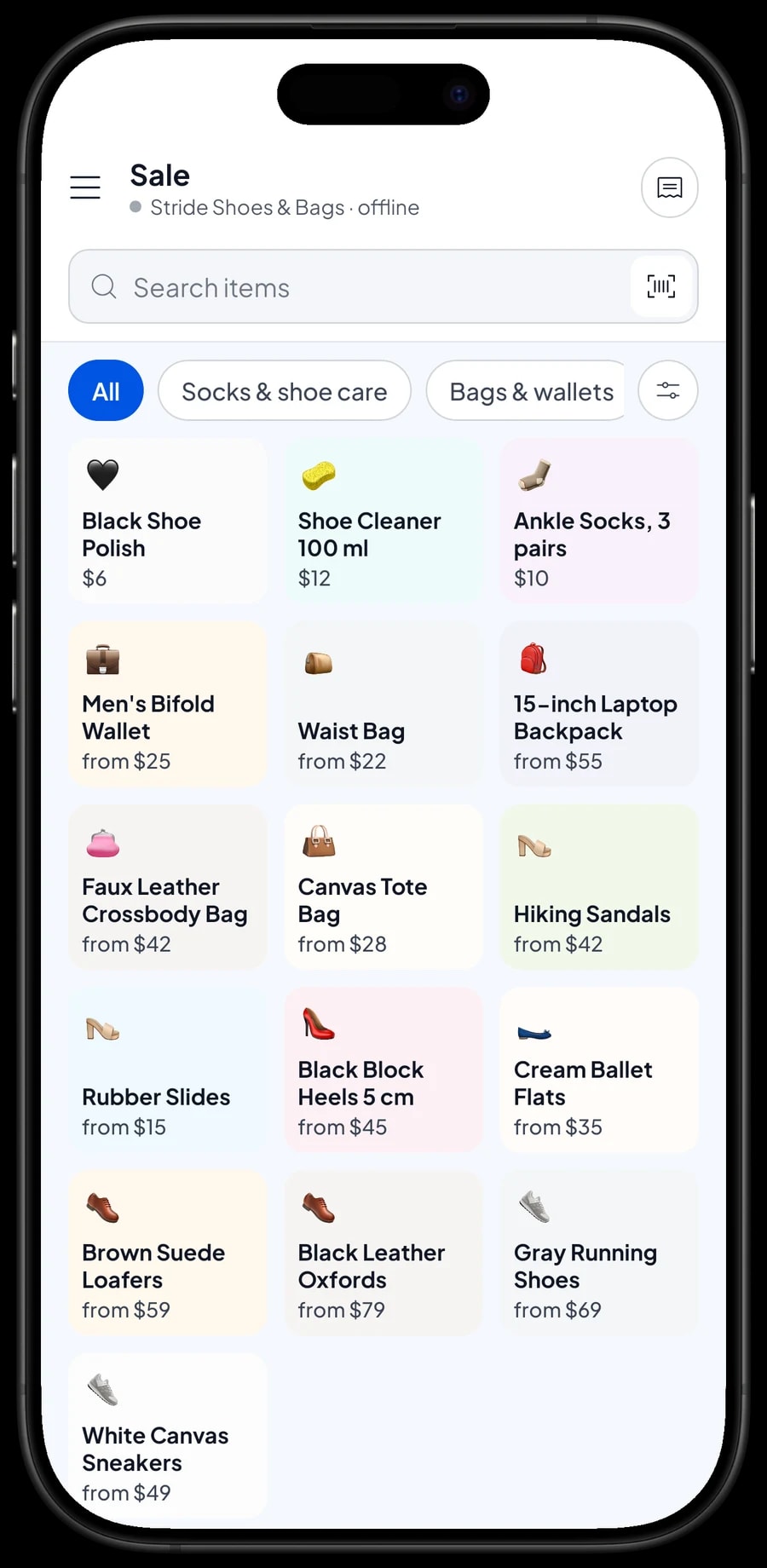
قسّم بضاعتك إلى فئات قليلة، مثل الأحذية، والصنادل، والحقائب والمحافظ، والجوارب والعناية بالأحذية. تظهر الفئات كتبويبات في شاشة البيع، فيجد من يقف على الكاشير أي موديل بسرعة، حتى مع جدار ممتلئ بالعلب.
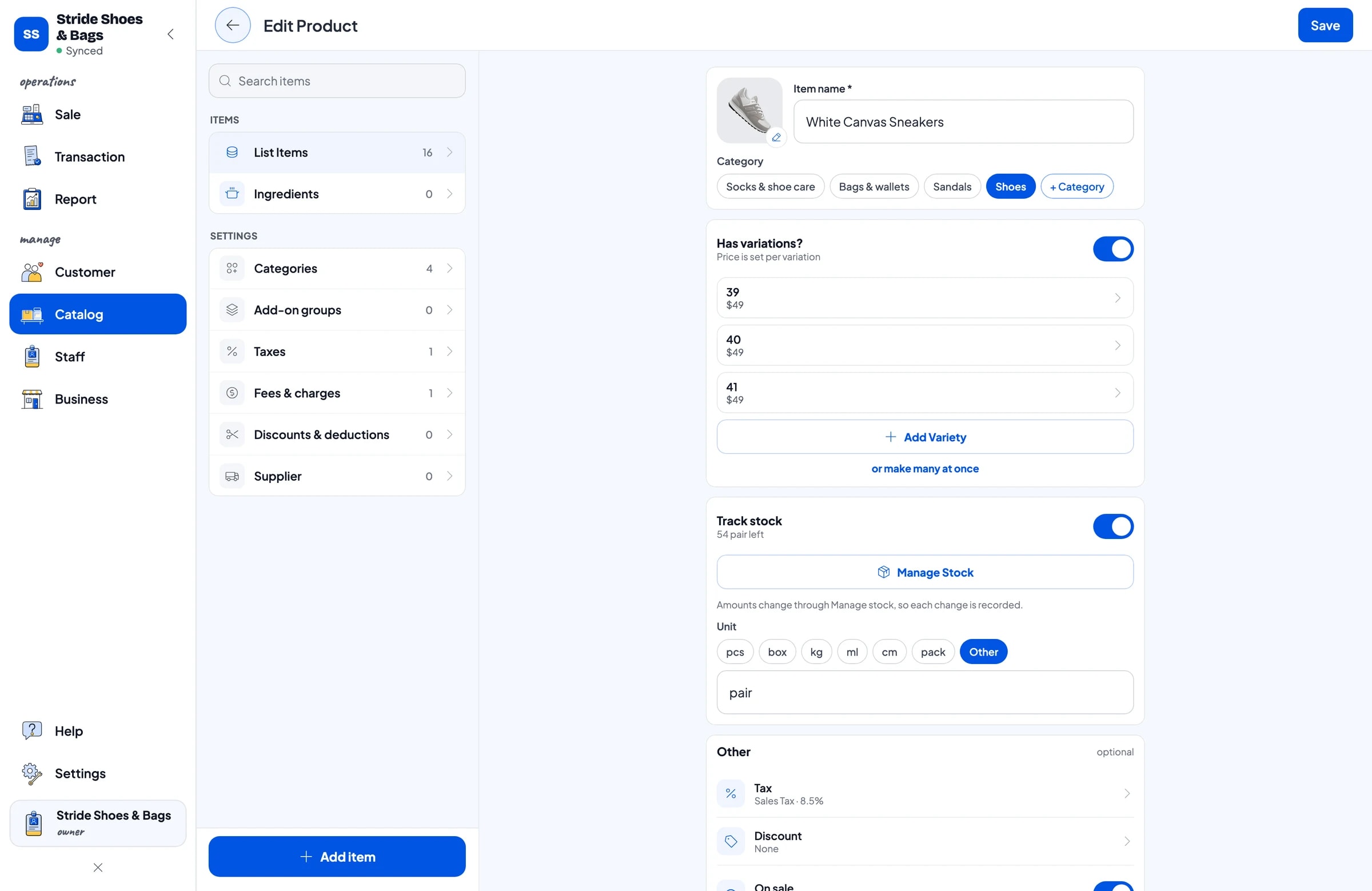
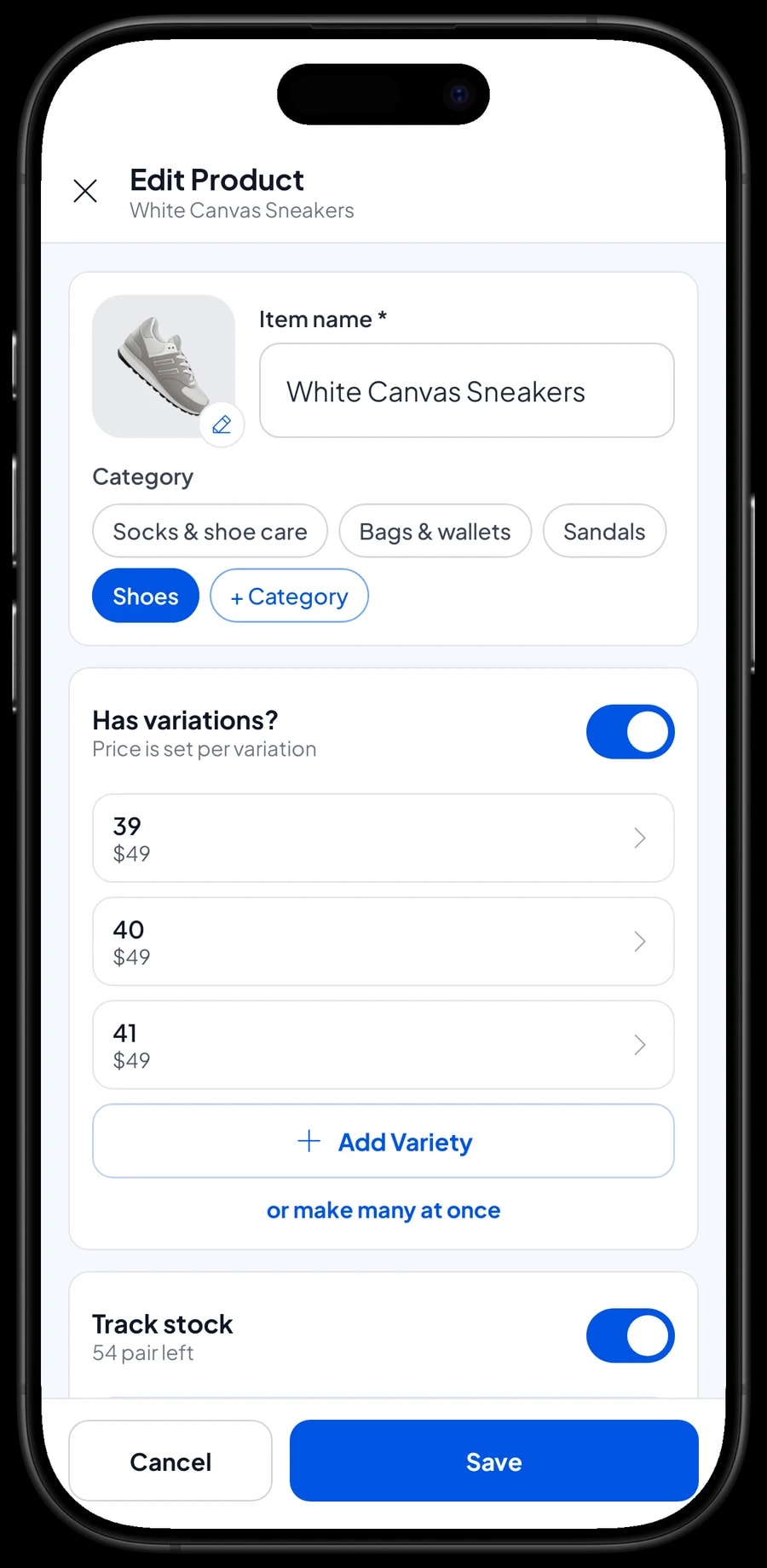
كل موديل حذاء عنصر واحد. سمِّه بالنوع واللون، مثل «حذاء رياضي قماشي أبيض» أو «حذاء أكسفورد جلدي أسود»، وأضف صورة ليعرفه الموظف الجديد بمجرد النظر. استخدم زوج وحدةً للأحذية والصنادل، وحبة للحقائب، وعبوة لمنظف الأحذية.
إن كان لديك موديلات كثيرة، فابنِ الكتالوج على لابتوب أولًا (Windows أو Mac)، ثم بِع من جوال أو جهاز لوحي عند الكاونتر. يُحفظ الكتالوج في حساب متجرك، فترى كل نقاط البيع البيانات نفسها. والعلب التي تحمل أصلًا باركود المصنع أو تاجر الجملة يمكن مسحها مباشرة عند الدفع.
- الخطوة 1: افتح الكتالوج، واذهب إلى الفئات وأنشئ الأحذية، والصنادل، والحقائب والمحافظ، والجوارب والعناية بالأحذية.
- الخطوة 2: اذهب إلى قائمة العناصر في الكتالوج وأضف عنصرًا لكل موديل حذاء.
- الخطوة 3: حدد الاسم والوحدة (زوج) والفئة، ثم أضف صورة.
- الخطوة 4: فعّل تتبع المخزون ليُخصم كل زوج يُباع من المخزون.
أصناف المقاس واللون، ومخزون لكل مقاس
الحذاء الرياضي القماشي الأبيض بمقاسات 39 و40 و41 هو عنصر واحد بثلاثة أصناف. لكل صنف سعر بيعه وتكلفته ومخزونه. وحين يُباع مقاس 40، ينقص عدد مقاس 40 وحده، فترى أي مقاس بقي منه آخر زوج دون أن تفتح علبة واحدة.
حين يأتي الموديل بعدة ألوان، أنشئ صنفًا لكل تركيبة، مثل «40 أسود» و«40 بني»، فيحتفظ كلٌّ منها بعدده. والتسعير لكل صنف يفيد أيضًا حين تُباع المقاسات الكبيرة بسعر أعلى قليلًا، أو حين يصل لون ما بتكلفة جملة مختلفة.
في الحقائب والمحافظ، يكون الصنف عادةً هو اللون: حقيبة توت قماشية بالكريمي والأسود والزيتي، أو حقيبة ظهر للابتوب بالأسود والرمادي والكحلي. أما ما ليس له خيارات، كملمّع الأحذية أو عبوة من 3 أزواج جوارب، فهي عناصر عادية.
- الخطوة 1: افتح موديل الحذاء في الكتالوج وأضف صنفًا.
- الخطوة 2: سمِّ الصنف بالمقاس، أو بالمقاس واللون، وأدخل سعر بيعه وتكلفته.
- الخطوة 3: احفظ العنصر، ثم افتح المخزون ← المخزون لإدخال عدد الأزواج لديك من كل مقاس.
- الخطوة 4: في كل مرة تصل فيها شحنة، أضف الأزواج الجديدة إلى المقاسات المطابقة.
محاسبة عميل جرّب ثلاثة أزواج
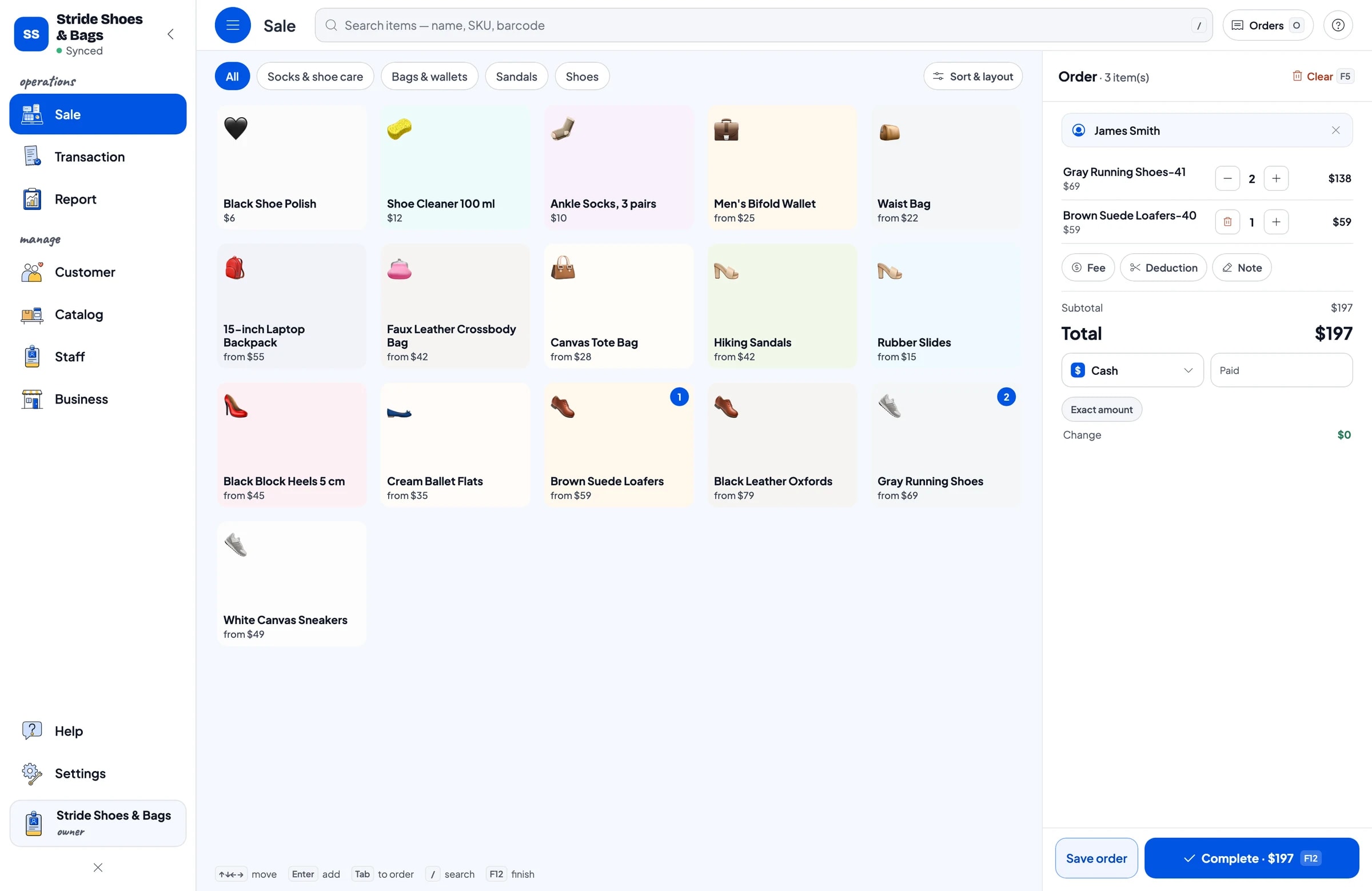
نادرًا ما يشتري عميل الأحذية أول زوج يجربه. فهو يجرب مقاسين أو ثلاثة ثم يختار. في شاشة البيع، ينقر الكاشير على الموديل ويختار المقاس، أو يمسح ببساطة الباركود الموجود على العلبة. وتعرض السلة المقاس والسعر فورًا.
أضف اسم العميل إن أراد حفظ بياناته، واستخدم إضافة ملاحظة لأمور مثل «يريد علبة إضافية» أو «أخته ستستلم غدًا». اختر إحدى طرق الدفع التي أعددتها، كالنقد أو البطاقة أو التحويل البنكي، فيحسب Salesmaster الباقي.
إن أراد العميل التجول قليلًا بعد، فاحفظ السلة عبر حفظ الطلب. تبقى الطلبات المحفوظة على الجهاز الذي أنشأها ولا تُحسب مبيعات حتى تُدفع، فأكمل الدفع على الجهاز نفسه.
الخصومات والدفع والإيصالات
متاجر الأحذية تخفّض الأسعار طوال الوقت: موديلات الموسم الماضي، وعروض العودة إلى المدارس، أو المقاسات النادرة المتبقية. في Salesmaster، يُطبَّق الخصم على العناصر، بمبلغ ثابت أو بنسبة مئوية، فتخفّض موديلًا واحدًا دون المساس بالبقية. أما خصم مبلغ من الطلب كله فيكون عبر إضافة خصم في السلة.
تُسجَّل كل دفعة حسب طريقتها، فيسهل التحقق من إيداعك النقدي وإجماليات البطاقات في التقارير. وتُضبط ضريبة المبيعات مرة واحدة وتُحسب في كل بيع تلقائيًا.
بعد الدفع، اطبع الإيصال على طابعة حرارية عبر Bluetooth أو USB، أو أرسله عبر واتساب أو البريد الإلكتروني أو رابط إيصال الويب الذي يحمل شعارك وحساباتك على وسائل التواصل. ويفيد الإيصال حين يعود العميل لتبديل المقاس، لأن التاريخ والزوج مذكوران فيه.
- الخطوة 1: افتح إعدادات الخصومات في الكتالوج وأنشئ خصمًا مثل «تصفية 30%».
- الخطوة 2: في شاشة البيع، طبّقه على الموديلات المخفّضة.
- الخطوة 3: اختر طريقة الدفع وأكمل البيع.
- الخطوة 4: اطبع الإيصال أو أرسله عبر واتساب أو البريد الإلكتروني.
تبديل المقاسات وسجل مبيعاتك
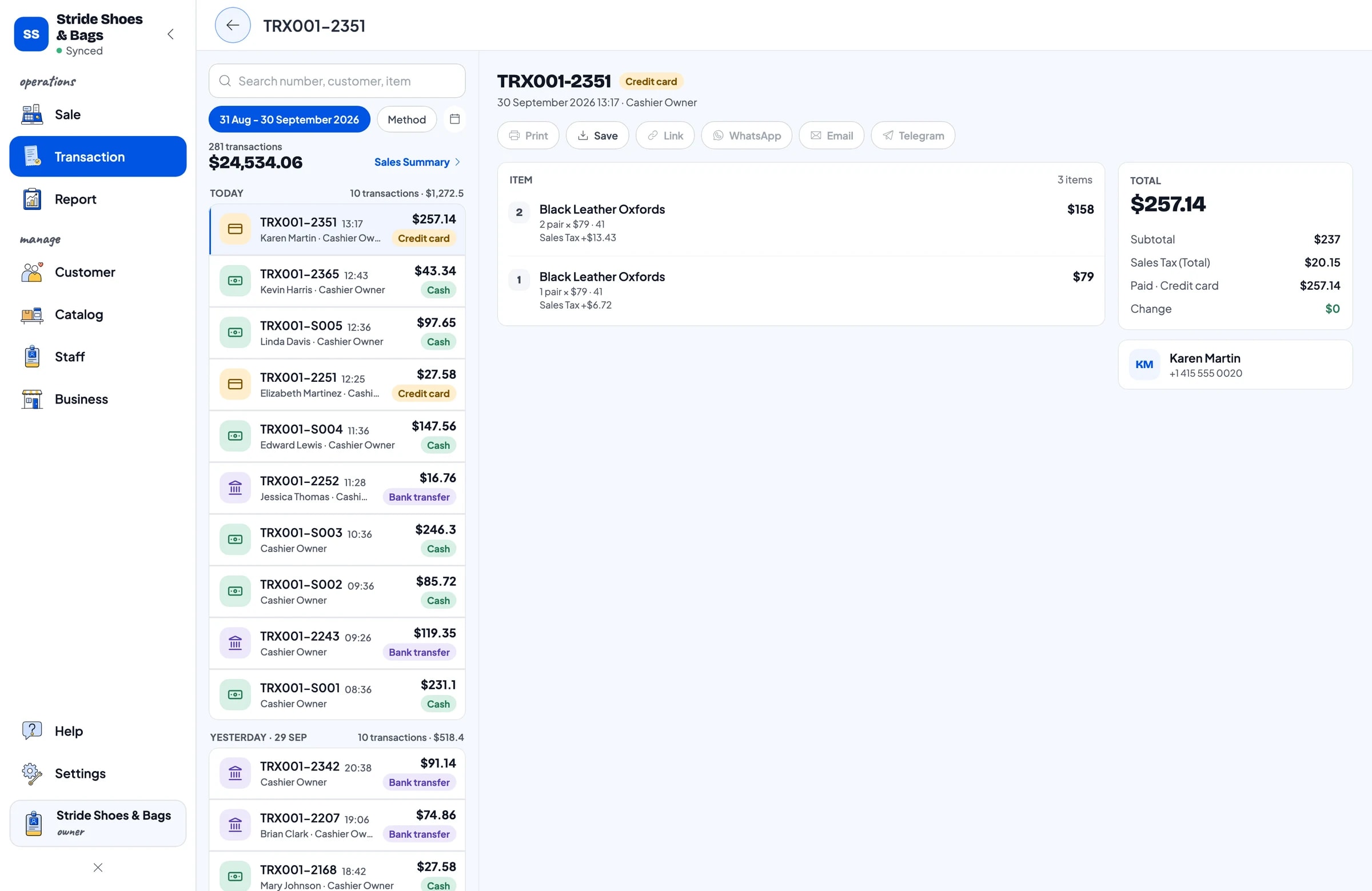
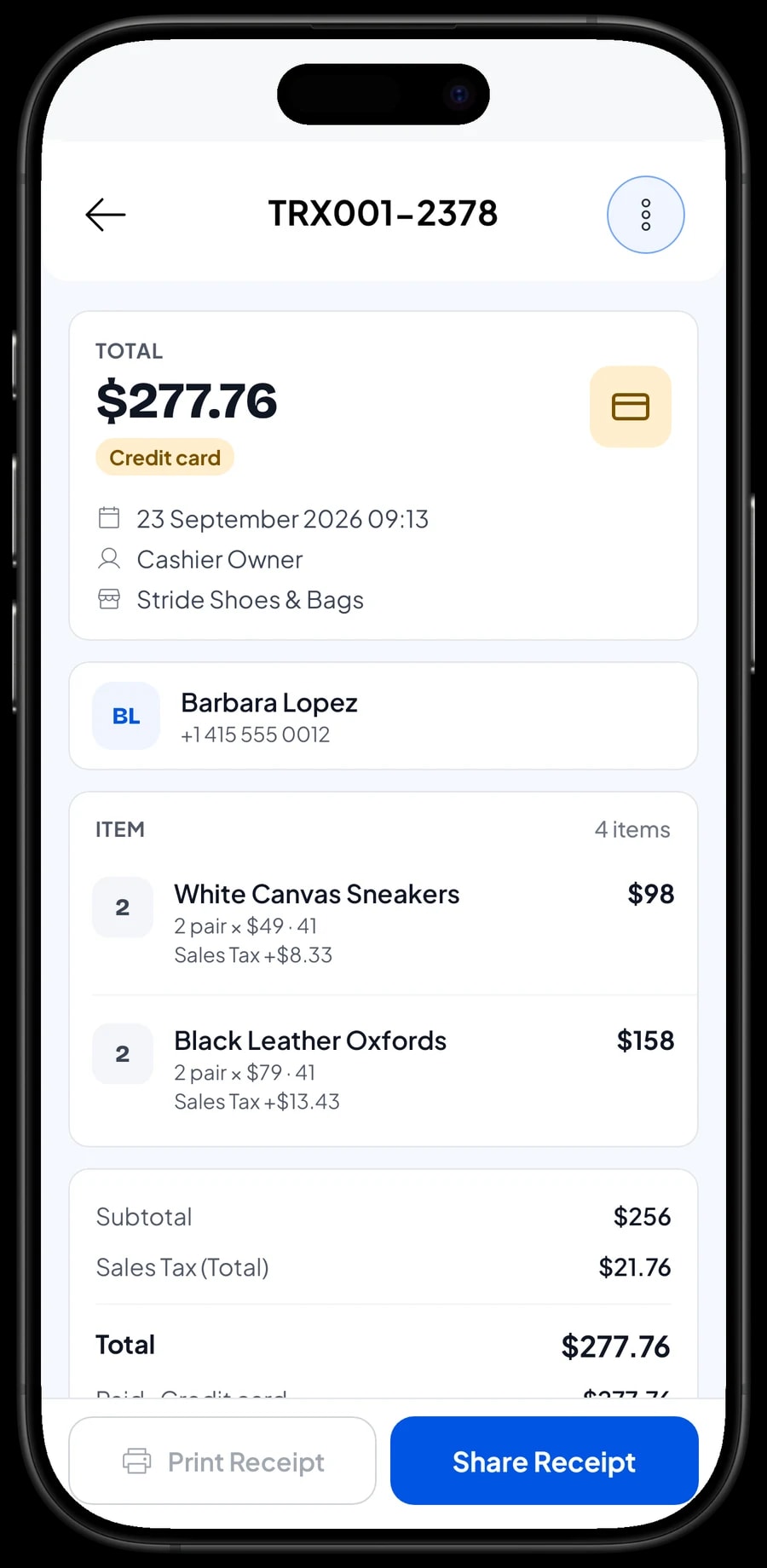
تبديل المقاس أمر يومي في متجر الأحذية: في البيت، تبيّن أن مقاس 41 ضيق قليلًا. افتح المعاملات لتجد البيع الأصلي بالتاريخ أو باسم العميل، وترى تفاصيله: الموديل، والمقاس، والسعر، والضريبة، وطريقة الدفع.
ومن هناك، الطريقة السليمة لتسجيل التبديل هي إعادة المقاس المرتجع إلى المخزون بتعديل للمخزون على ذلك الصنف، وإخراج المقاس البديل بتعديل للمخزون أيضًا، وتدوين ما حدث. وإن انتقل العميل إلى موديل أغلى، فسجّل الفرق كبيع جديد. وبهذا يبقى عدد كل مقاس مطابقًا لما على الرف.
موظفو المبيعات ونقاط البيع
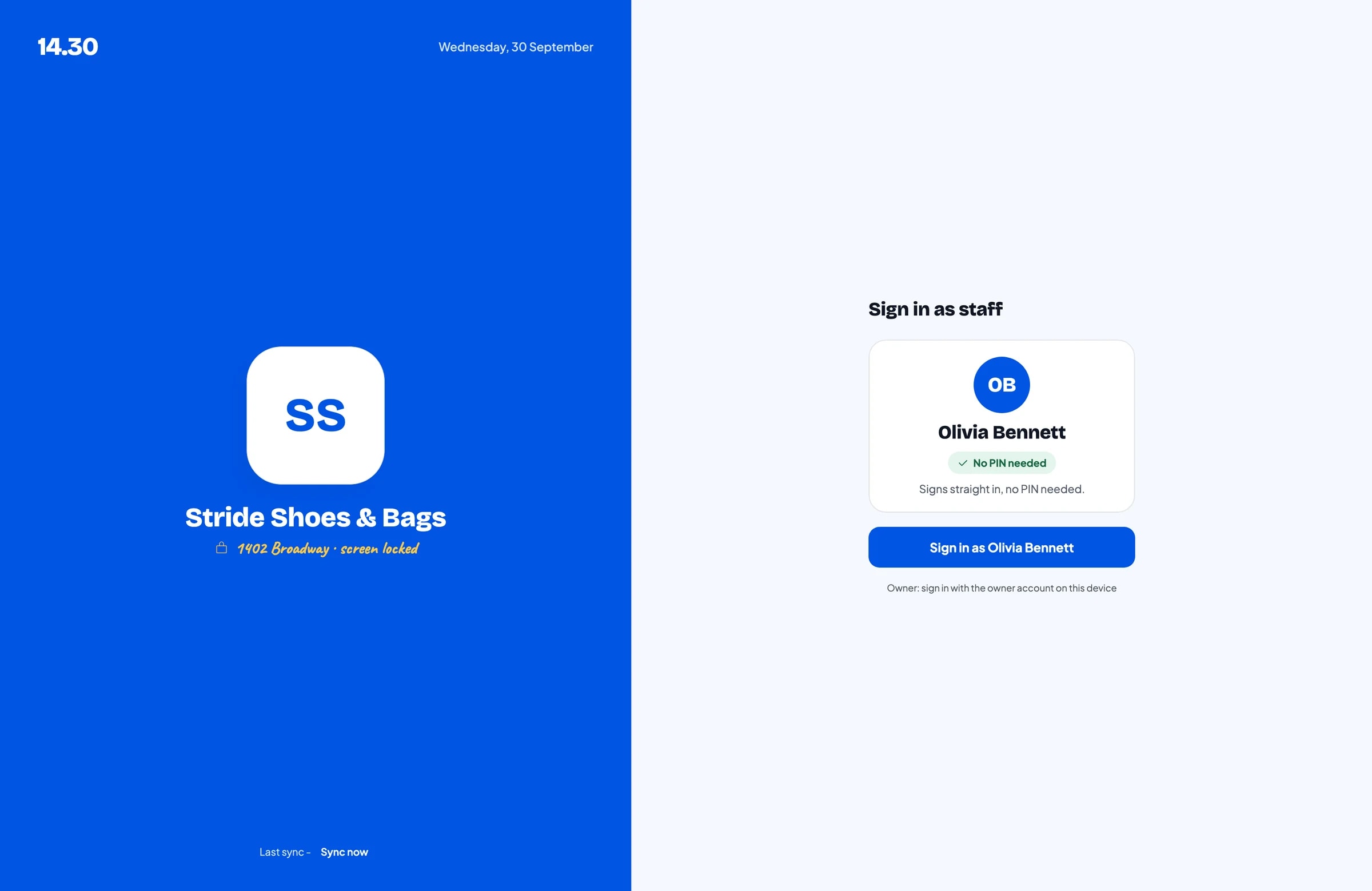
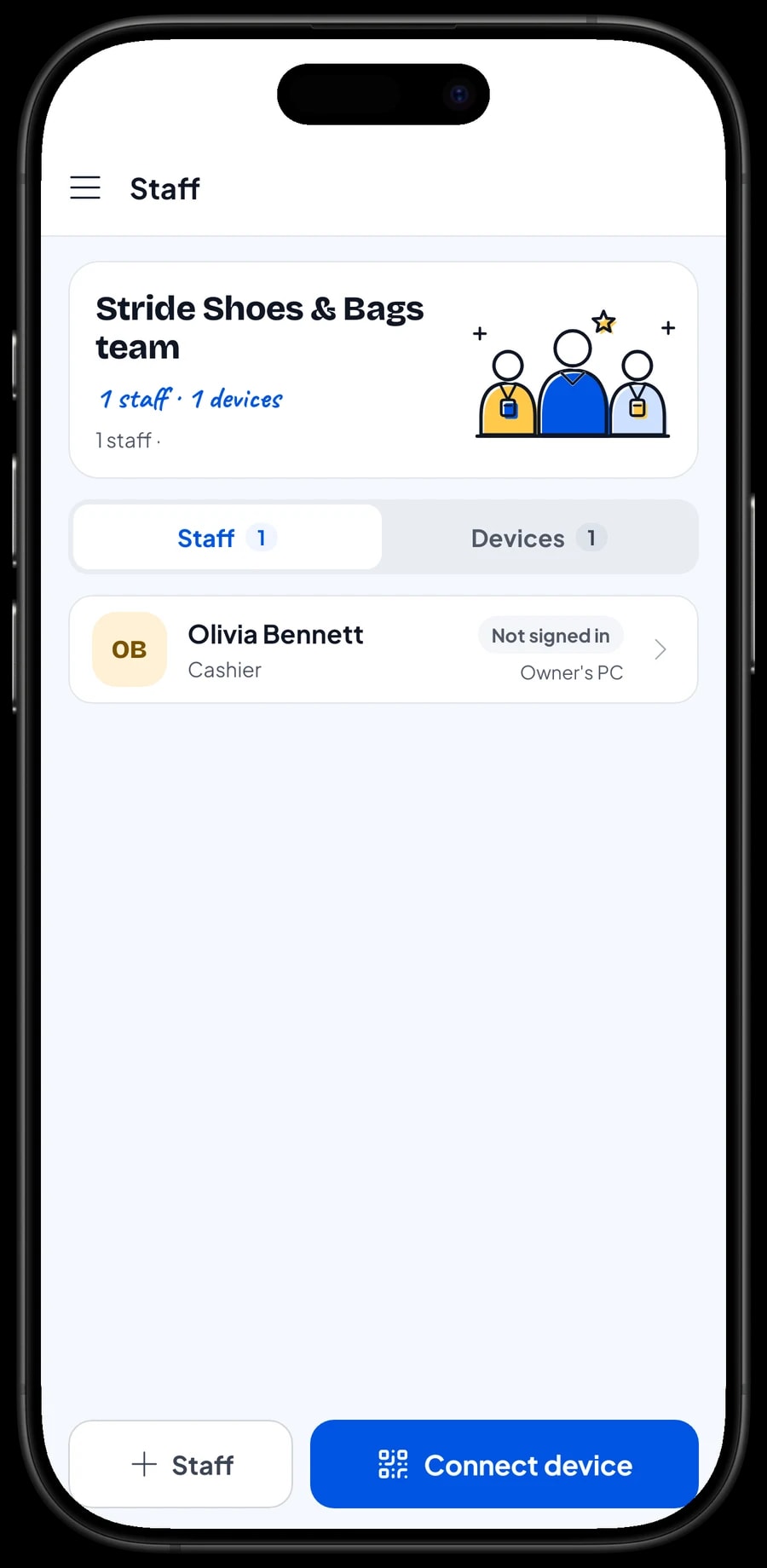
يسجّل المالك الدخول بالحساب الرئيسي. والحساب يعمل على جهاز واحد في كل مرة، فلا يتشارك موظفوك بيانات دخولك. أضفهم كموظفين، وسجّل لهم جهاز كاشير، واختر ما يمكنهم رؤيته وتغييره. يسجّل الموظفون الدخول برمز PIN. وتأتي حسابات الموظفين مع باقة Bronze Pro (موظف واحد) وباقة Silver Pro (موظفان).
الموديلات والمقاسات الأكثر مبيعًا
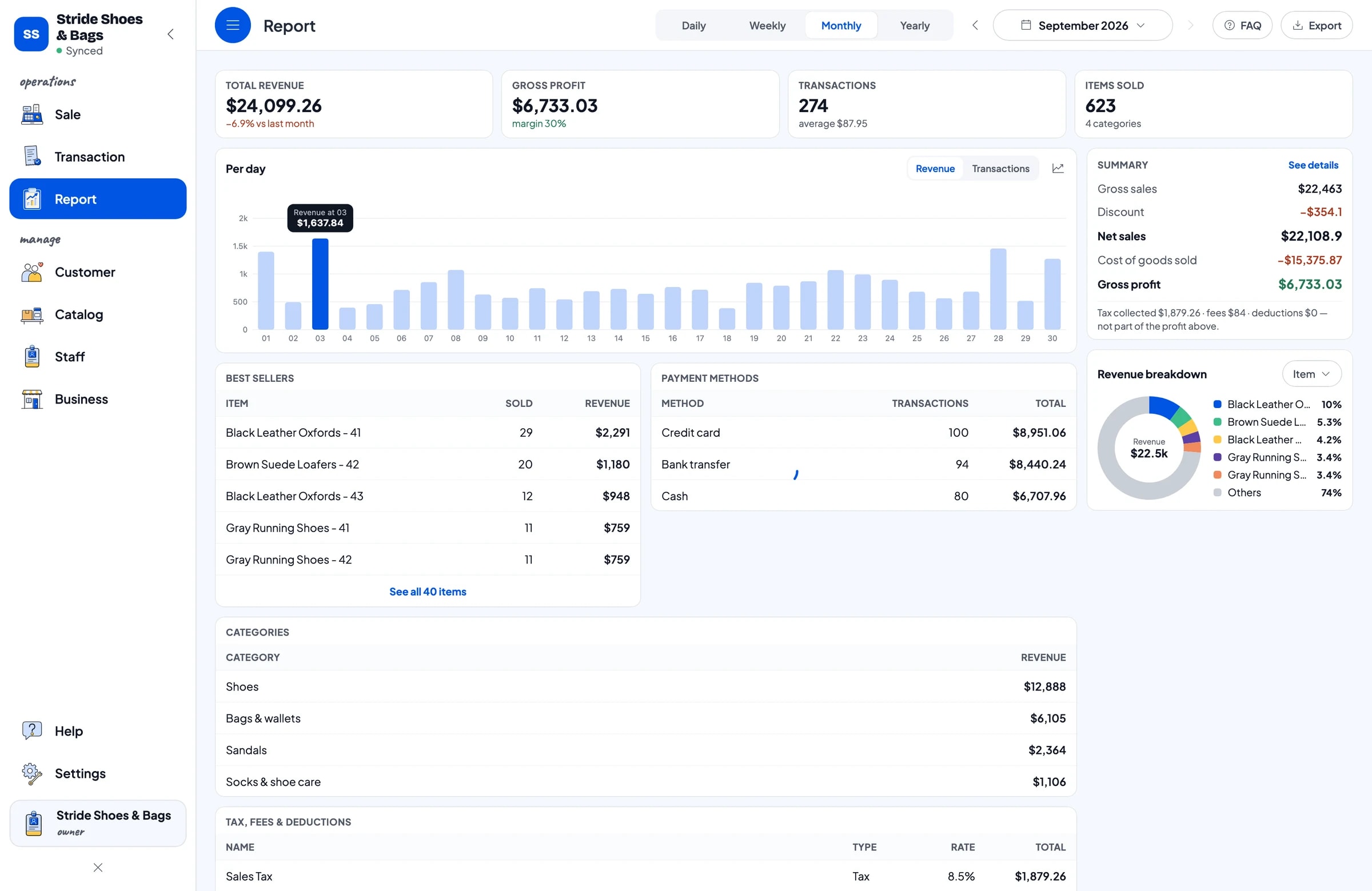
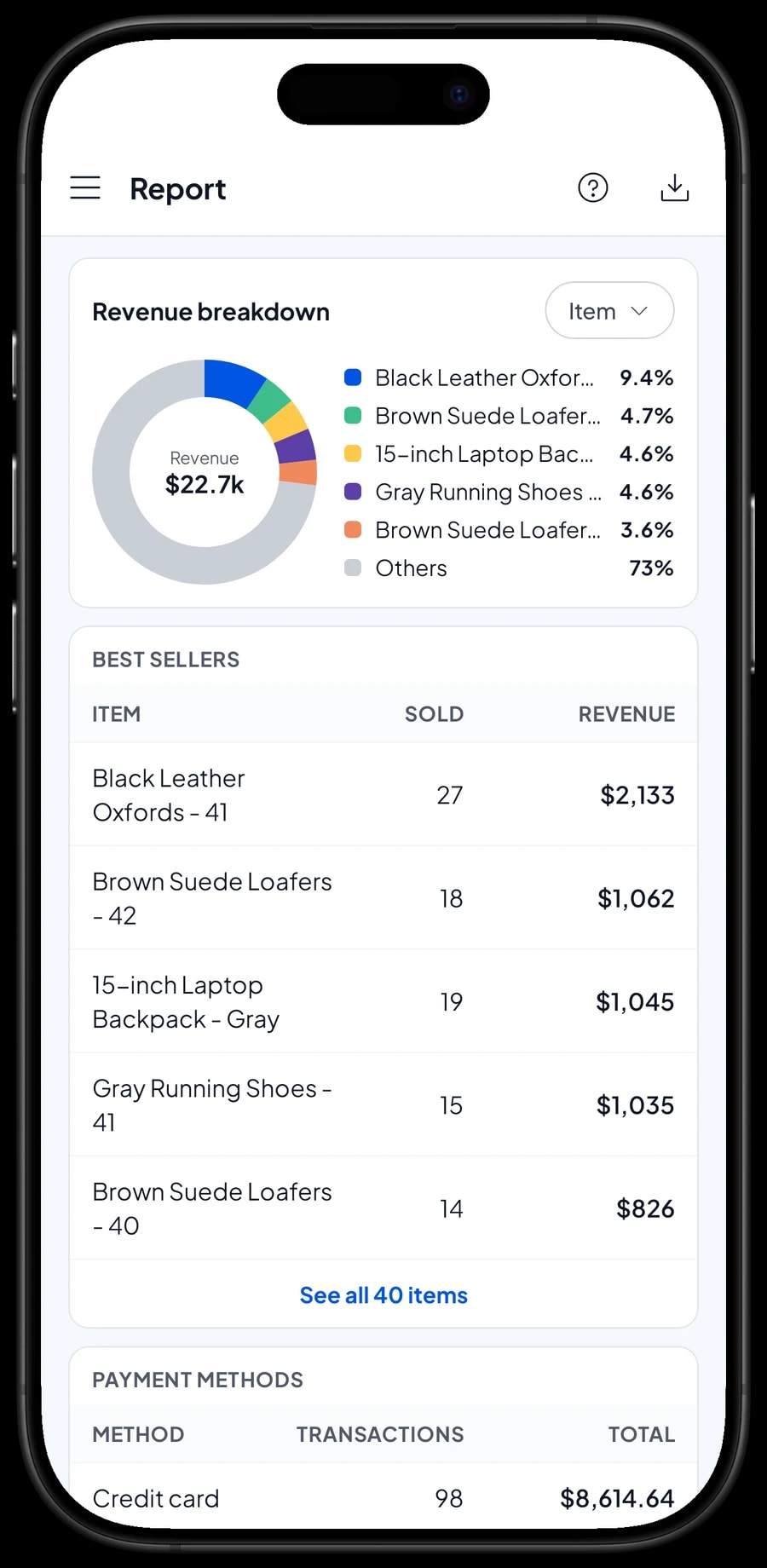
التقارير متاحة باليوم والأسبوع والشهر والسنة. ترى إجمالي الإيرادات، والمبيعات الإجمالية والصافية، والخصومات، والضريبة، وطرق الدفع، وتوزّع الإيرادات على العناصر. وهذا يُظهر أي الموديلات تحمل المتجر، وهل كانت الأحذية أم الحقائب صاحبة النصيب الأكبر هذا الشهر.
ضع ذلك بجانب المخزون لكل مقاس في المخزون ← المخزون، فيظهر لك نمط شراء واضح: اطلب أكثر من المقاسات الوسطى، وزوجًا أو اثنين فقط من الأطراف. ويمكن تصدير كل تقرير إلى Excel أو PDF لتأخذه معك حين تضع طلبية الجملة التالية.
مصروفات المتجر وصافي الربح الحقيقي
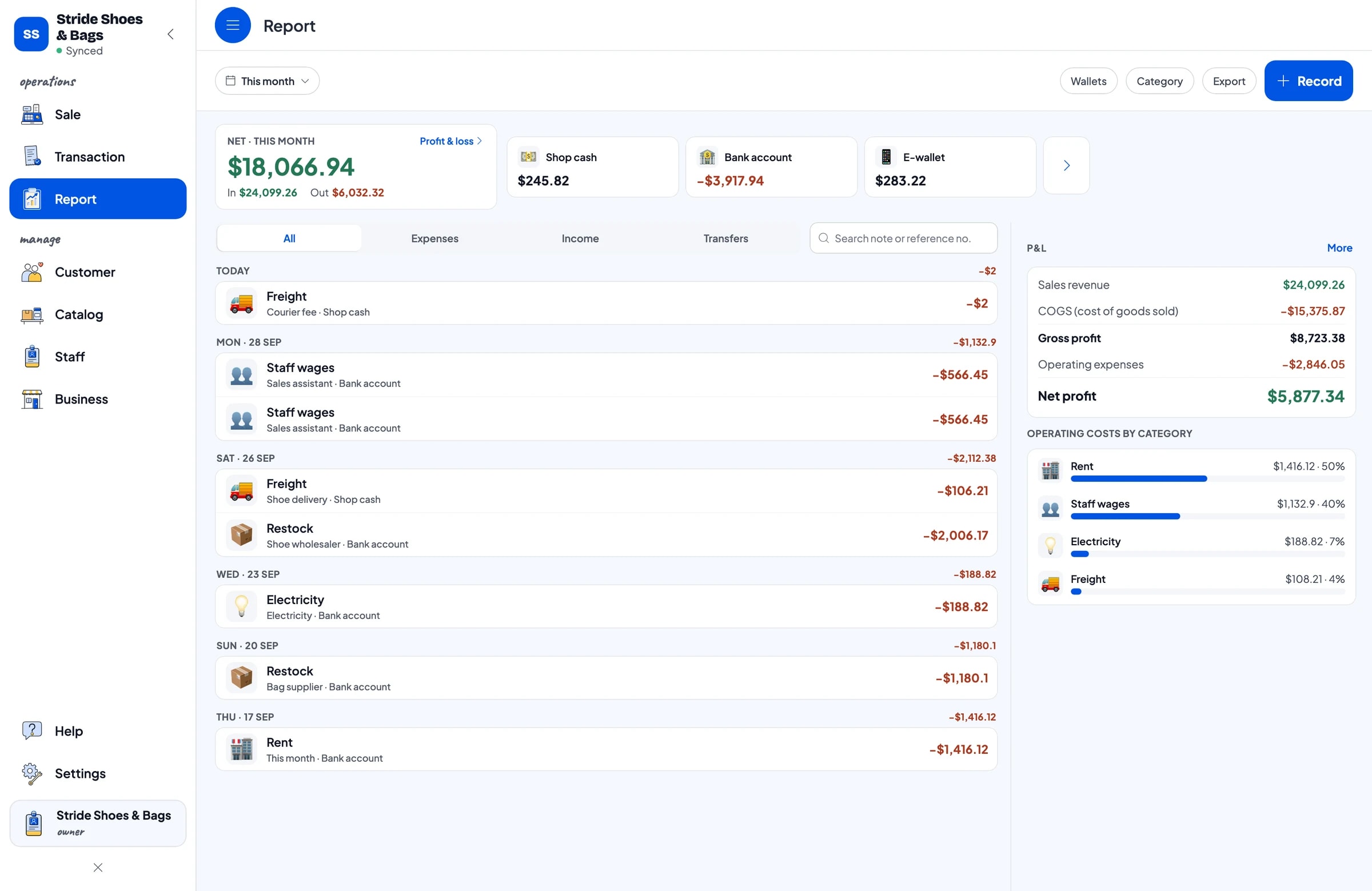
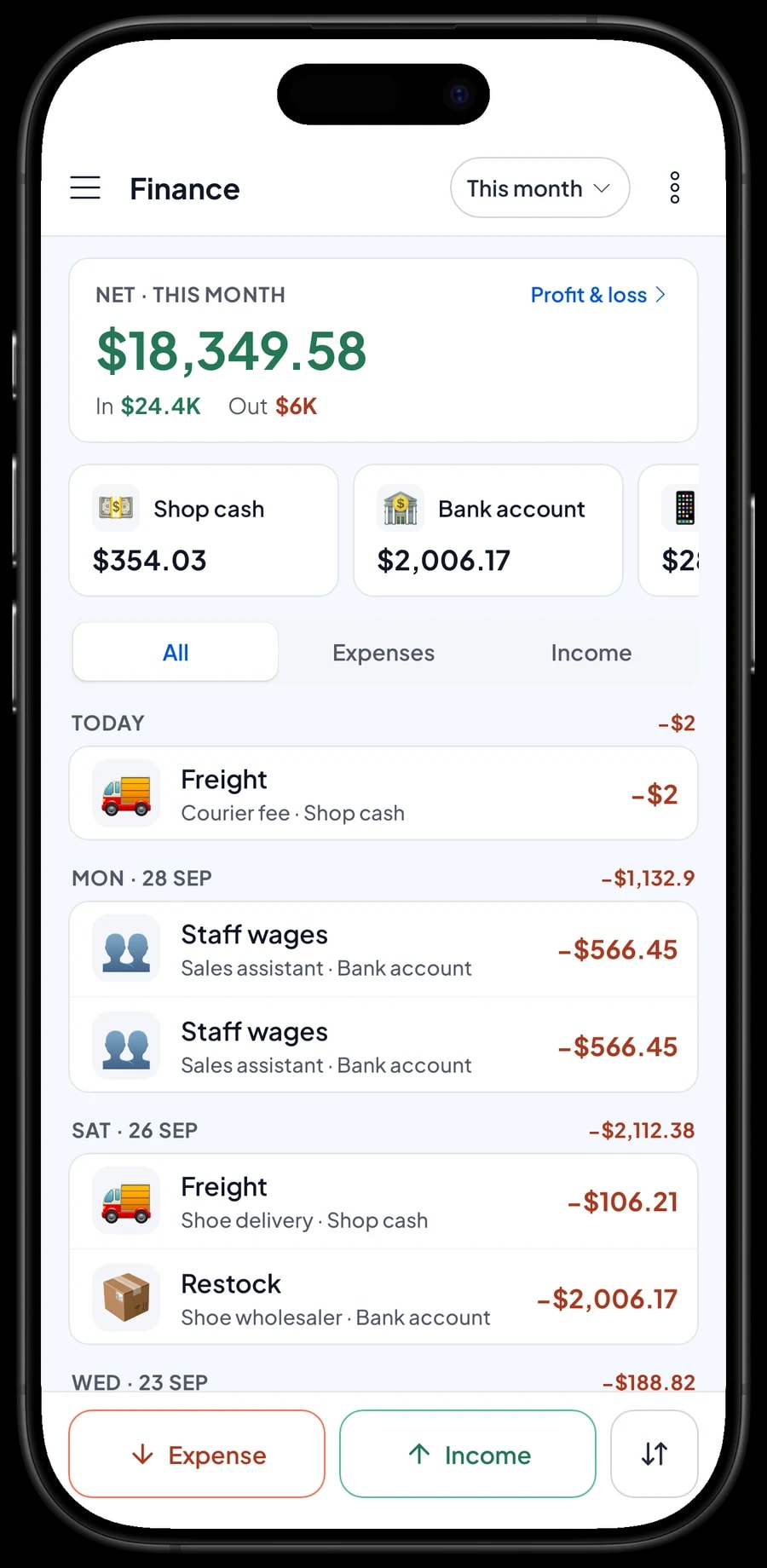
لأن لكل صنف تكلفته الخاصة، يحسب Salesmaster تكلفة الأزواج التي بعتها فعلًا. ولمعرفة صافي الربح، سجّل مصروفات المتجر في المالية: إعادة التوريد من تاجر جملة الأحذية ومورد الحقائب، وأجور الموظفين، والإيجار، والكهرباء، والشحن.
لكل مصروف فئة، والمحفظة التي خرج منها، مثل نقد المحل أو حساب بنكي أو محفظة إلكترونية. ثم يعرض ملخص المالية الإيرادات مطروحًا منها تكلفة البضاعة والتكاليف التشغيلية، أي ما كسبه متجرك هذا الشهر. ويُظهر أيضًا هل ما زال شحن البضاعة من خارج المنطقة مجديًا.
ابدأ في يوم واحد، وواصل البيع دون إنترنت
لا تحتاج إلى الإغلاق للانتقال. ثبّت Salesmaster على الجوال أو الجهاز اللوحي أو اللابتوب عند الكاونتر، وأنشئ حسابًا، ثم أضف أكثر 20 إلى 30 موديلًا مبيعًا مع مقاساتها. اجرد مخزون كل مقاس لهذه الموديلات أولًا، وأضف الباقي في الأوقات الهادئة.
تُحفظ المبيعات على الجهاز وتُرسل إلى السحابة عند عودة الإنترنت. يعمل وضع عدم الاتصال لمدة تصل إلى 7 أيام، وبعدها يحتاج التطبيق إلى اتصال قصير للمزامنة. وإن تعطّل جوال الكاشير، سجّل الدخول بالحساب نفسه على جهاز جديد فتنتقل بيانات متجرك معك.
لا يرتبط Salesmaster تلقائيًا بالمتاجر الإلكترونية الكبرى أو بمتجرك على الإنترنت. فإن كنت تبيع أونلاين أيضًا، سجّل تلك الطلبات كمبيعات على الكاشير، ليبقى عدد كل مقاس دقيقًا في مكان واحد.
مثال على كتالوج متجر أحذية وحقائب
استخدم هذا الجدول نقطة انطلاق، وضع مكانه موديلاتك ومقاساتك وأسعارك.
| الفئة | العنصر | الأصناف | الوحدة |
|---|---|---|---|
| الأحذية | حذاء رياضي قماشي أبيض | 39، 40، 41 | زوج |
| الأحذية | حذاء جري | 41، 42، 43 | زوج |
| الأحذية | حذاء أكسفورد جلدي | 41 أسود، 42 أسود، 42 بني | زوج |
| الأحذية | حذاء باليرينا مسطح | 38، 39، 40 | زوج |
| الصنادل | صندل مشي جبلي | 40، 41، 42 | زوج |
| الحقائب والمحافظ | حقيبة توت قماشية | كريمي، أسود، زيتي | حبة |
| الحقائب والمحافظ | حقيبة ظهر للابتوب 15 بوصة | أسود، رمادي، كحلي | حبة |
| الجوارب والعناية بالأحذية | جوارب قصيرة، 3 أزواج | - | عبوة |
| الجوارب والعناية بالأحذية | منظف أحذية 100 مل | - | عبوة |
الأحذية والصنادل عنصر واحد لكل موديل له أصناف المقاسات، فيحتفظ كل مقاس بعدده. أما ما ليس له خيارات، كالملمّع أو الجوارب، فهي عناصر عادية لها مخزونها.
أي باقة تناسب متجرك
ابدأ بعدّ المبيعات في اليوم. متجر أحذية وحقائب يسجّل نحو 9 مبيعات يوميًا يسجّل قرابة 270 معاملة شهريًا، وأكثر في موسم العودة إلى المدارس والأعياد.
| الباقة | السعر | المعاملات / شهريًا | حسابات الموظفين | مناسبة لـ |
|---|---|---|---|---|
| Free | مجانًا | 30 | المالك فقط | لتجربة أصناف المقاسات والبيع قبل الاستخدام الفعلي. |
| Solo Pro | $4.90/شهريًا | 3,000 | المالك فقط | المتاجر الصغيرة التي يدير فيها المالك الكاشير بنفسه. |
| Bronze Pro | $6.90/شهريًا | 5,000 | موظف واحد | المتاجر التي لديها موظف مبيعات واحد على نقطة بيع خاصة به. |
| Silver Pro | $9.90/شهريًا | 8,000 | موظفان | المتاجر الأكثر ازدحامًا التي لديها موظفان على جهازين منفصلين. |
كل باقة تشمل البيع والكتالوج والإيصالات والتقارير ووضع عدم الاتصال. ويمكنك تغيير الباقة في أي وقت. اطّلع على الأسعار →
الأسئلة الشائعة
- هل يتتبع Salesmaster مخزون الأحذية حسب المقاس؟
- نعم. أنشئ عنصرًا لكل موديل وأضف صنفًا لكل مقاس، أو لكل تركيبة من المقاس واللون. لكل صنف سعره وتكلفته ومخزونه، وينقص تلقائيًا حين يُباع زوج منه.
- هل أستطيع مسح الباركود الموجود على علبة الحذاء؟
- نعم. يدعم Salesmaster مسح الباركود، فيمسح الكاشير العلبة أو البطاقة لإضافة الزوج إلى السلة.
- كيف أسجّل تبديل المقاس؟
- جِد البيع الأصلي في المعاملات، وأعِد المقاس المرتجع إلى المخزون وأخرِج المقاس الجديد بتعديلات للمخزون، ودوّن ما حدث. وإن كان الموديل الجديد أغلى، فسجّل الفرق كبيع جديد.
- هل أستطيع بيع الحقائب والمحافظ على الكاشير نفسه؟
- نعم. اجعل لها فئة خاصة، مثل الحقائب والمحافظ، واستخدم أصناف الألوان للحقائب التي تأتي بعدة ألوان. فكل شيء يُباع من شاشة البيع نفسها ويظهر في التقارير نفسها.
- هل توجد أسعار جملة للموزعين؟
- لا يحتوي Salesmaster على تسعيرة متدرجة أو تسعيرة حسب الكمية تلقائيًا. بدلًا من ذلك، أنشئ أصنافًا منفصلة مثل «40 جملة» و«40 تجزئة» بأسعارها الخاصة، ويختار الكاشير الصنف المناسب. وتذكّر أن لكل صنف مخزونه، فتُعدّ أزواج الجملة والتجزئة كلٌّ على حدة.
- هل يستطيع موظفيّ استخدام جوالاتهم كنقطة بيع؟
- نعم، بحسابات الموظفين. الحساب يعمل على جهاز واحد في كل مرة، فيحتفظ المالك بالحساب الرئيسي، ويضيف الموظفين ويسجّل أجهزة الكاشير الخاصة بهم. وتأتي حسابات الموظفين مع باقة Bronze Pro (موظف واحد) وباقة Silver Pro (موظفان).
- هل أستطيع مواصلة البيع إن انقطع الإنترنت؟
- نعم. تُحفظ المبيعات على الجهاز وتتم مزامنتها عند عودة الاتصال. ويعمل وضع عدم الاتصال لمدة تصل إلى 7 أيام قبل أن يحتاج التطبيق إلى الاتصال.
تحتاج مساعدة في إعداد الكتالوج؟ تحدّث مع فريقنا على WhatsApp →



