

Salesmaster est une application de caisse (POS) pour les magasins de chaussures et de sacs, sur Android, iPhone & iPad, Windows et Mac. Chaque modèle de chaussure est un seul article avec des variantes de pointure ou de couleur, et chaque variante a son propre prix, son prix de revient et son stock : vous savez combien de paires en 42 il reste sans fouiller la réserve. L'application lit aussi les codes-barres, imprime ou envoie les reçus, et calcule le bénéfice net à partir des dépenses de votre magasin.
Les problèmes que tout magasin de chaussures connaît
Un magasin de chaussures, c'est un mur de boîtes dans une douzaine de pointures. Si l'un de ces cas vous parle, cette page est pour vous.
- 01
La pointure demandée n'est plus là
La basket est en vitrine, mais après cinq minutes dans la réserve, on découvre que le 41 est parti la semaine dernière. Le client abandonne, et vous ne l'apprenez qu'au prochain inventaire.
- 02
Des boîtes de pointures que personne n'achète
Les pointures 39 à 41 partent très vite tandis que le 38 et le 44 restent des mois en rayon. Sans chiffres par pointure, chaque réassort répète la même erreur.
- 03
Les coûts grimpent, les marges fondent
Les prix de gros changent à chaque livraison, et le transport s'y ajoute. Si vous n'enregistrez pas le prix de revient par modèle, vous ne savez pas lesquels rapportent encore après une démarque.
Créer votre catalogue : chaussures, sandales, sacs et entretien
Répartissez votre stock en quelques catégories, comme Chaussures, Sandales, Sacs et portefeuilles, et Chaussettes et entretien. Les catégories apparaissent sous forme d'onglets sur l'écran Vente : la personne en caisse trouve vite n'importe quel modèle, même devant un mur entier de boîtes.
Chaque modèle de chaussure est un seul article. Nommez-le par type et par couleur, comme « Baskets en toile blanches » ou « Richelieus en cuir noir », et ajoutez une photo pour qu'une nouvelle recrue le reconnaisse d'un coup d'œil. Utilisez la paire comme unité pour les chaussures et les sandales, la pièce pour les sacs, et le flacon pour le nettoyant à chaussures.
Si vous avez beaucoup de modèles, créez d'abord le catalogue sur un ordinateur portable (Windows ou Mac), puis vendez depuis un téléphone ou une tablette au comptoir. Le catalogue est dans le compte de votre magasin : chaque caisse voit les mêmes données. Les boîtes qui portent déjà un code-barres d'usine ou de grossiste peuvent être scannées directement à l'encaissement.
- Étape 1: Ouvrez Catalogue, allez dans Catégories et créez Chaussures, Sandales, Sacs et portefeuilles, et Chaussettes et entretien.
- Étape 2: Allez dans la Liste des Articles du Catalogue et ajoutez un article pour chaque modèle de chaussure.
- Étape 3: Renseignez le nom, l'unité (paire) et la catégorie, puis ajoutez une photo.
- Étape 4: Activez le Suivi du stock pour que chaque paire vendue soit déduite du stock.
Variantes de pointure et de couleur, avec un stock pour chaque pointure
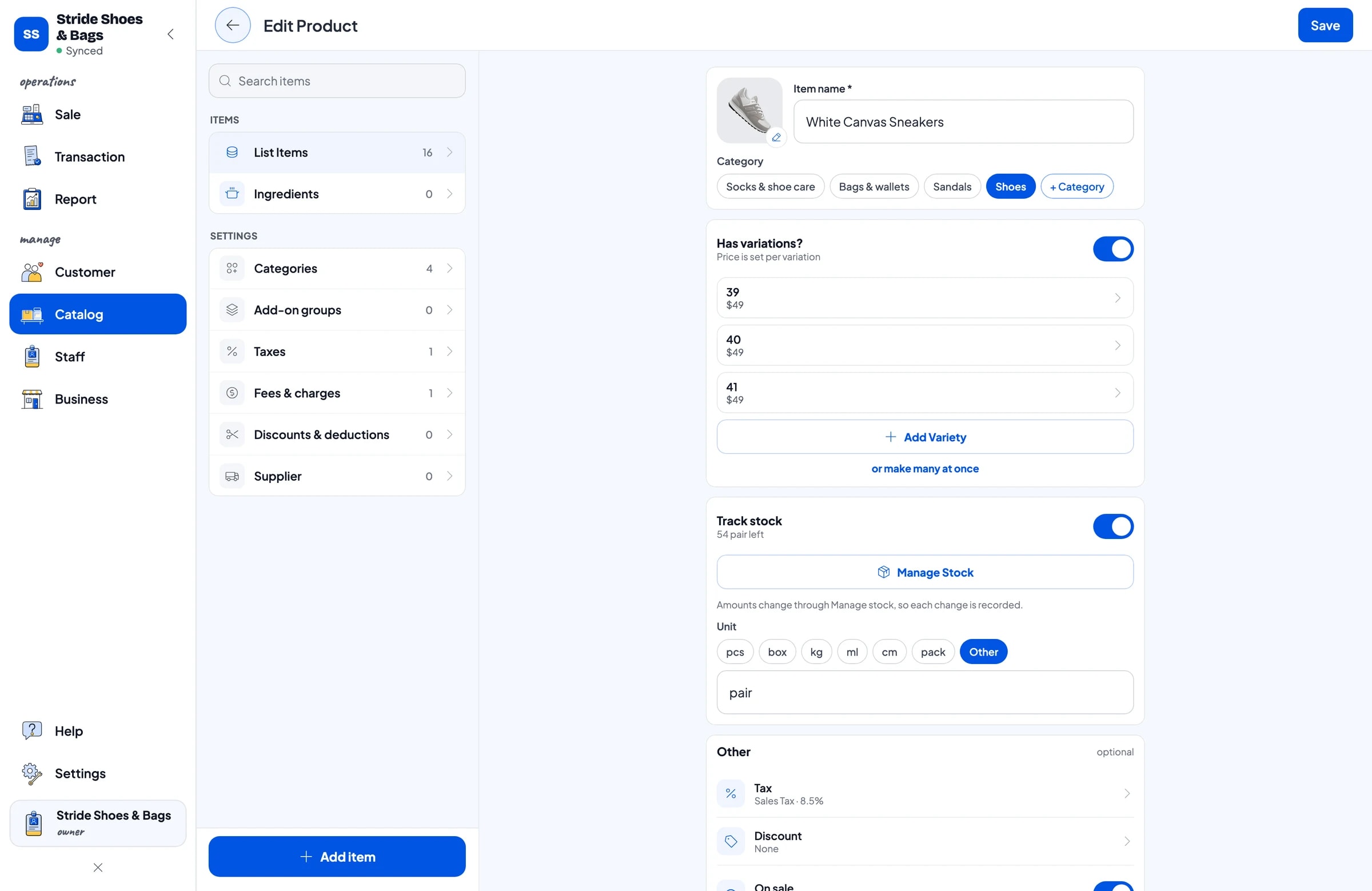
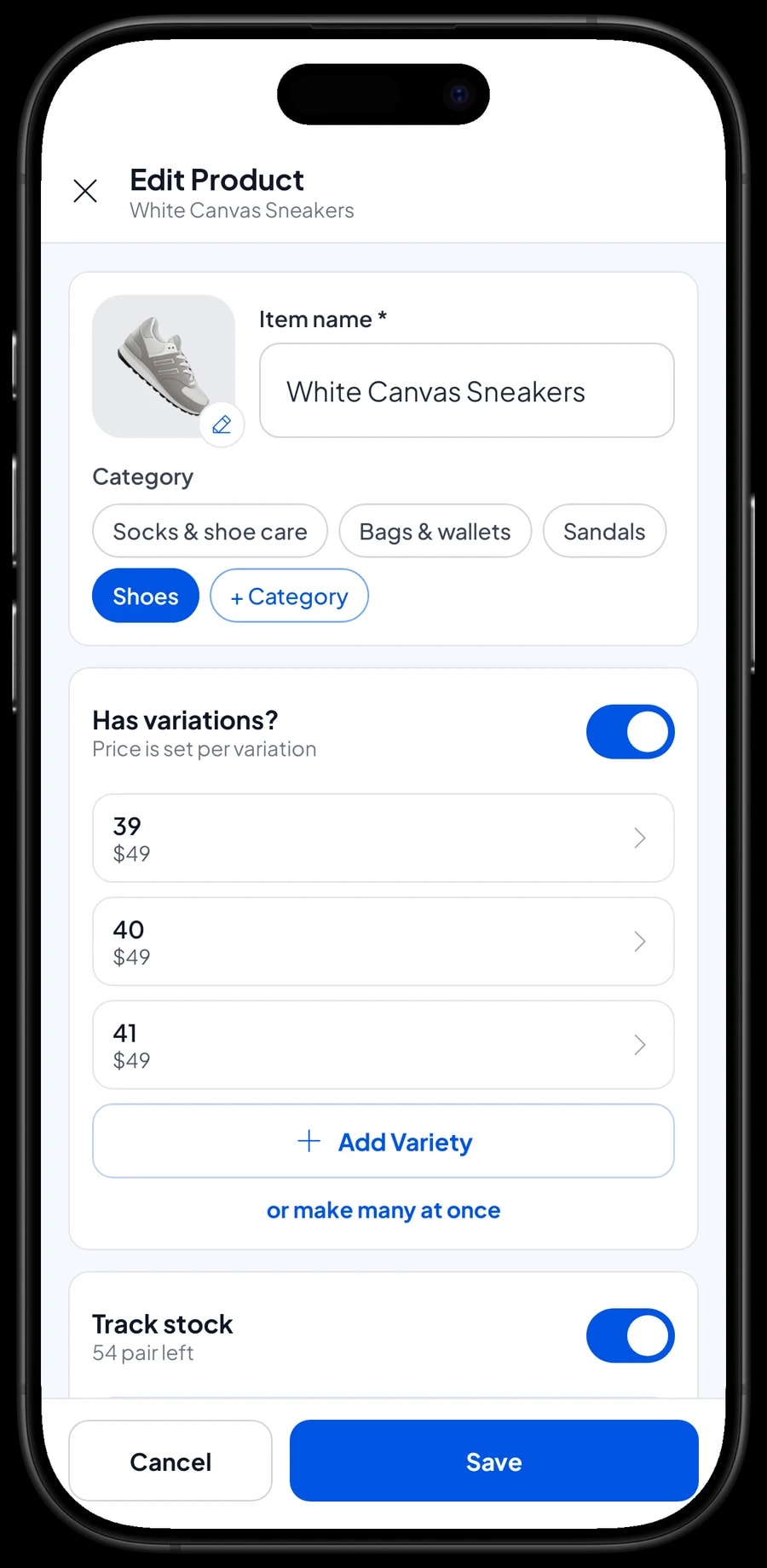
Des baskets en toile blanches en 39, 40 et 41, c'est un seul article avec trois variantes. Chaque variante a son propre prix de vente, son propre prix de revient et son propre stock. Quand un 40 se vend, seul le stock du 40 baisse : vous voyez quelle pointure en est à sa dernière paire sans ouvrir une seule boîte.
Quand un modèle existe en plusieurs couleurs, créez une variante pour chaque combinaison, comme « 40 Noir » et « 40 Marron », et chacune garde son propre stock. Le prix par variante sert aussi quand les grandes pointures se vendent un peu plus cher, ou quand une couleur est arrivée à un prix de gros différent.
Pour les sacs et les portefeuilles, la variante est généralement la couleur : un tote bag en toile Crème, Noir et Olive, ou un sac à dos pour ordinateur Noir, Gris et Bleu marine. Les articles sans options, comme le cirage ou un lot de 3 paires de chaussettes, sont des articles classiques.
- Étape 1: Ouvrez le modèle de chaussure dans votre Catalogue et ajoutez une variante.
- Étape 2: Nommez la variante par pointure, ou par pointure et couleur, et saisissez son prix de vente et son prix de revient.
- Étape 3: Enregistrez l'article, puis ouvrez Catalogue → Stock pour saisir les paires que vous avez dans chaque pointure.
- Étape 4: À chaque livraison, ajoutez les nouvelles paires aux pointures correspondantes.
Encaisser un client qui a essayé trois paires
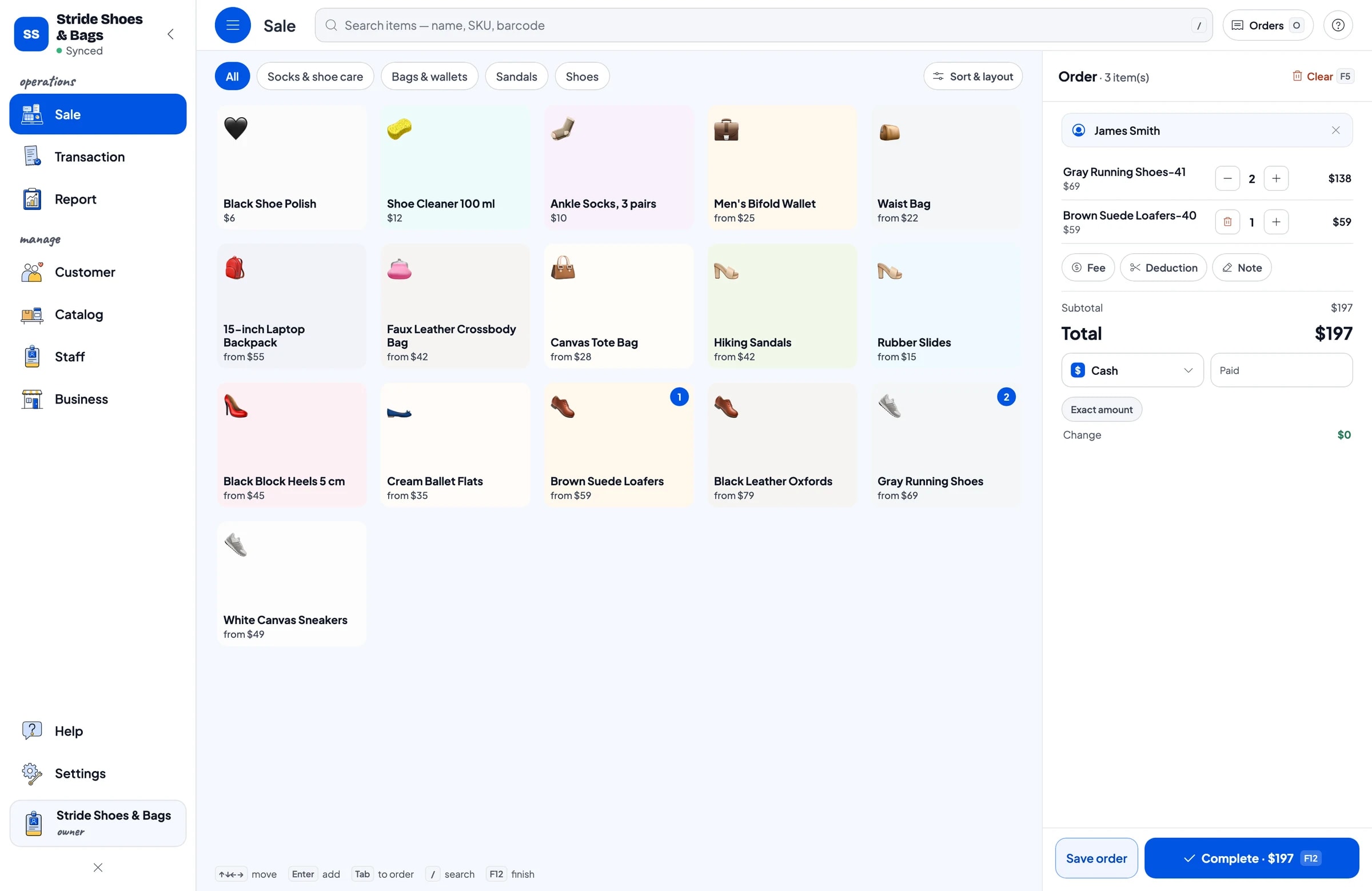
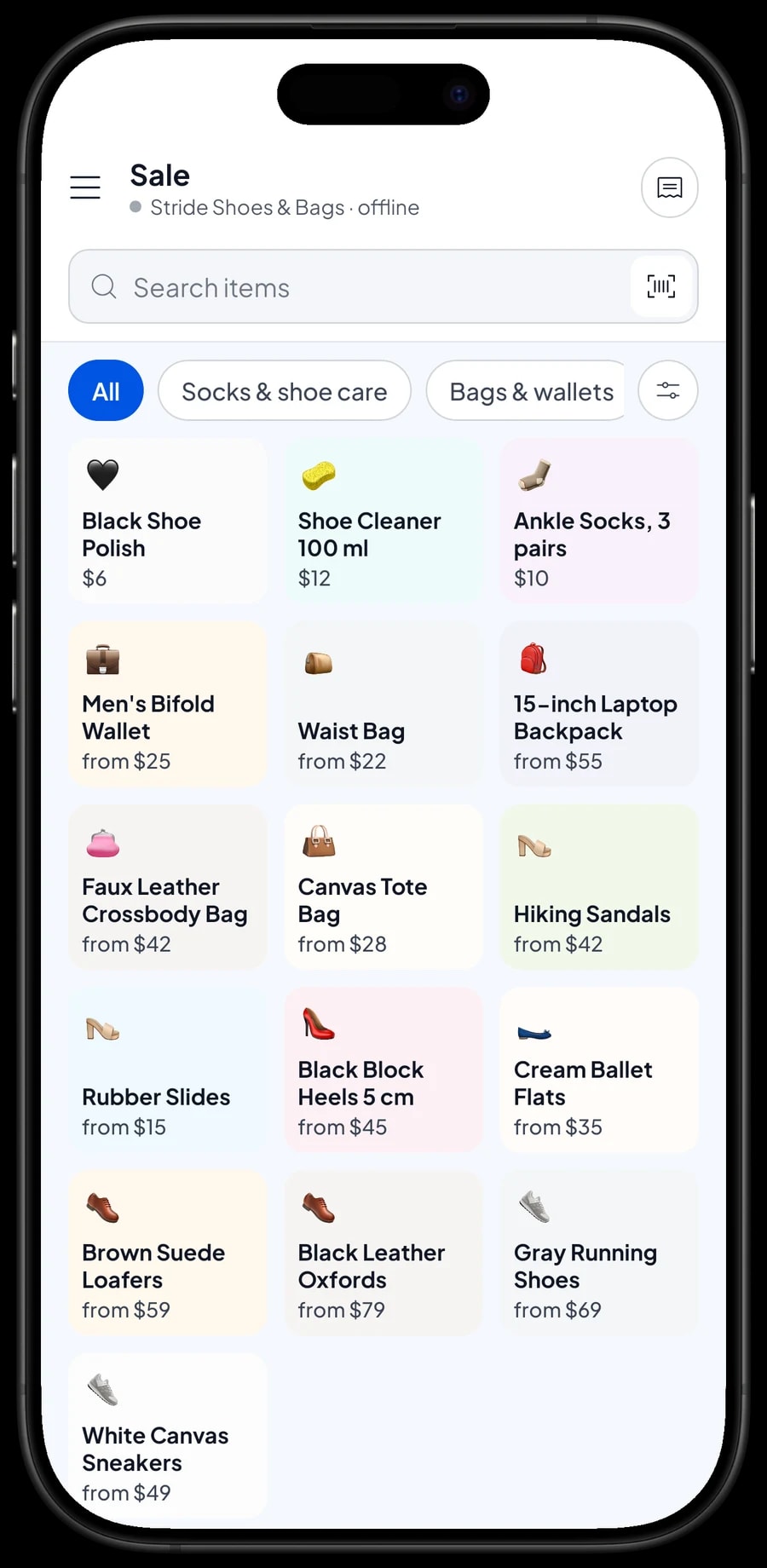
Les clients achètent rarement la première paire. Ils essaient deux ou trois pointures et en choisissent une. Sur l'écran Vente, le caissier appuie sur le modèle et choisit la pointure, ou scanne simplement le code-barres sur la boîte. Le panier affiche tout de suite la pointure et le prix.
Ajoutez le nom du client s'il souhaite que ses coordonnées soient gardées, et utilisez Ajouter une note pour des choses comme « veut une boîte en plus » ou « sa sœur passe la chercher demain ». Choisissez l'un des modes de paiement que vous avez configurés, comme les espèces, la carte ou un virement, et Salesmaster calcule la monnaie à rendre.
Si le client veut encore regarder un peu, gardez le panier avec Enregistrer la commande. Les commandes enregistrées restent sur l'appareil qui les a créées et ne sont comptées comme des ventes qu'une fois payées : terminez donc le paiement sur ce même appareil.
Remises, paiements et reçus
Les magasins de chaussures font des démarques en permanence : modèles de la saison passée, promotions de la rentrée, ou pointures isolées restées en stock. Dans Salesmaster, une remise s'applique aux articles, en montant fixe ou en pourcentage : vous pouvez démarquer un modèle sans toucher aux autres. Une réduction sur toute la commande se fait avec Ajouter une déduction dans le panier.
Chaque paiement est enregistré par mode, ce qui facilite la vérification de votre dépôt d'espèces et des totaux par carte dans les rapports. La taxe sur les ventes se configure une seule fois et se calcule automatiquement sur chaque vente.
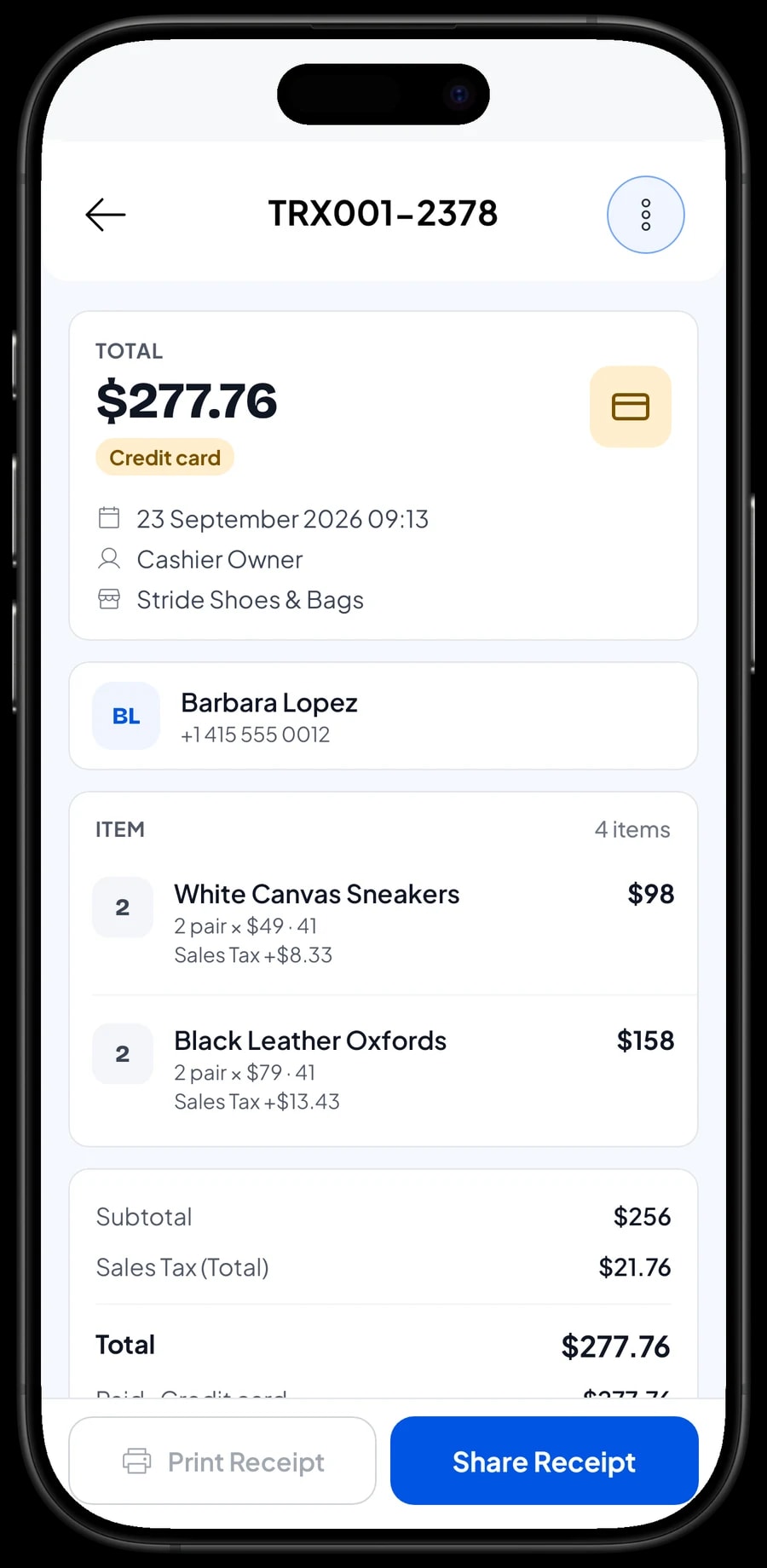
Après le paiement, imprimez le reçu sur une imprimante thermique Bluetooth ou USB, ou envoyez-le par WhatsApp, par e-mail ou via un lien de reçu web avec votre logo et vos réseaux sociaux. Un reçu aide quand le client revient échanger une pointure : la date et la paire y figurent.
- Étape 1: Ouvrez les réglages des remises dans votre Catalogue et créez une remise comme « Déstockage 30 % ».
- Étape 2: Sur l'écran Vente, appliquez-la aux modèles en promotion.
- Étape 3: Choisissez le mode de paiement et terminez la vente.
- Étape 4: Imprimez le reçu ou envoyez-le par WhatsApp ou par e-mail.
Échanges de pointure et historique des ventes
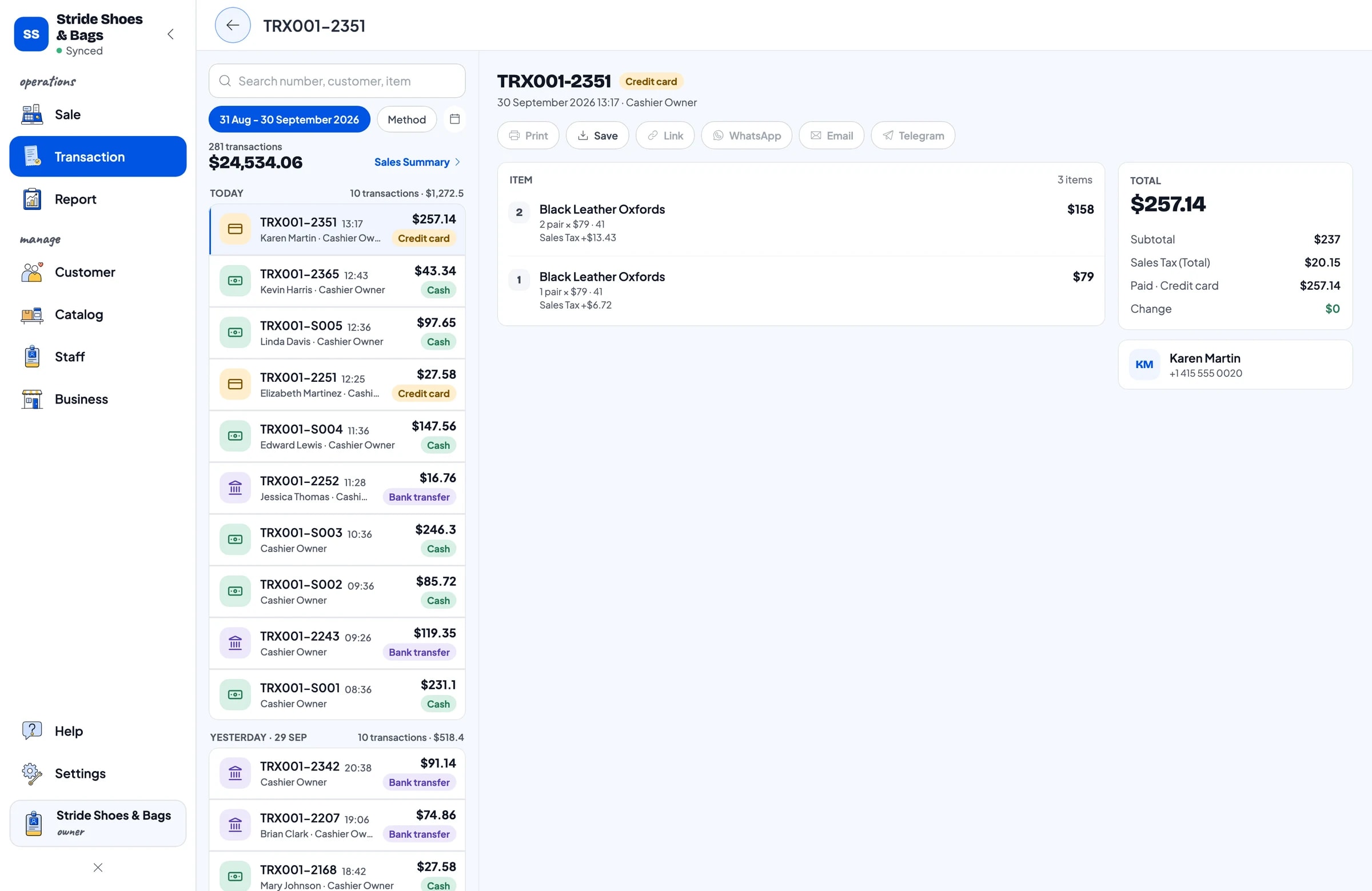
Les échanges de pointure font partie du quotidien d'un magasin de chaussures : à la maison, le 41 s'est révélé un peu juste. Ouvrez Transactions pour retrouver la vente d'origine par date ou par nom de client et voir son détail : modèle, pointure, prix, taxe et mode de paiement.
À partir de là, la façon propre d'enregistrer l'échange est de remettre la pointure rendue en stock avec un ajustement de stock sur cette variante, de sortir la pointure de remplacement avec un ajustement de stock aussi, et de noter ce qui s'est passé. Si le client passe à un modèle plus cher, encaissez la différence comme une nouvelle vente. Ainsi, le stock de chaque pointure reste conforme à ce qu'il y a en rayon.
Vendeurs et caisses
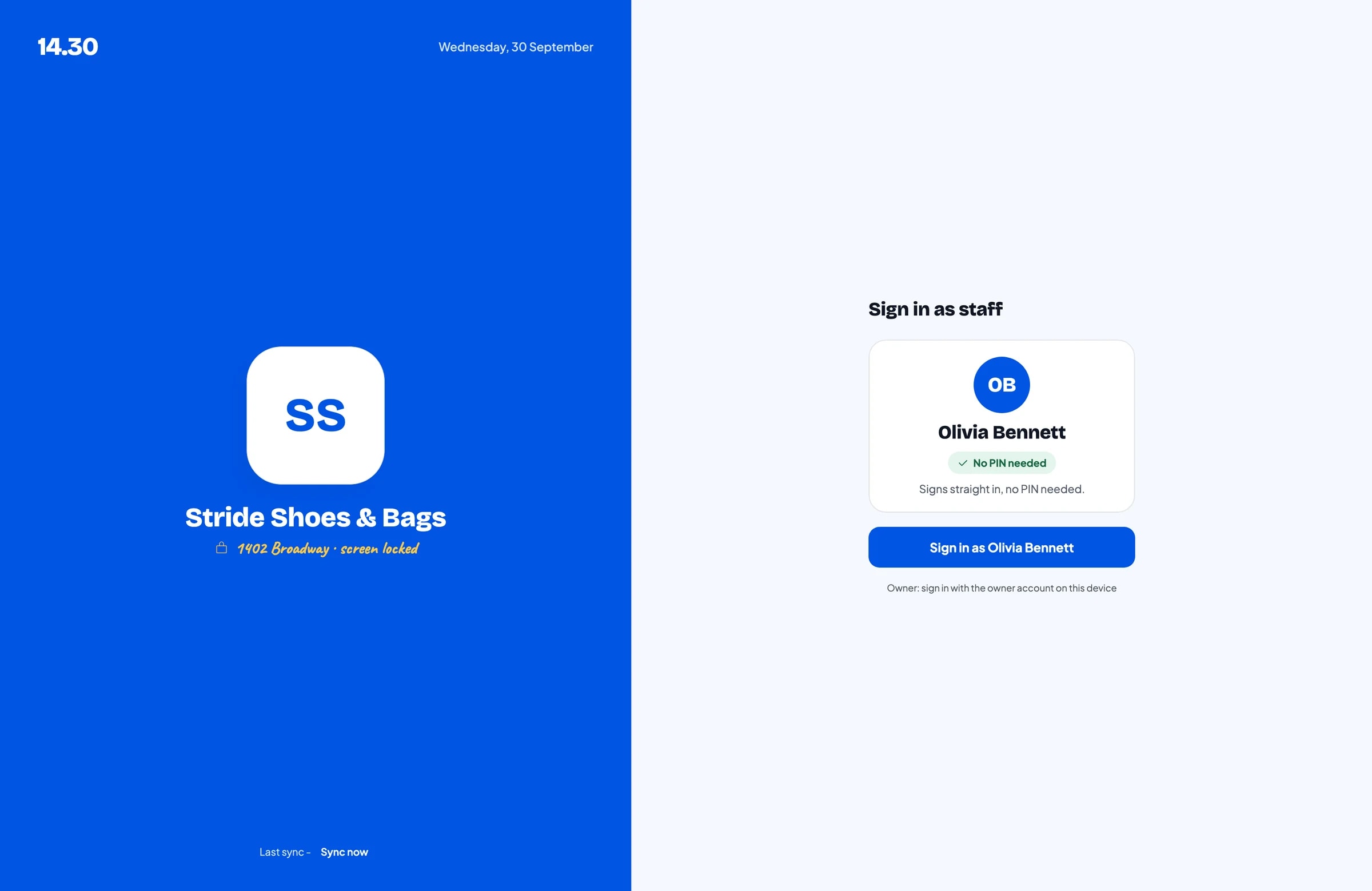
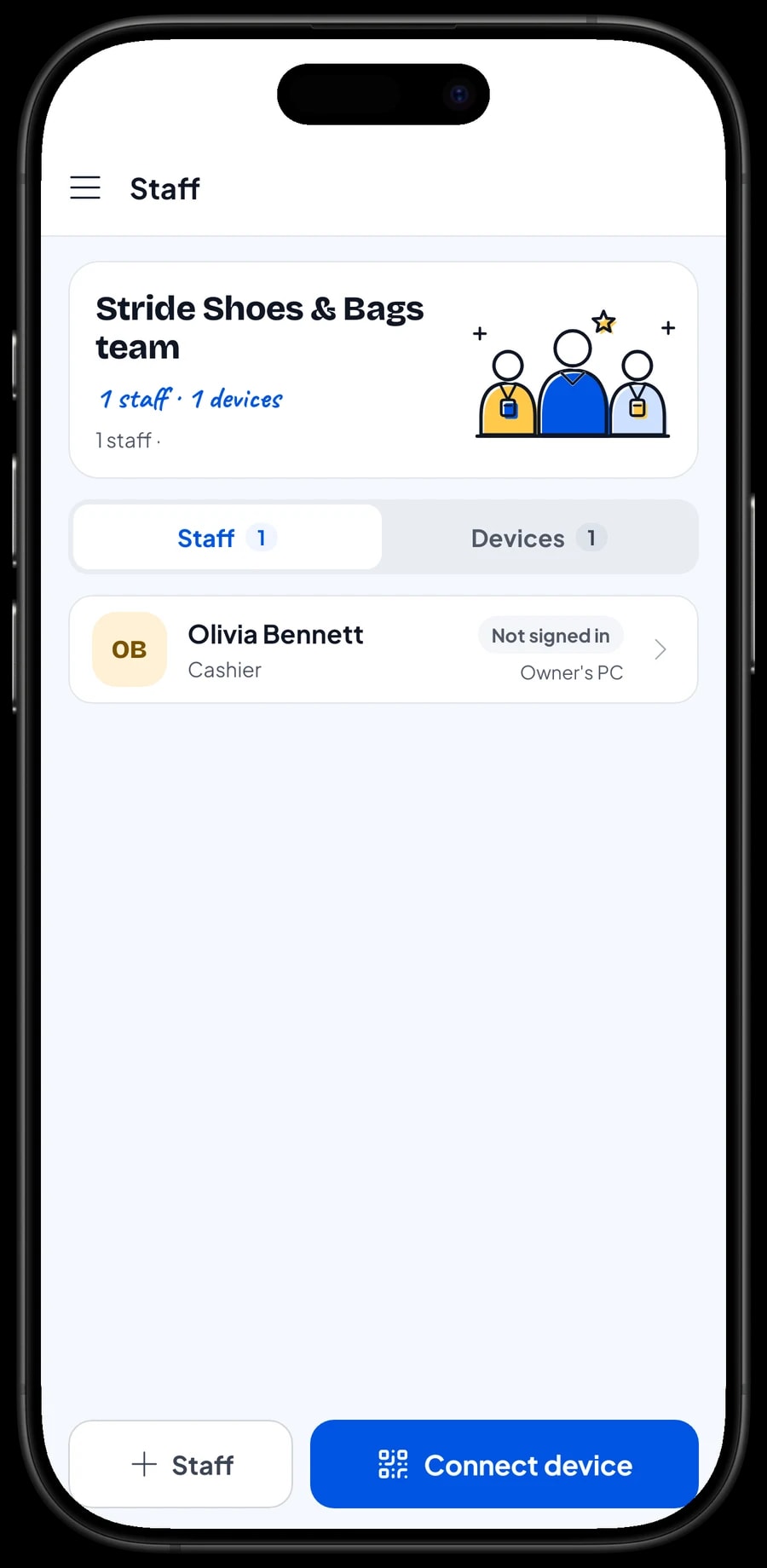
Le propriétaire se connecte avec le compte principal. Un compte n'est actif que sur un appareil à la fois : votre personnel ne partage donc pas vos identifiants. Ajoutez-le au personnel, enregistrez un appareil de caisse pour lui et choisissez ce qu'il peut voir et modifier. Le personnel se connecte avec un code PIN. Les comptes du personnel sont inclus dans Bronze Pro (1 membre du personnel) et Silver Pro (2 membres du personnel).
Modèles et pointures les plus vendus
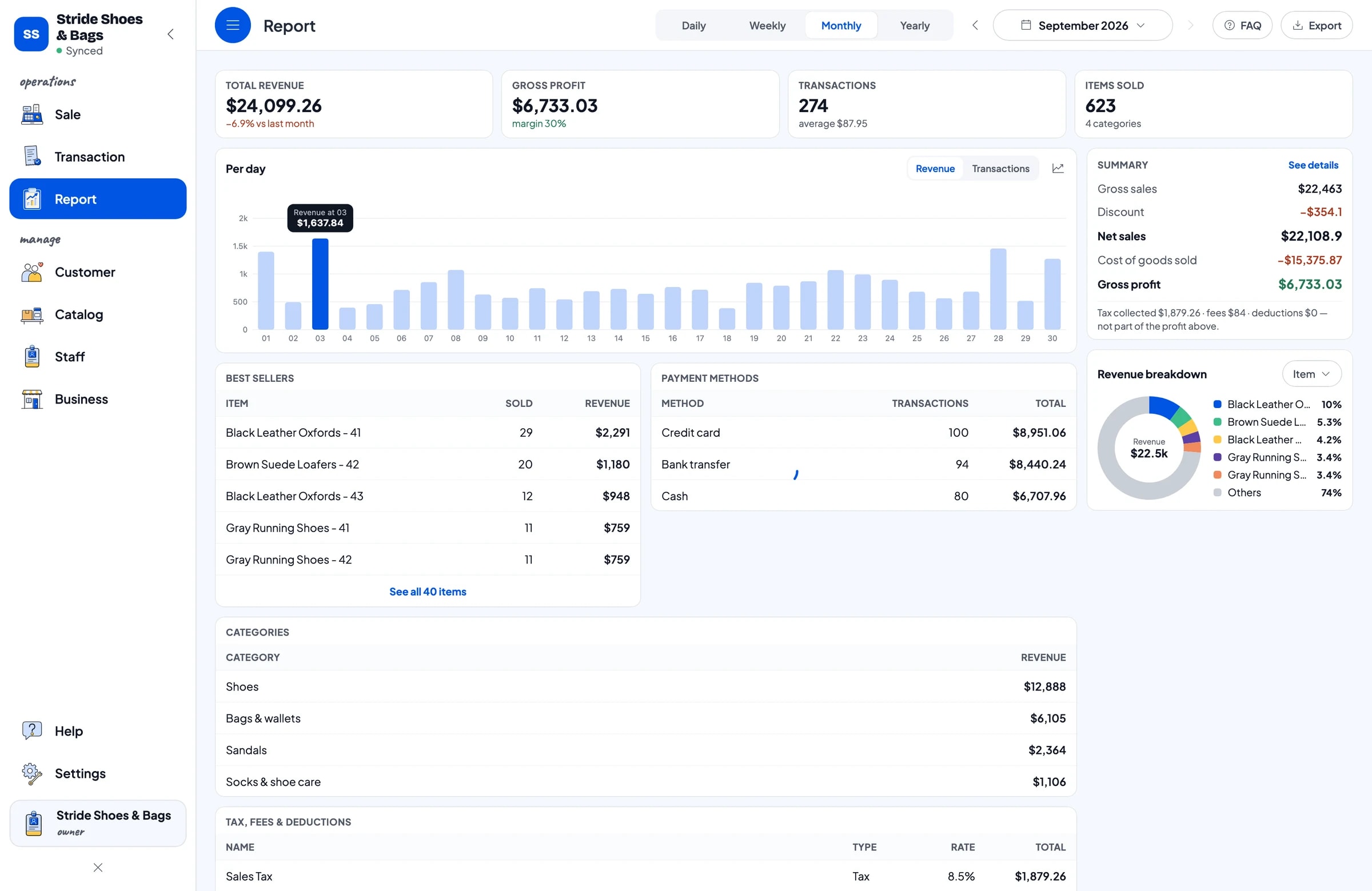
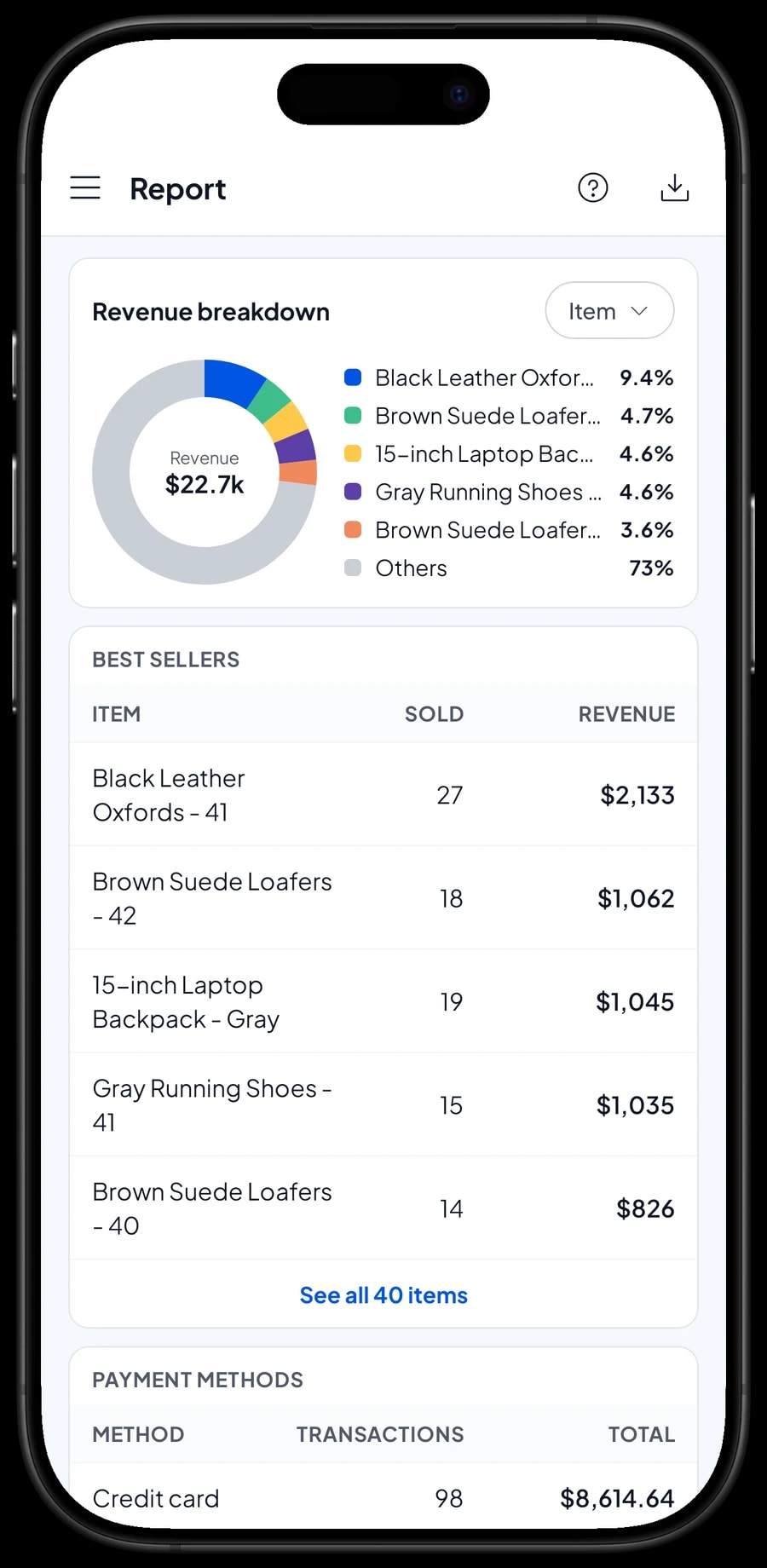
Les rapports sont disponibles par jour, semaine, mois et année. Vous voyez le chiffre d'affaires total, les ventes brutes et nettes, les remises, les taxes, les modes de paiement et la répartition du chiffre d'affaires par article. Vous savez ainsi quels modèles font vivre le magasin, et si ce sont les chaussures ou les sacs qui ont le plus rapporté ce mois-ci.
Mettez ces chiffres à côté du stock par pointure dans Catalogue → Stock, et une logique d'achat apparaît : commandez davantage de pointures du milieu et seulement une ou deux paires des extrêmes. Chaque rapport s'exporte en Excel ou en PDF, à emporter pour votre prochaine commande chez le grossiste.
Dépenses du magasin et vrai bénéfice net
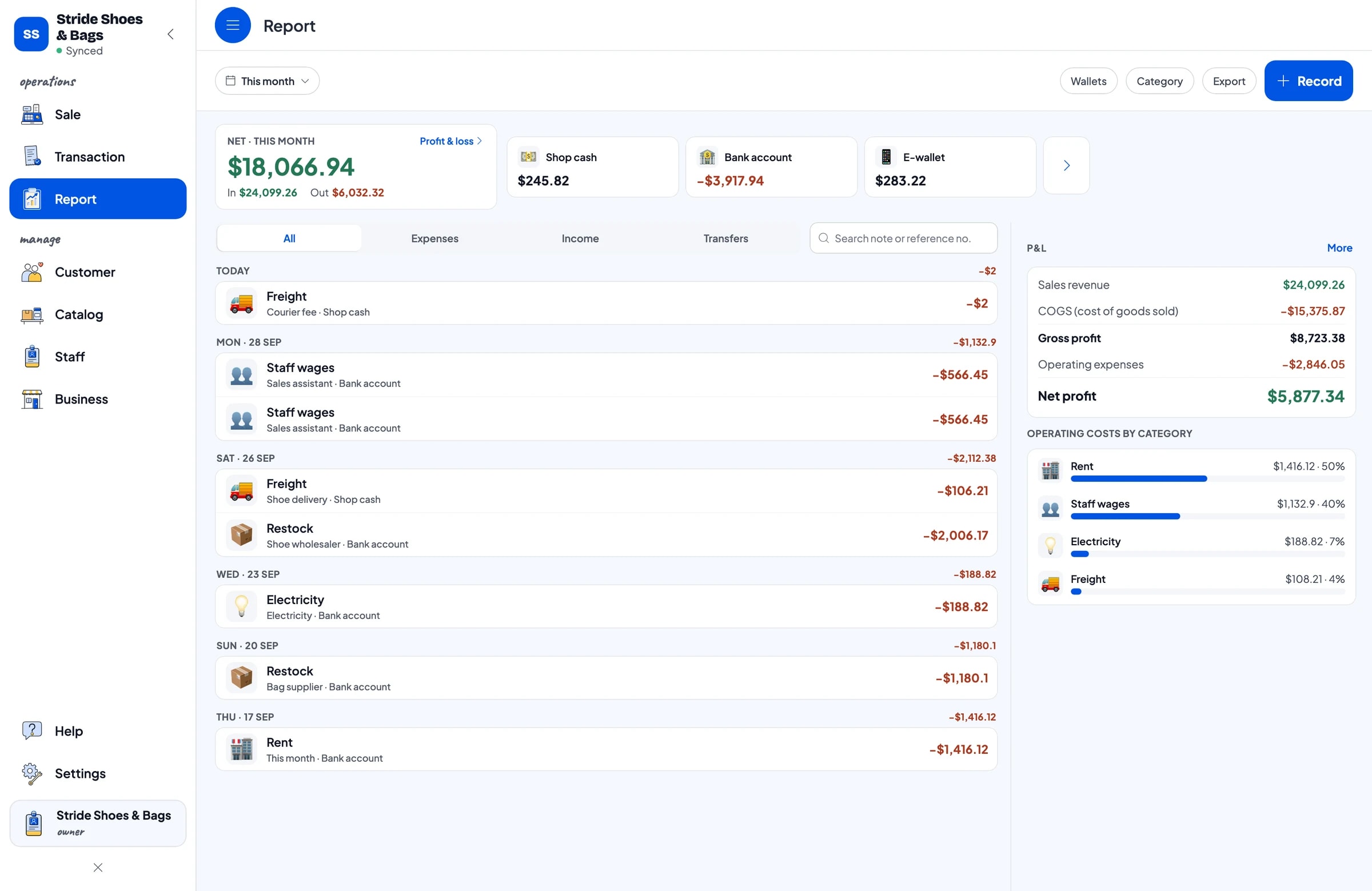
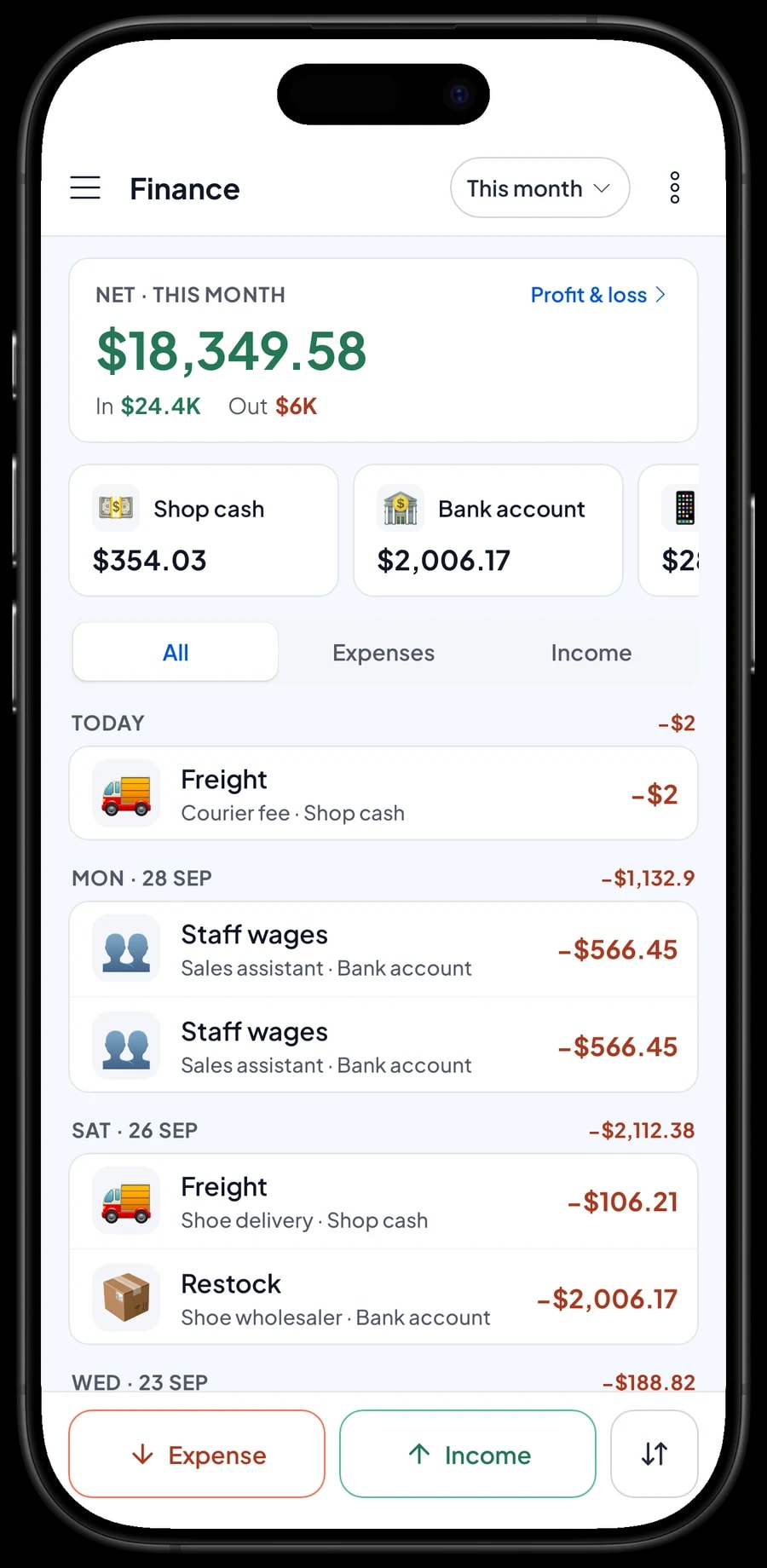
Comme chaque variante a son propre prix de revient, Salesmaster calcule le coût des paires réellement vendues. Pour le bénéfice net, enregistrez les dépenses du magasin dans Finances : réassorts auprès de votre grossiste en chaussures et de votre fournisseur de sacs, salaires, loyer, électricité et transport.
Chaque dépense a une catégorie et la caisse d'où vient l'argent, comme les espèces du magasin, un compte bancaire ou un portefeuille électronique. Le résumé Finances affiche alors le chiffre d'affaires moins le coût des marchandises et les frais de fonctionnement, c'est-à-dire ce que votre magasin a gagné ce mois-ci. Il montre aussi s'il vaut encore la peine de faire venir du stock d'une autre région.
Démarrez en une journée, continuez à vendre hors ligne
Pas besoin de fermer pour changer. Installez Salesmaster sur le téléphone, la tablette ou l'ordinateur portable du comptoir, créez un compte, puis ajoutez vos 20 à 30 modèles les plus vendus avec leurs pointures. Comptez d'abord le stock par pointure pour ceux-là, et ajoutez le reste pendant les heures creuses.
Les ventes sont enregistrées sur l'appareil et envoyées dans le cloud au retour d'internet. Le mode hors ligne fonctionne jusqu'à 7 jours ; ensuite, l'application doit se connecter un moment pour synchroniser. Si le téléphone de caisse casse, connectez-vous avec le même compte sur un nouvel appareil, et les données de votre magasin suivent.
Salesmaster ne se connecte pas automatiquement aux places de marché en ligne ni à votre boutique en ligne. Si vous vendez aussi sur internet, encaissez ces commandes comme des ventes à la caisse pour que le stock de chaque pointure reste juste, au même endroit.
Un exemple de catalogue pour magasin de chaussures et de sacs
Servez-vous de ce tableau comme point de départ et remplacez-le par vos propres modèles, pointures et prix.
| Catégorie | Article | Variantes | Unité |
|---|---|---|---|
| Chaussures | Baskets en toile blanches | 39, 40, 41 | paire |
| Chaussures | Chaussures de running | 41, 42, 43 | paire |
| Chaussures | Richelieus en cuir | 41 Noir, 42 Noir, 42 Marron | paire |
| Chaussures | Ballerines | 38, 39, 40 | paire |
| Sandales | Sandales de randonnée | 40, 41, 42 | paire |
| Sacs et portefeuilles | Tote bag en toile | Crème, Noir, Olive | pièce |
| Sacs et portefeuilles | Sac à dos pour ordinateur 15 pouces | Noir, Gris, Bleu marine | pièce |
| Chaussettes et entretien | Socquettes, lot de 3 paires | - | lot |
| Chaussettes et entretien | Nettoyant à chaussures 100 ml | - | flacon |
Les chaussures et les sandales sont un article par modèle avec des variantes de pointure : chaque pointure garde son propre stock. Les articles sans options, comme le cirage ou les chaussettes, sont des articles classiques avec leur propre stock.
Quel forfait pour votre magasin
Commencez par compter vos ventes par jour. Un magasin de chaussures et de sacs qui fait environ 9 ventes par jour enregistre à peu près 270 transactions par mois, davantage autour de la rentrée et des fêtes.
| Formule | Prix | Ventes / mois | Comptes employés | Idéal pour |
|---|---|---|---|---|
| Free | Gratuit | 30 | Propriétaire seul | Pour essayer les variantes de pointure et l'encaissement avant de vous lancer pour de vrai. |
| Solo Pro | $4.90/mois | 3,000 | Propriétaire seul | Petits magasins où le propriétaire tient la caisse. |
| Bronze Pro | $6.90/mois | 5,000 | 1 employé | Magasins avec un vendeur sur sa propre caisse. |
| Silver Pro | $9.90/mois | 8,000 | 2 employés | Magasins plus fréquentés avec deux membres du personnel sur des appareils séparés. |
Chaque forfait comprend l'encaissement, le catalogue, les reçus, les rapports et le mode hors ligne. Vous pouvez changer de forfait à tout moment. Voir les tarifs →
Questions fréquentes
- Salesmaster peut-il suivre le stock de chaussures par pointure ?
- Oui. Créez un article par modèle et ajoutez une variante pour chaque pointure, ou pour chaque combinaison de pointure et de couleur. Chaque variante a son propre prix, son prix de revient et son stock, qui baisse automatiquement quand une paire se vend.
- Puis-je scanner le code-barres de la boîte à chaussures ?
- Oui. Salesmaster prend en charge la lecture des codes-barres : le caissier peut scanner la boîte ou l'étiquette pour ajouter la paire au panier.
- Comment enregistrer un échange de pointure ?
- Retrouvez la vente d'origine dans Transactions, remettez la pointure rendue en stock et sortez la nouvelle pointure avec des ajustements de stock, puis notez ce qui s'est passé. Si le nouveau modèle coûte plus cher, encaissez la différence comme une nouvelle vente.
- Puis-je vendre des sacs et des portefeuilles à la même caisse ?
- Oui. Donnez-leur leur propre catégorie, comme Sacs et portefeuilles, et utilisez des variantes de couleur pour les sacs qui existent en plusieurs coloris. Tout se vend depuis le même écran Vente et arrive dans les mêmes rapports.
- Y a-t-il des prix de gros pour les revendeurs ?
- Salesmaster n'a pas de prix par paliers ni par quantité automatiques. À la place, créez des variantes séparées comme « 40 Gros » et « 40 Détail » avec leurs propres prix, et le caissier choisit la bonne. Gardez en tête que chaque variante a son propre stock : les paires vendues en gros et au détail sont donc comptées séparément.
- Mon personnel peut-il utiliser son propre téléphone comme caisse ?
- Oui, avec les comptes du personnel. Un compte n'est actif que sur un appareil à la fois : le propriétaire garde le compte principal, ajoute le personnel et enregistre leurs appareils de caisse. Les comptes du personnel sont inclus dans Bronze Pro (1 membre du personnel) et Silver Pro (2 membres du personnel).
- Puis-je continuer à vendre si internet coupe ?
- Oui. Les ventes sont enregistrées sur l'appareil et se synchronisent au retour de la connexion. Le mode hors ligne fonctionne jusqu'à 7 jours avant que l'application doive se connecter.
Besoin d'aide pour créer votre catalogue ? Écrivez à notre équipe sur WhatsApp →



