

تطبيق Salesmaster هو نظام نقاط البيع (POS) لمتاجر أزياء الشارع وعلامات الملابس المستقلة، ويعمل على Android وiPhone وiPad وWindows وMac. يمكن أن يكون لكل منتج أصناف مقاس أو لون لكل منها سعرها وتكلفتها ومخزونها، ويستطيع الكاشير مسح الباركود، وتعرض التقارير كل شهر الأكثر مبيعًا والمصروفات وصافي الربح. وتتيح لك الباقة المجانية تجربته أولًا.
مشكلات يعرفها كل متجر لأزياء الشارع
أزياء الشارع تقوم على الإصدارات الجديدة والتصميم. أما ما يسبب الصداع فهو عادةً كل ما يجري خلف الكاونتر.
- 01
نفد الكبير وتكدّس الكبير جدًا
تصميم التيشيرت الواحد يأتي بأربعة مقاسات. ومن دون مخزون لكل مقاس، تكتشف نفاد المقاس الكبير حين يكون العميل واقفًا عند الرف يسأل عنه.
- 02
يوم الإصدار والطابور الطويل
تعلن عن إصدار جديد على إنستغرام فيمتلئ المتجر خلال ساعة. والكاشير الذي يبحث عن الأسعار أو يسجّل المقاس الخطأ يجعل الطابور أطول.
- 03
تكاليف إنتاج لا تراها
تخرج الأموال لمصنع الملابس، وللطباعة بالشاشة الحريرية، وللملصقات والأكياس. ومن دون سجل، لا يمكنك معرفة أي تصميم حقق ربحًا فعلًا بعد كل التكاليف.
بناء الكتالوج: الفئات والتصاميم والأصناف
ابدأ بالطريقة التي يتصفح بها العملاء رفوفك. أنشئ فئات مثل: التيشيرتات والقمصان، والهوديز والجاكيتات، والبناطيل والشورتات، والقبعات والحقائب وغيرها. تظهر هذه الفئات تبويباتٍ في شاشة البيع، فيجد الكاشير المنتج بلمسة واحدة.
كل تصميم عنصر واحد، وتُضاف مقاساته أصنافًا: وسط، وكبير، وكبير جدًا، وكبير جدًا جدًا للتيشيرت، أو 30 و32 و34 لبنطال التشينو. لكل صنف سعره وتكلفته ومخزونه. وإن كان المقاس الكبير جدًا جدًا يستهلك قماشًا أكثر ويُباع بسعر أعلى قليلًا، فامنح ذلك الصنف سعرًا مختلفًا.
وللمنتجات التي يكون الاختيار فيها باللون لا بالمقاس، مثل هودي فليس بالأسود والزيتي والكحلي، أو قبعة بالأسود والكريمي والكحلي، استخدم اللون اسمًا للصنف. وحين يأتي التصميم بمقاسات وألوان معًا، فأوضح طريقة هي عنصر لكل لون وبداخله أصناف المقاسات، مثل تيشيرت ثقيل أسود وتيشيرت ثقيل أبيض، لكل منهما المقاسات من وسط إلى كبير جدًا.
- الخطوة 1: في الكتالوج، أنشئ فئات تطابق رفوفك.
- الخطوة 2: أضف إلى الكتالوج عنصرًا واحدًا لكل تصميم.
- الخطوة 3: داخل العنصر، أضف أصناف المقاس أو اللون، لكل منها سعره وتكلفته.
- الخطوة 4: فعّل تتبع المخزون وأدخل المخزون الافتتاحي لكل صنف.
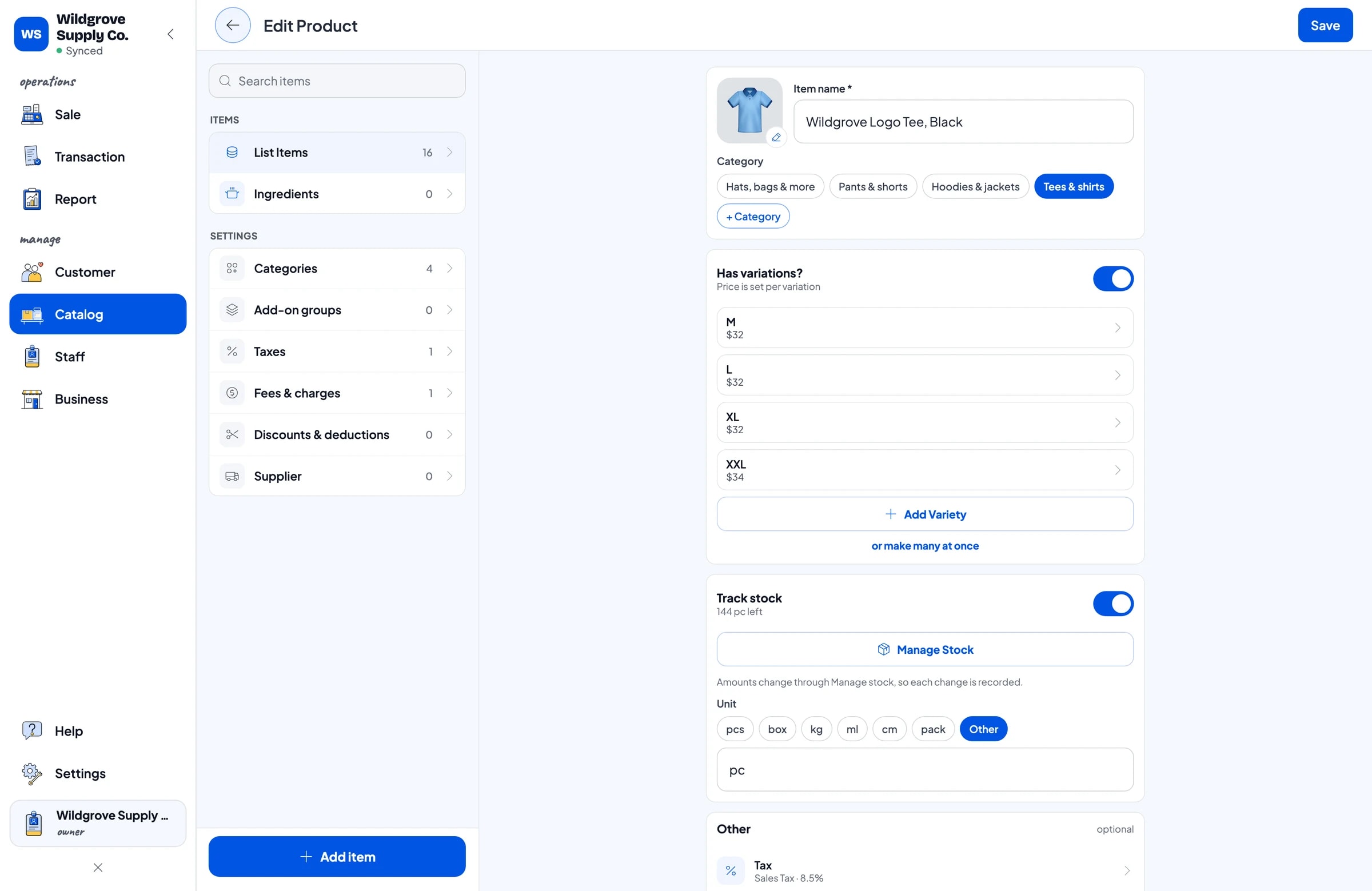
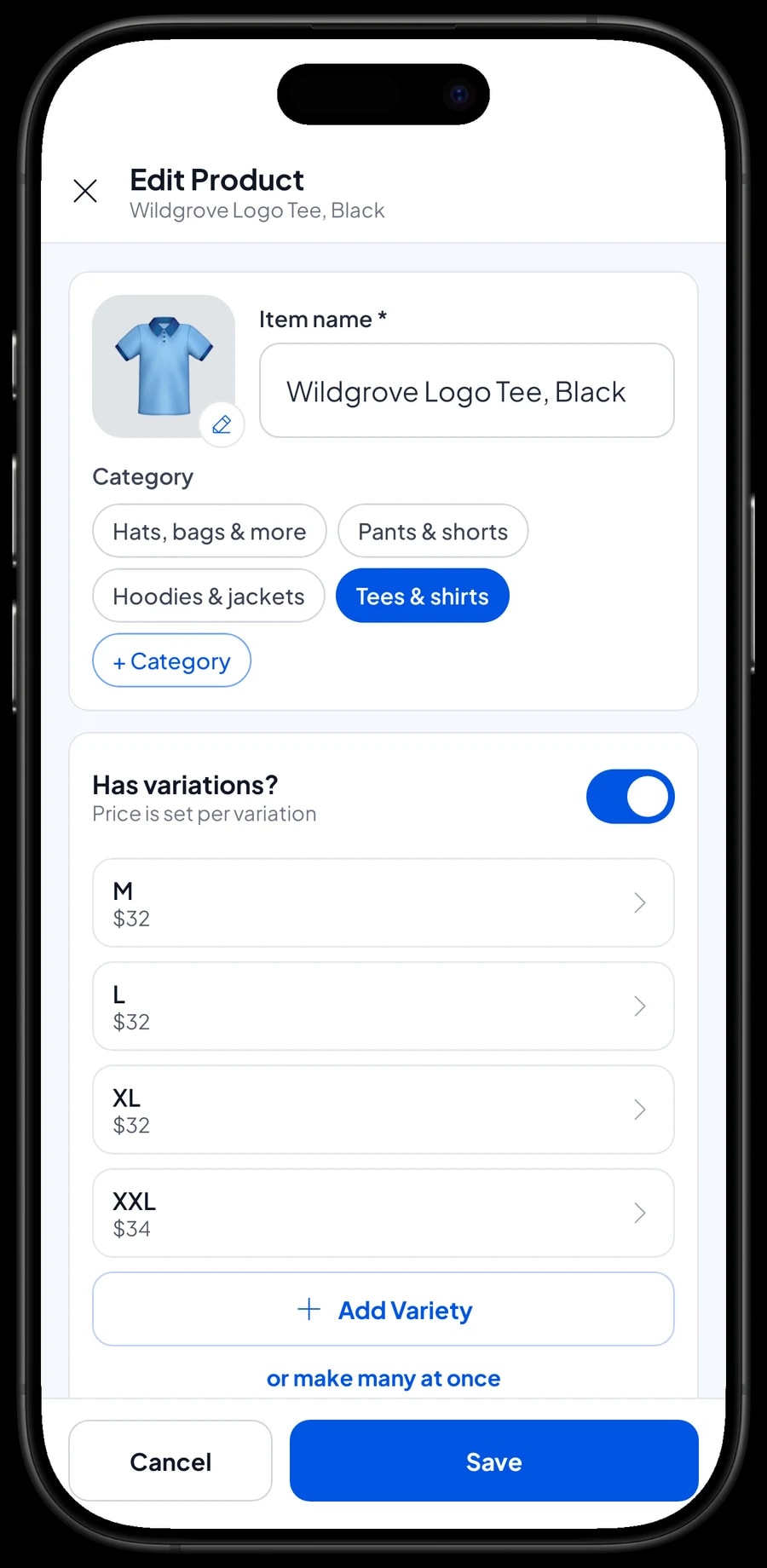
مخزون لكل مقاس، من مصنع الملابس إلى الرف
لأن المخزون يُحفظ لكل صنف، تعرف بالضبط كم بقي من المقاس الوسط وكم من الكبير جدًا. كل عملية بيع تخصم الصنف الصحيح من المخزون تلقائيًا، فلا تحتاج إلى عدّ الرفوف كل ليلة لتعرف أي المقاسات تعيد طلبها.
حين تصل دفعة إنتاج، أضف مخزونها لكل مقاس. واحفظ مصنع الملابس والطبّاع ومورد القبعات ضمن الموردين لتعرف من يصنع ماذا. وإن كان في تيشيرت خطأ طباعة ولا يمكن بيعه، أو خرجت قطع لجلسة تصوير، فسجّل تعديلًا على المخزون حتى يطابق التطبيق ما على الرف.
أمر يجب معرفته: كل صنف مستقل بذاته، ولا ينتقل المخزون بين المقاسات تلقائيًا. فإن استبدل عميل مقاسًا كبيرًا بمقاس كبير جدًا، فسجّل تعديلًا على مخزون الصنفين واكتب السبب في ملاحظة البيع.
- الخطوة 1: احفظ مصنع الملابس وبقية الموردين من الكتالوج ← المخزون ← المورد.
- الخطوة 2: حين يصل المخزون، افتح الكتالوج ← المخزون ← المخزون وأضف الكمية لكل صنف.
- الخطوة 3: سجّل القطع ذات أخطاء الطباعة وعيّنات جلسات التصوير تعديلاتٍ على المخزون.
- الخطوة 4: راجع المخزون لكل مقاس قبل أن تعيد طلب أي تصميم.
بيع سريع يوم الإصدار، مع مسح الباركود
في شاشة البيع يضغط الكاشير على المنتج، ويختار المقاس، فيدخل السلة. وإن كانت منتجاتك تحمل ملصقات باركود، فيكفي أن يمسحها الكاشير. وهذا أهم ما يكون يوم الإصدار، حين يمتلئ المتجر ولا وقت لدى أحد للبحث في الشاشة أو كتابة الأسعار.
يمكن للعملاء الدفع بأي طريقة دفع تنشئها، مثل النقد أو البطاقة أو التحويل البنكي أو المحفظة الإلكترونية. وعروض يوم الإصدار، مثل خصم لأوائل العملاء أو باقة تيشيرت مع قبعة، يمكن إعدادها خصمًا على منتجات محددة، أو خصمًا على عملية البيع كاملة عبر إضافة خصم في السلة. وتُضبط ضريبة المبيعات مرة واحدة وتُحسب على كل عملية بيع.
بعد الدفع، اطبع الإيصال على طابعة حرارية عبر Bluetooth أو USB، أو أرسله عبر واتساب أو البريد الإلكتروني أو رابط إيصال الويب الذي يحمل شعارك وألوانك وروابط حساباتك على وسائل التواصل. وإيصال الويب طريقة مفيدة لتذكير العملاء بمتابعة المتجر قبل الإصدار التالي.
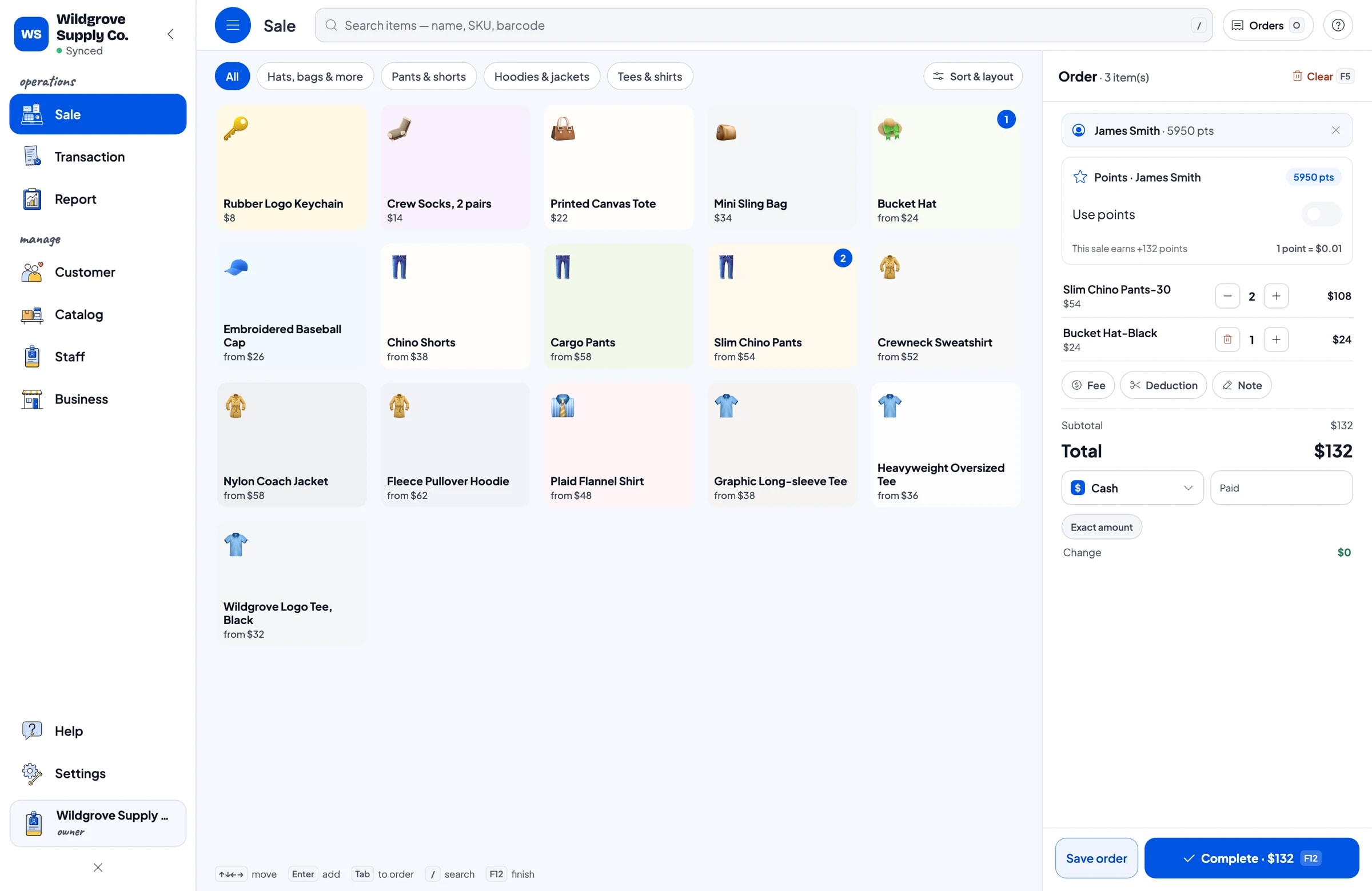
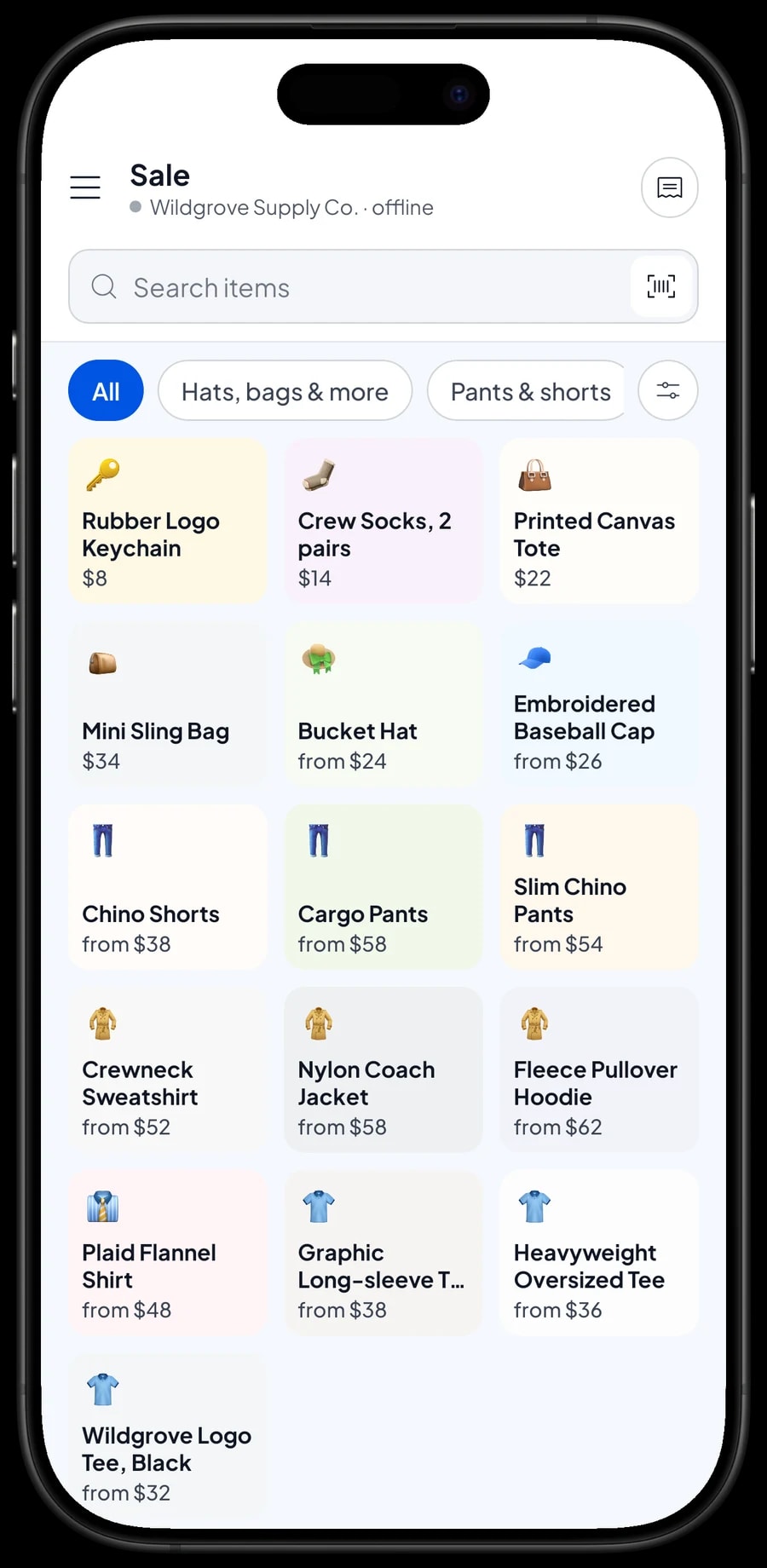
الطلبات الإلكترونية وحسابات الجملة والبضاعة بالأمانة
كثير من العلامات تبيع عبر إنستغرام أو موقعها الخاص أو المتاجر الإلكترونية الكبرى إلى جانب المتجر. لا يتصل Salesmaster بهذه القنوات تلقائيًا. وما تفعله معظم المتاجر بدلًا من ذلك: تسجيل كل طلب إلكتروني مدفوع عملية بيع على الكاشير، بطريقة دفع التحويل أو المحفظة الإلكترونية ورقم الطلب في الملاحظة. وبذلك يتشارك المتجر والبيع الإلكتروني عدّ مخزون واحدًا.
لعملاء الجملة أو الموزعين، أبسط طريقة هي إضافة خصم على عملية البيع كاملة عبر إضافة خصم عند الشراء. وإن أردت أن يظهر سعر الجملة خيارًا مستقلًا، فيمكنك إنشاء صنف مثل «كبير – جملة»، لكن تذكّر أن لكل صنف مخزونه، فينقسم مخزون المقاس الكبير إلى قسمين. ولا توجد تسعيرة تلقائية بالشرائح أو حسب الكمية؛ فالكاشير هو من يختار السعر.
القطع المعروضة بالأمانة من علامات أخرى شائعة في متاجر أزياء الشارع. لا توجد ميزة مخصصة للبضاعة بالأمانة، لكن يمكنك حفظ كل علامة موردًا ومنح منتجاتها فئة خاصة بها، مثل «بالأمانة». وفي نهاية الشهر يُظهر الإيراد حسب المنتج في تقاريرك وسجل المعاملات ما بيع من بضاعتهم، وهو ما تتحاسب معهم عليه.
فريق المتجر وأجهزة الكاشير
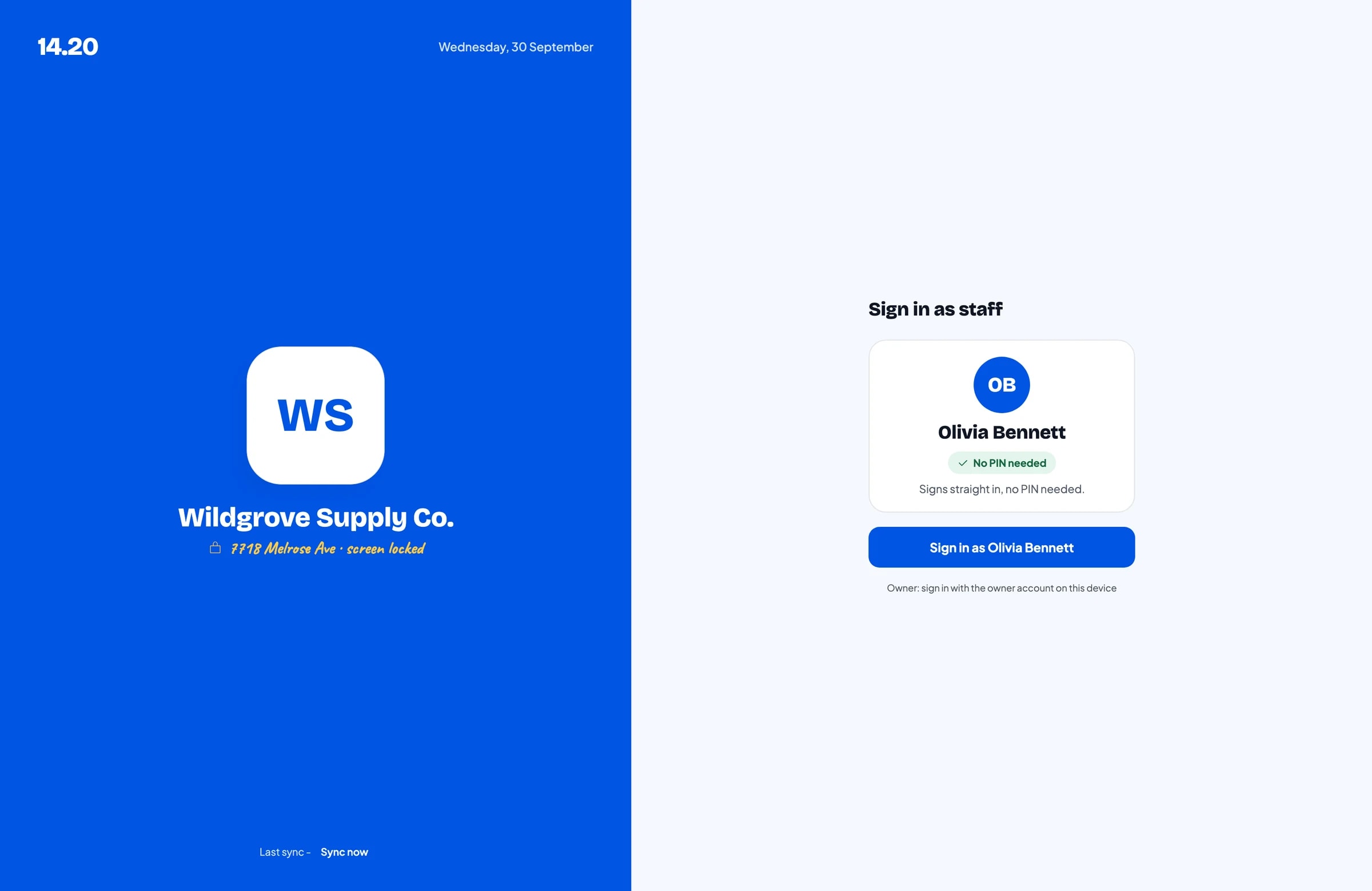
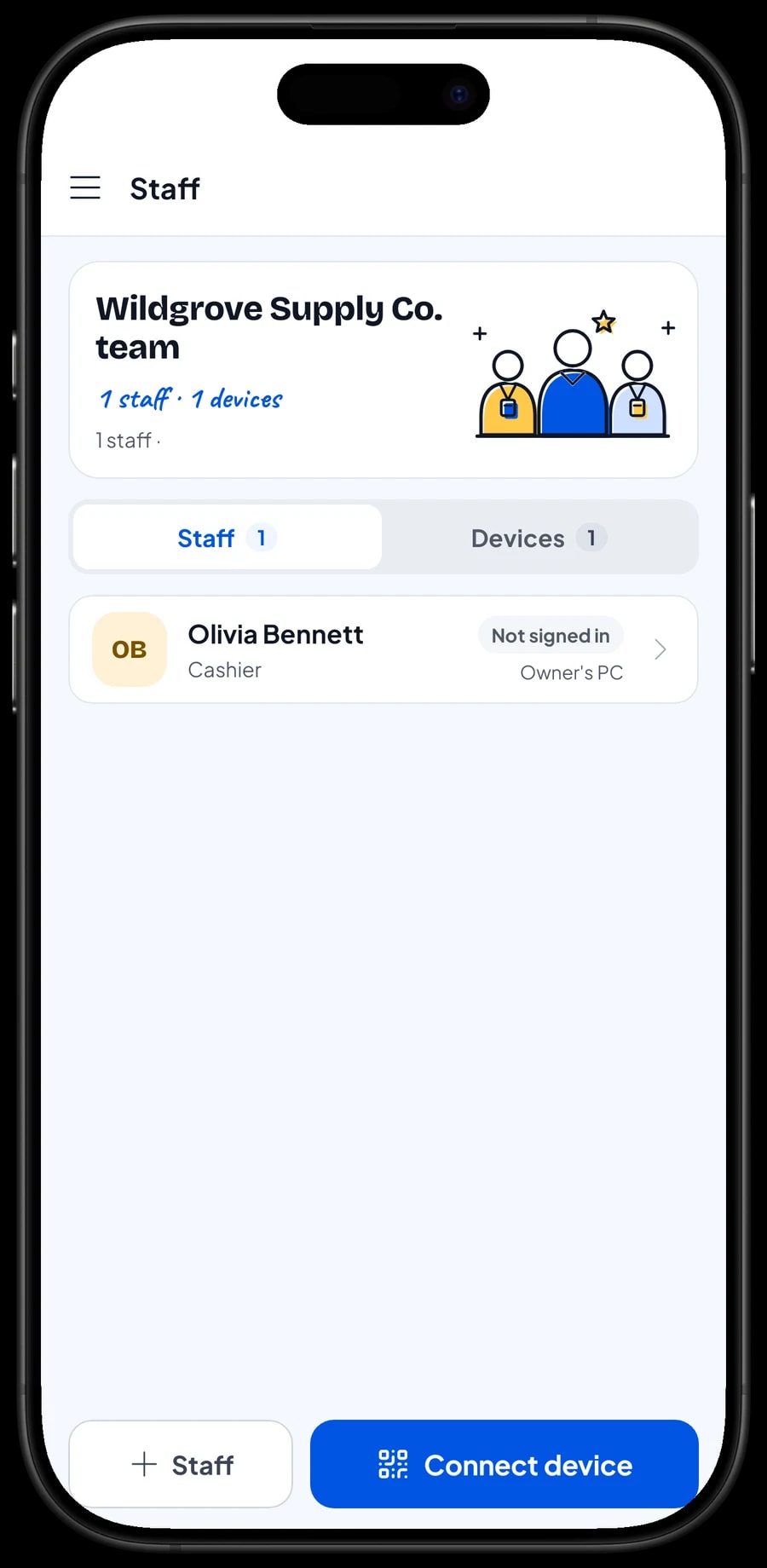
حساب Salesmaster يعمل على جهاز واحد في كل مرة. فإن كان غيرك يدير الكاشير، فأضفهم موظفين وسجّل لهم جهاز كاشير. يدخل الموظفون برمز PIN ولا يرون إلا ما تسمح به. وتأتي حسابات الموظفين مع باقة Bronze Pro (موظف واحد) وباقة Silver Pro (موظفان)، فيبقى المالك قادرًا على المتابعة من جهازه الخاص.
مجتمعك: نقاط الولاء وبطاقات العضوية
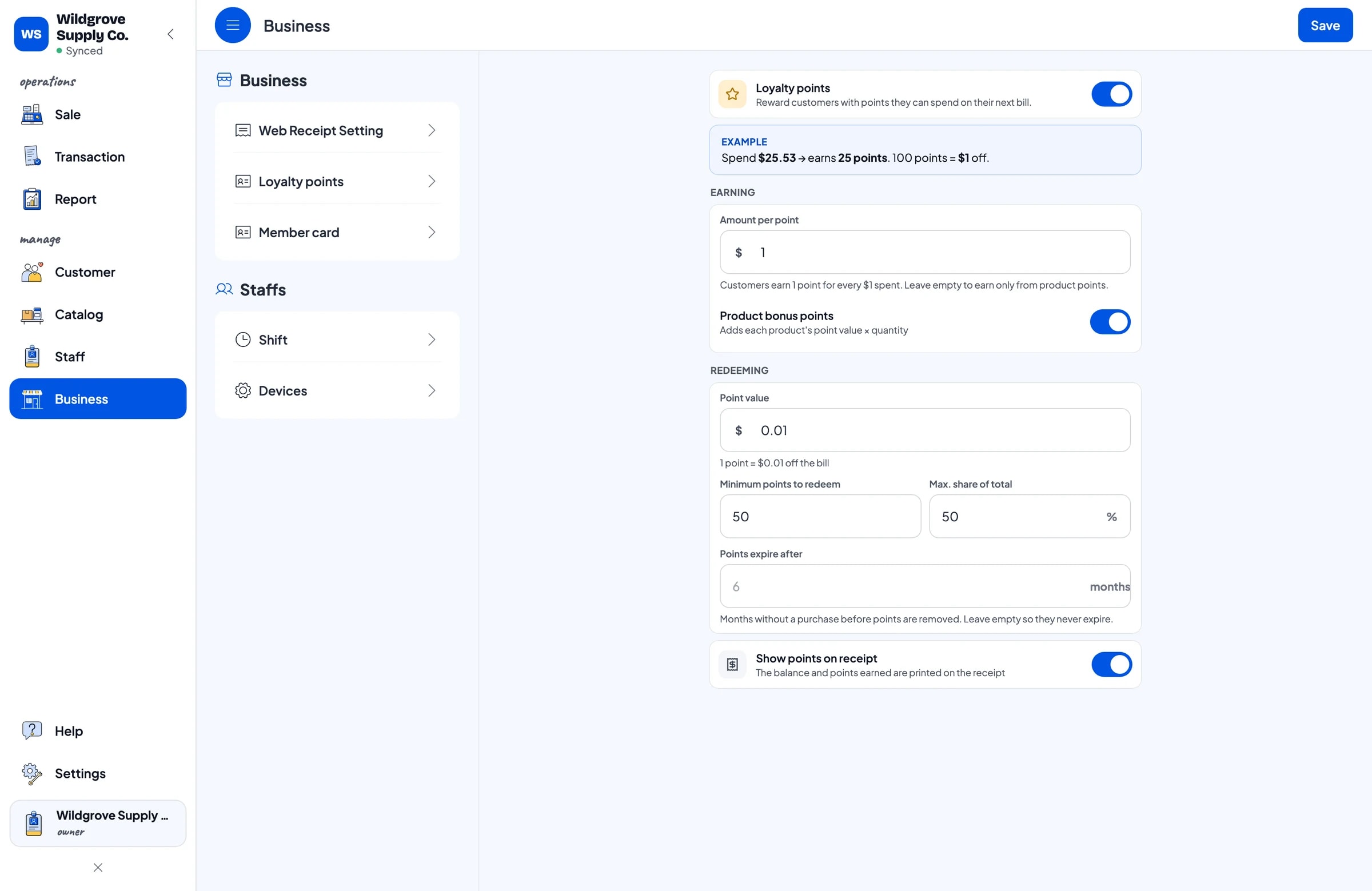
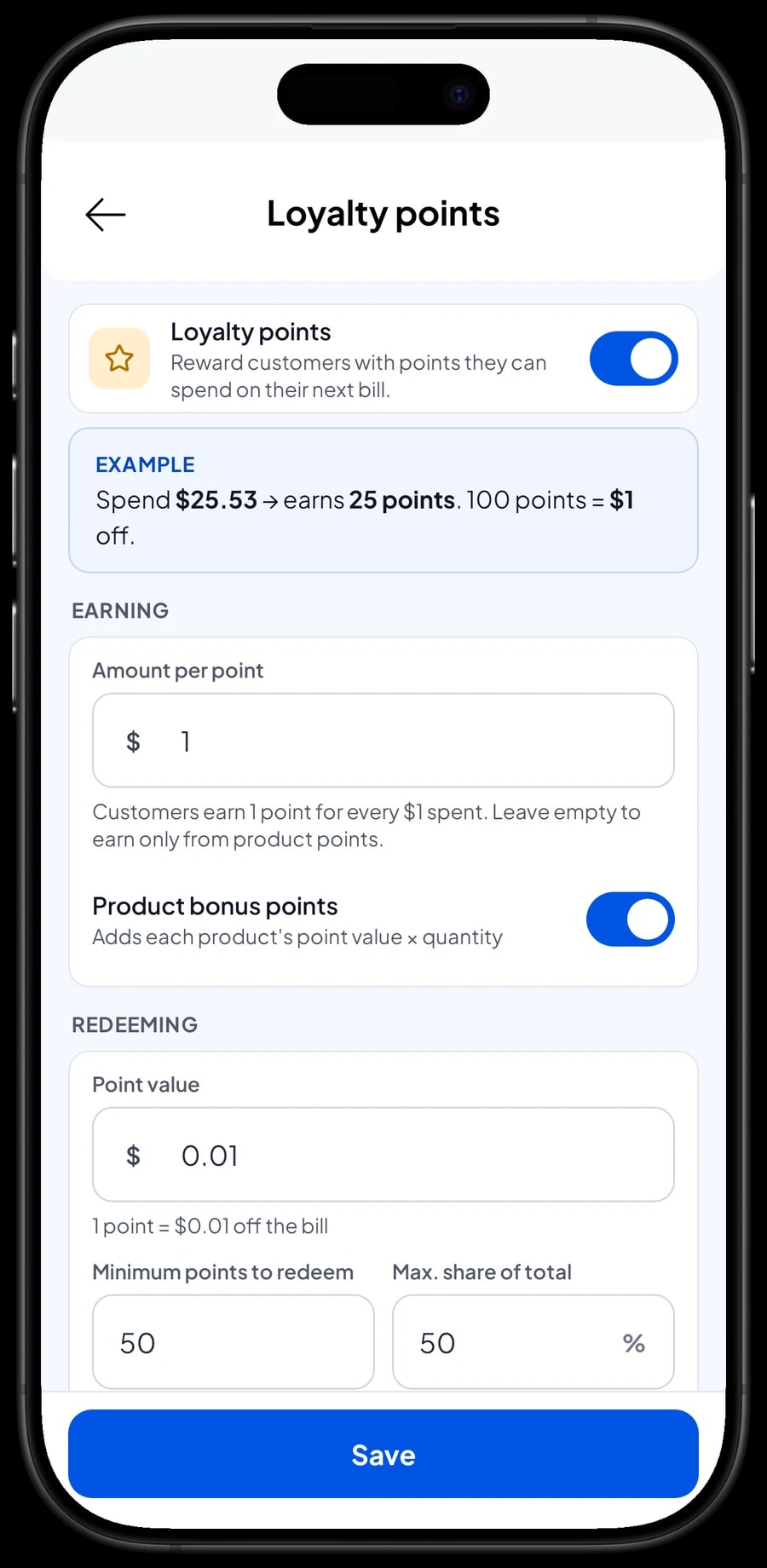
لمتاجر أزياء الشارع زبائن دائمون يحضرون مع كل إصدار. احفظ أسماءهم وأرقام جوالاتهم عند الدفع، ثم فعّل نقاط الولاء. وأنت من يضع القواعد: كم يُنفق العميل مقابل نقطة واحدة، وكم تساوي النقطة الواحدة عند الاستبدال، والحد الأدنى من النقاط للاستبدال، وأقصى نسبة من الفاتورة يمكن أن تغطيها النقاط.
تُضاف النقاط تلقائيًا مع كل عملية بيع، ويطبّق الكاشير نقاط العميل في السلة حين يريد استبدالها. ويمكن أيضًا منح الزبائن الدائمين بطاقة عضوية بأسمائهم. ويُحفظ سجل مشتريات كل عميل، فتعرف من يشتري المقاس الكبير جدًا دائمًا أو من يأخذ قبعة كل مرة، ويمكنك مراسلته حين يعود مقاسه إلى المخزون.
تقارير الأكثر مبيعًا بعد كل إصدار
التقارير متاحة باليوم والأسبوع والشهر والسنة. ترى فيها إجمالي الإيراد، وإجمالي المبيعات وصافيها، والخصومات، والضريبة المحصّلة، وطرق الدفع، والإيراد حسب المنتج. وبعد الإصدار، تجيبك عن السؤال الأهم للتصميم التالي: أي المنتجات جلبت أكثر مال.
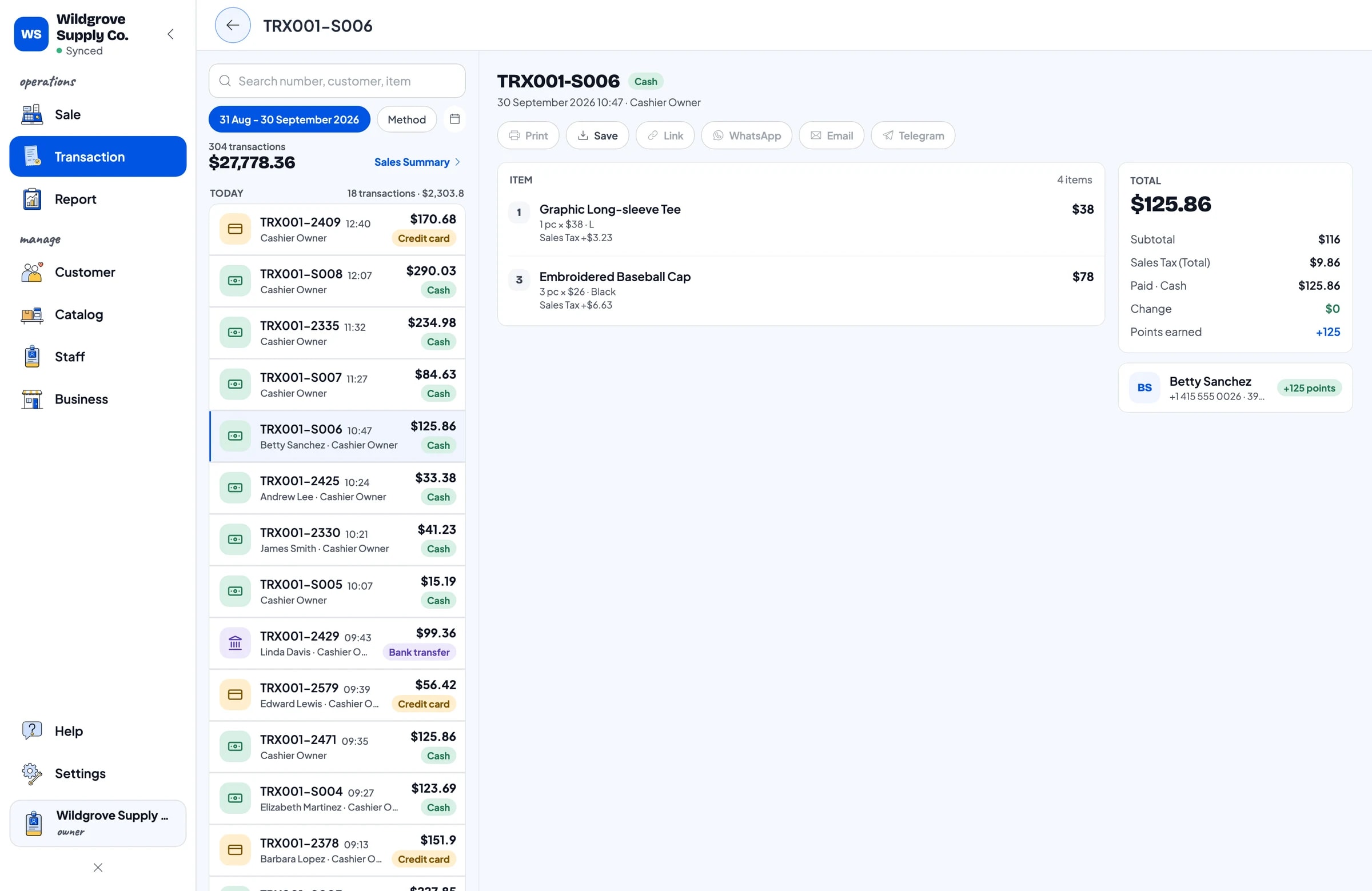
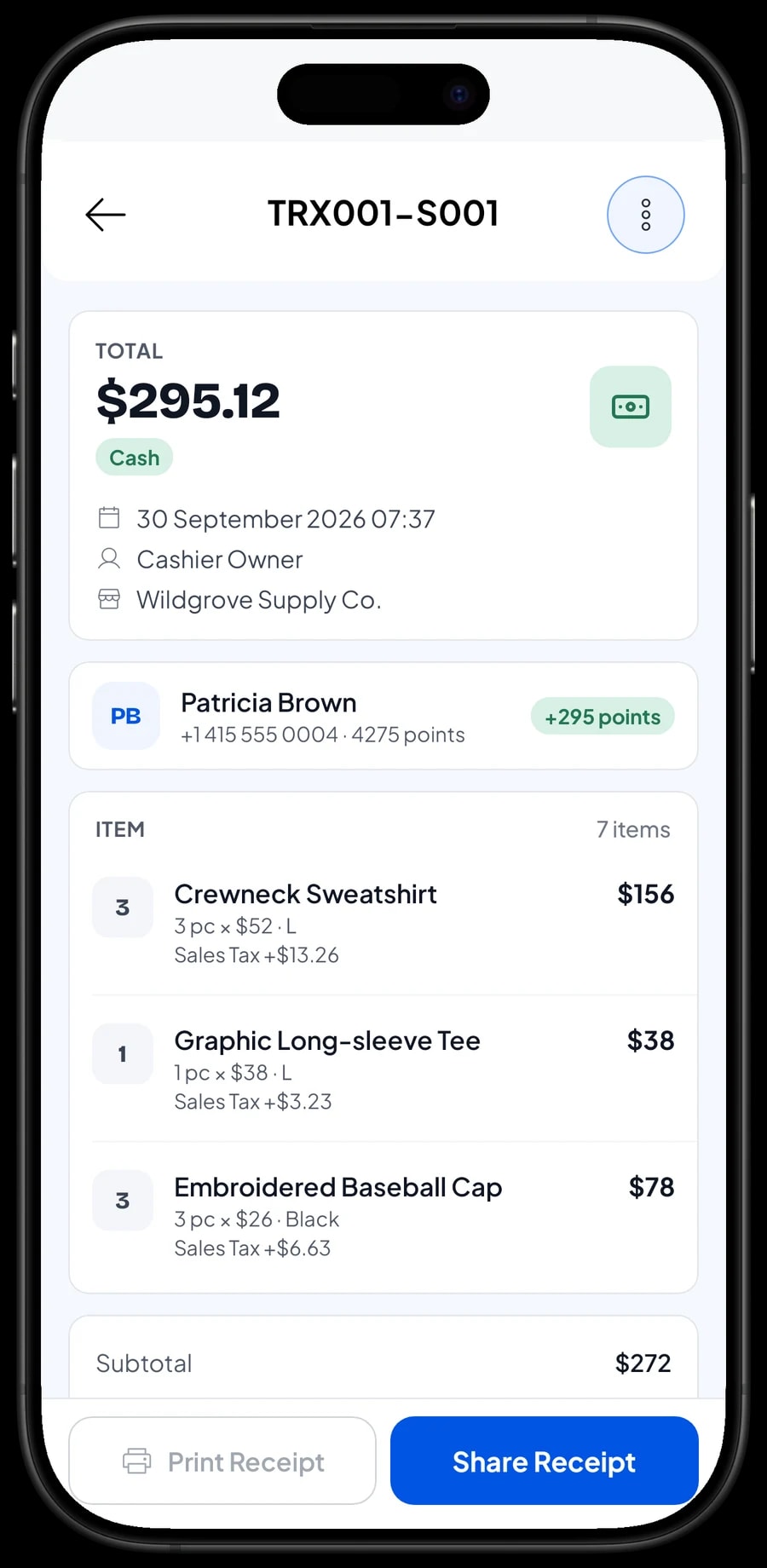
يمكن فتح كل عملية بيع مجددًا من المعاملات، بمنتجاتها ومقاساتها وضريبتها وطريقة دفعها والنقاط التي كسبها العميل. وهذا مفيد حين يعود أحدهم لاستبدال مقاس، لأنك تستطيع التأكد مما اشتراه ومتى.
ويمكن تصدير التقارير إلى Excel أو PDF، جاهزة لشريكك في العمل أو لمحاسبك.
تكاليف الإنتاج والمصروفات وصافي الربح الحقيقي
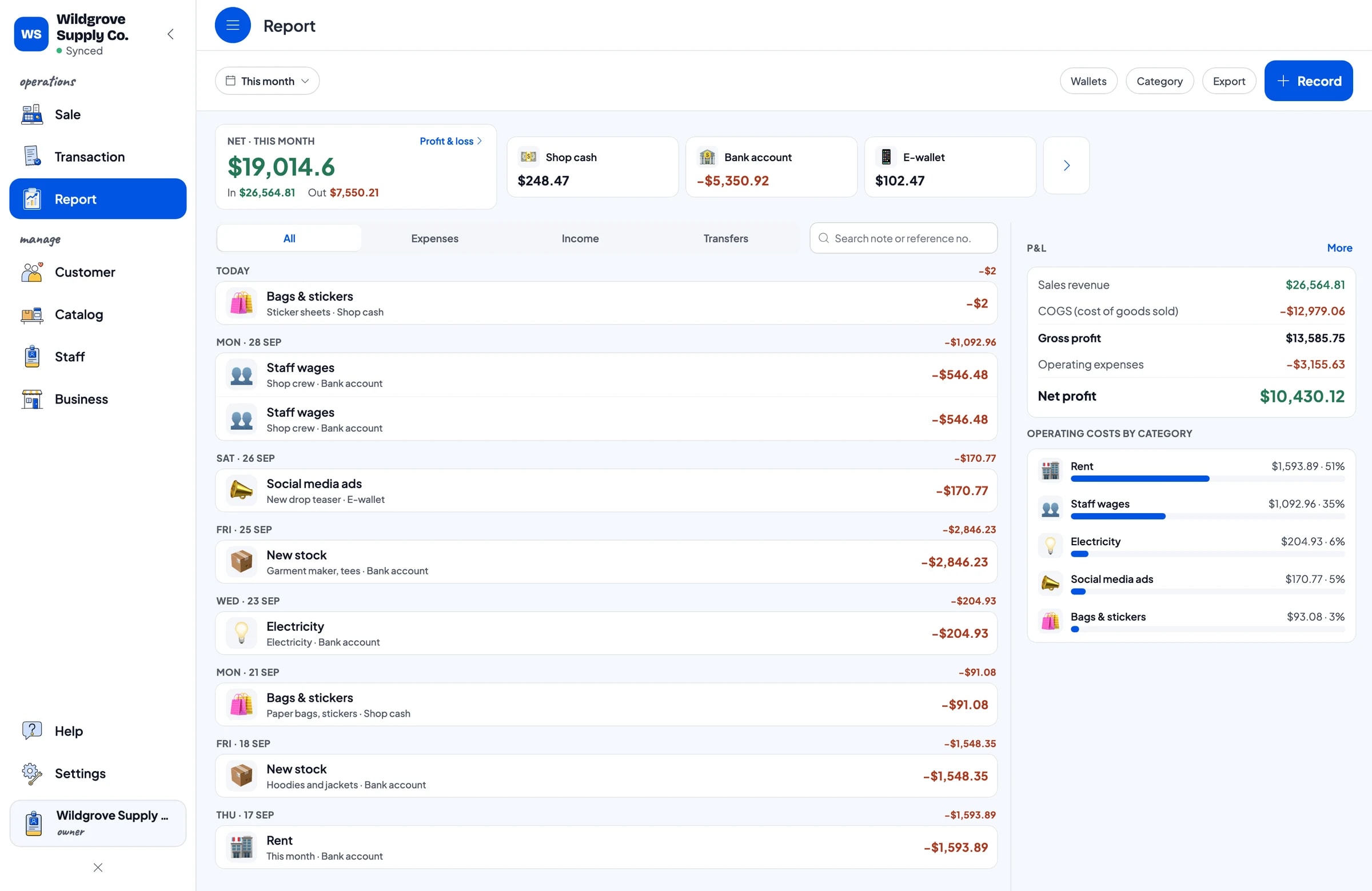
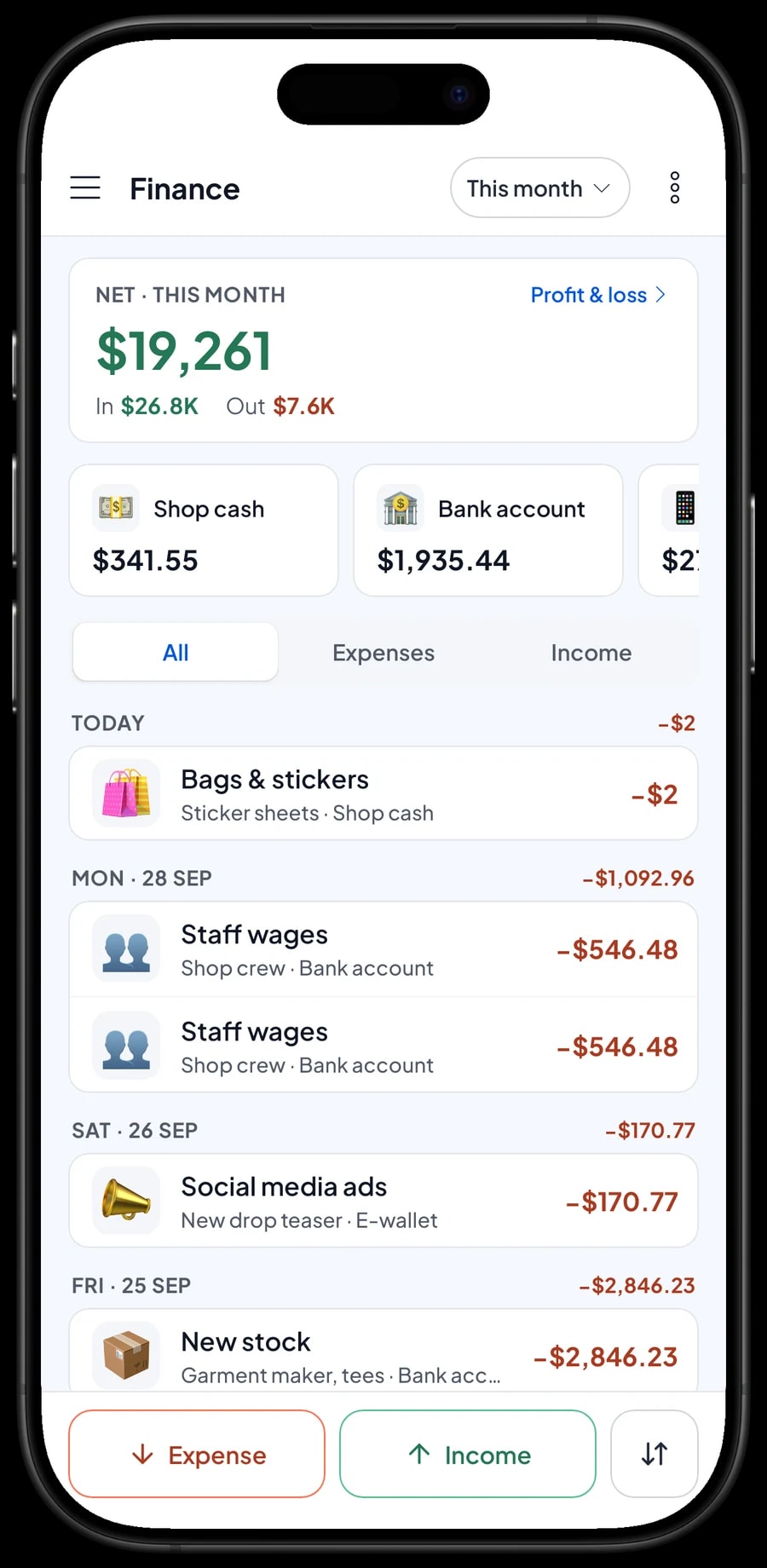
الإجمالي الكبير يوم الإصدار لا يعني دائمًا ربحًا. سجّل مصروفاتك في المالية: إعادة التعبئة من مصنع الملابس، ورواتب الموظفين، والإيجار، والكهرباء، وإعلانات وسائل التواصل للإصدار التالي، والأكياس والملصقات. لكل مصروف فئة والمحفظة التي دُفع منها، مثل نقد المحل أو حسابك البنكي أو محفظة إلكترونية.
ولأن لكل صنف تكلفته الخاصة، يحسب Salesmaster تكلفة البضاعة المباعة مما بيع فعلًا. ثم يعرض تقرير المالية الإيراد مطروحًا منه تكلفة البضاعة المباعة ومصروفات التشغيل، وهو صافي ربح متجرك. وضريبة المبيعات التي تحصّلها تبقى منفصلة عن الربح، لأن هذا المال ليس لك.
- الخطوة 1: افتح المالية وأعدّ المحافظ، مثل نقد المحل والحساب البنكي والمحفظة الإلكترونية.
- الخطوة 2: أنشئ فئات مصروفات تناسب متجرك، مثل البضاعة الجديدة وإعلانات وسائل التواصل.
- الخطوة 3: سجّل كل مصروف بفئته ومحفظته وملاحظة قصيرة.
- الخطوة 4: في نهاية الشهر، راجع الإيراد وتكلفة البضاعة المباعة وتكاليف التشغيل والربح في تقرير المالية.
جهّز كل شيء قبل إصدارك التالي
لا تحتاج إلى إغلاق المتجر للانتقال إلى Salesmaster. ثبّت التطبيق على الجوال أو الجهاز اللوحي أو اللابتوب عند الكاونتر، وأنشئ حسابًا، وأضف المجموعة المعروضة على الرفوف الآن، بأصناف المقاسات والمخزون. وإدخال الكتالوج الكبير أسهل على لابتوب Windows أو Mac. ووصّل الطابعة الحرارية وماسح الباركود إن كنت تستخدمهما.
تُحفظ المبيعات على الجهاز أولًا وتُرسل إلى السحابة حين يتوفر الإنترنت، فيستمر البيع إذا انقطع Wi-Fi المتجر. ويعمل وضع عدم الاتصال حتى 7 أيام قبل أن يحتاج التطبيق إلى الاتصال والمزامنة. وحين يسير البيع بسلاسة، ابدأ تسجيل المصروفات في المالية. وبحلول الإصدار التالي سيكون لديك مخزون لكل مقاس، وقائمة بزبائنك الدائمين، ورقم ربح واضح.
مثال على كتالوج متجر أزياء الشارع
استخدم هذا الجدول نقطة انطلاق، واستبدل الأسماء والمقاسات والأسعار بمنتجاتك.
| الفئة | المنتج | الأصناف | السعر لكل صنف | المخزون |
|---|---|---|---|---|
| التيشيرتات والقمصان | تيشيرت بالشعار | وسط، كبير، كبير جدًا، كبير جدًا جدًا | الكبير جدًا جدًا أغلى | لكل مقاس |
| التيشيرتات والقمصان | تيشيرت ثقيل واسع | أسود، أبيض، رمادي مُبرقش | موحّد | لكل لون |
| التيشيرتات والقمصان | قميص فلانيل مربعات | وسط، كبير، كبير جدًا | موحّد | لكل مقاس |
| الهوديز والجاكيتات | هودي فليس بلا سحاب | أسود، زيتي، كحلي | موحّد | لكل لون |
| الهوديز والجاكيتات | جاكيت نايلون رياضي | وسط، كبير، كبير جدًا | موحّد | لكل مقاس |
| البناطيل والشورتات | بنطال تشينو ضيق | 30، 32، 34 | موحّد | لكل مقاس |
| البناطيل والشورتات | بنطال كارغو | 30، 32، 34 | موحّد | لكل مقاس |
| القبعات والحقائب وغيرها | قبعة بيسبول مطرزة | أسود، كريمي، كحلي | موحّد | لكل لون |
| القبعات والحقائب وغيرها | حقيبة قماشية مطبوعة | - | سعر واحد | عدّ مخزون واحد |
المنتجات بلا خيارات، مثل الحقيبة القماشية أو ميدالية المفاتيح، عناصر عادية بسعر واحد وعدّ مخزون واحد. أما المنتجات التي تأتي بمقاسات أو ألوان فتستخدم الأصناف، فيحتفظ كل مقاس بمخزونه.
أي باقة تناسب متجرك
ابدأ بعدّ المبيعات في اليوم. المتجر الذي يخدم نحو 10 عملاء يوميًا يسجّل قرابة 300 معاملة شهريًا، وغالبًا أكثر بكثير في شهر فيه إصدار جديد.
| الباقة | السعر | المعاملات / شهريًا | حسابات الموظفين | مناسبة لـ |
|---|---|---|---|---|
| Free | مجانًا | 30 | المالك فقط | لتجربة البيع والكتالوج قبل الاستخدام الفعلي. |
| Solo Pro | $4.90/شهريًا | 3,000 | المالك فقط | المتاجر والعلامات الصغيرة التي يدير فيها المالك الكاشير بنفسه. |
| Bronze Pro | $6.90/شهريًا | 5,000 | موظف واحد | المتاجر التي لديها فرد واحد من الفريق على جهاز الكاشير الخاص به. |
| Silver Pro | $9.90/شهريًا | 8,000 | موظفان | المتاجر المزدحمة التي لديها موظفان على جهازين منفصلين. |
كل الباقات تشمل البيع والكتالوج والإيصالات والتقارير ووضع عدم الاتصال. ويمكنك تغيير باقتك في أي وقت. اطّلع على الأسعار →
الأسئلة الشائعة
- هل يتتبع Salesmaster المخزون لكل مقاس؟
- نعم. أنشئ عنصرًا واحدًا لكل تصميم وأضف المقاسات أصنافًا. لكل صنف سعره وتكلفته ومخزونه، وينخفض مخزونه تلقائيًا مع كل عملية بيع.
- ماذا لو جاء التيشيرت بعدة مقاسات وألوان؟
- أوضح طريقة هي عنصر لكل لون، مثل تيشيرت ثقيل أسود وتيشيرت ثقيل أبيض، لكل منهما أصناف المقاسات. وبذلك تحتفظ كل تركيبة من اللون والمقاس بمخزونها.
- هل يستطيع الكاشير مسح الباركود؟
- نعم. يدعم Salesmaster مسح الباركود، فيمسح الكاشير ملصق المنتج لإضافته إلى السلة. وهذا يُبقي الطابور متحركًا يوم الإصدار.
- هل يُزامَن Salesmaster مع متجري الإلكتروني أو المتاجر الإلكترونية الكبرى؟
- لا، لا يتصل Salesmaster بالمتاجر الإلكترونية تلقائيًا. سجّل كل طلب إلكتروني مدفوع عملية بيع على الكاشير، ورقم الطلب في الملاحظة، حتى يتشارك المتجر والطلبات الإلكترونية عدّ مخزون واحدًا.
- كيف أتعامل مع استبدال المقاس؟
- افتح عملية البيع الأصلية من المعاملات للتأكد من الشراء، ثم سجّل تعديلات على المخزون للمقاس الذي عاد والمقاس الذي خرج، مع ذكر السبب في الملاحظة. فالمخزون لا ينتقل بين الأصناف تلقائيًا.
- هل يمكنني منح الموزعين أو مشتري الجملة سعرًا مختلفًا؟
- نعم، بطريقتين. أضف خصمًا على عملية البيع كاملة عند شرائهم، أو أنشئ سعر الجملة صنفًا يختاره الكاشير. ولأن لكل صنف مخزونه، فالخصم عادةً أسهل. ولا توجد تسعيرة تلقائية بالشرائح.
- هل يستطيع المتجر مواصلة البيع إذا انقطع الإنترنت؟
- نعم. تُحفظ المبيعات على الجهاز وتُزامَن حين يعود الإنترنت. ويعمل وضع عدم الاتصال حتى 7 أيام قبل أن يحتاج التطبيق إلى الاتصال للمزامنة.
تحتاج مساعدة في إعداد الكتالوج؟ تحدّث مع فريقنا على WhatsApp →



