
Data kedai ialah identiti kedai anda: nama, logo dan butiran hubungannya. Semuanya dipaparkan pada resit bercetak dan resit web, supaya pelanggan tahu dari mana resit itu datang.
Akses: Perniagaan > Data Kedai (kad kedai di bahagian atas)
Isi data kedai anda
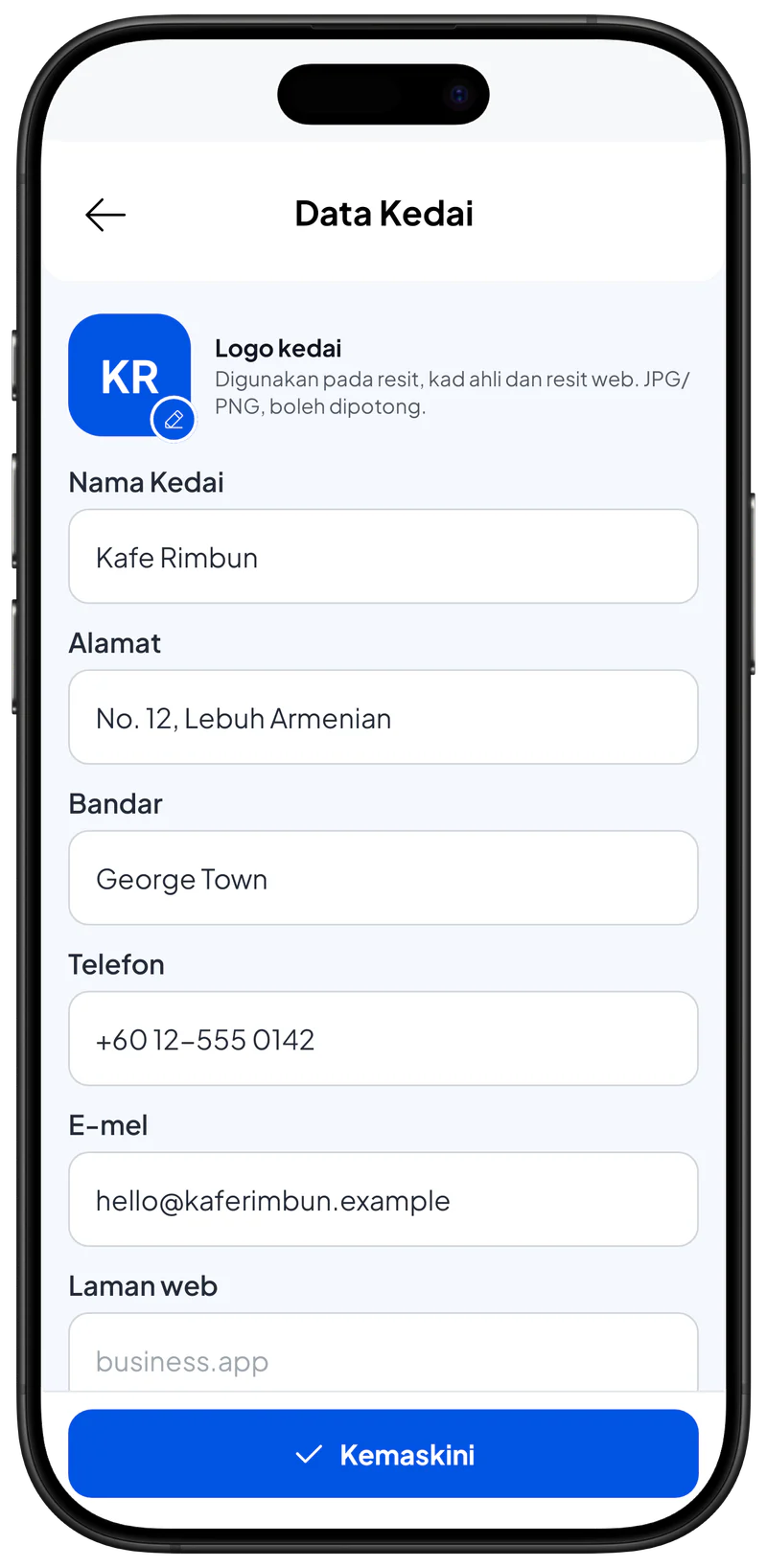
- Buka menu Perniagaan. Kad kedai anda berada di bahagian atas, berlabel Data Kedai.
- Ketik kad kedai. Skrin Data Kedai dibuka.
- Masukkan Nama Kedai. Ini satu-satunya ruangan yang wajib diisi. Ia dicetak di bahagian atas resit.
- Masukkan Alamat dan Bandar (pilihan).
- Masukkan Telefon, E-mel dan Laman web jika ada (pilihan). Butiran ini dipaparkan pada resit sebagai maklumat hubungan kedai.
- Ketik Kemaskini. Data kedai anda disimpan dan digunakan pada resit seterusnya.
Tambah atau tukar logo kedai
- Pada skrin Data Kedai, ketik bulatan Logo kedai (ada ikon pensel). Pemilih imej dibuka.
- Pilih imej JPG atau PNG dan potong jika perlu. Logo baharu dipaparkan pada skrin.
- Ketik Kemaskini. Logo disimpan dan digunakan pada resit, kad ahli dan resit web.
Untuk membuang logo, ketik Buang logo, kemudian Buang untuk mengesahkan, kemudian ketik Kemaskini. Resit akan menunjukkan huruf awal nama kedai sebagai ganti.
Logo yang ringkas dan berkontras tinggi (contohnya hitam di atas putih) dicetak paling jelas pada pencetak terma.
Halaman berkaitan
- Tetapan resit: pilih templat resit dan apa yang dipaparkan.
- Konfigurasi Perniagaan: mata wang, format tarikh dan negara.


