
Panduan ini menerangkan cara menambah dan mengubah item (produk atau perkhidmatan) dalam Salesmaster, termasuk cukai dan diskaun bagi setiap item.
Tambah item
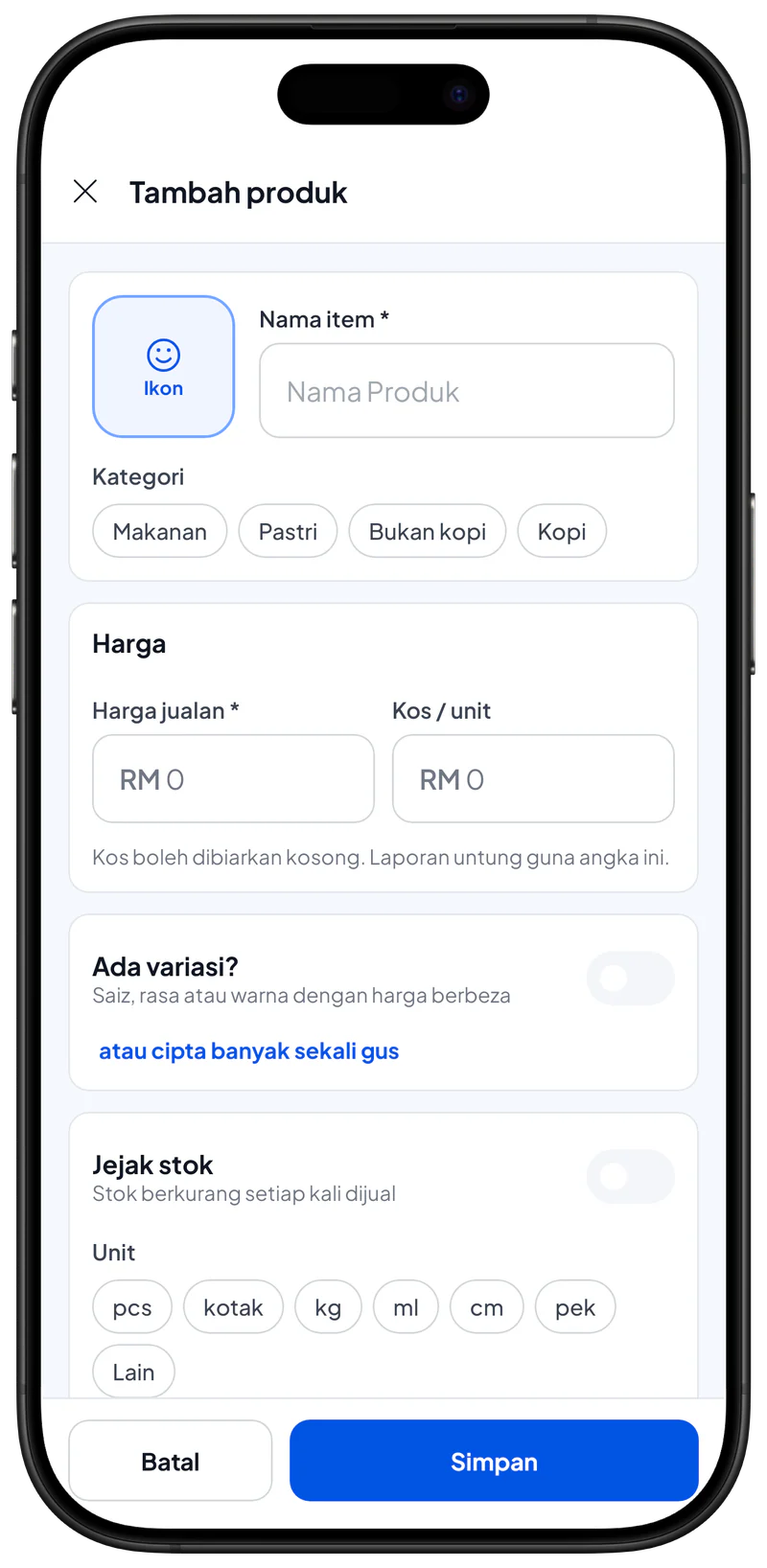
- Buka Katalog > Senarai Item. Senarai item dibuka.
- Ketik Tambah item. Aplikasi bertanya jenis item itu.
- Pilih Produk (barang siap yang stoknya dikira) atau Perkhidmatan (kerja yang anda lakukan, tanpa stok). Borang Tambah produk atau Tambah perkhidmatan dibuka. Jika ciri Bahan Mentah dihidupkan, ada juga pilihan dibuat mengikut pesanan.
- Ketik jubin Rupa item untuk memilih foto, ikon, emoji atau teks pendek (pilihan). Inilah yang dilihat juruwang pada skrin Jualan.
- Masukkan Nama item.
- Pilih Kategori, atau ketik + Kategori untuk mencipta kategori baharu (pilihan).
- Masukkan Harga jualan.
- Masukkan Kos / unit dan Unit (pilihan). Kos digunakan untuk mengira keuntungan dalam laporan.
- Hidupkan Jejak stok jika anda mahu stok berkurang setiap kali item dijual, kemudian masukkan Stok permulaan (pilihan).
- Dalam bahagian Lain, masukkan Barcode dan tetapkan Cukai dan Diskaun jika perlu (pilihan). Caranya ada di bawah Cukai setiap item dan Diskaun setiap item.
- Biarkan Dijual dihidupkan supaya item dipaparkan di kaunter.
- Ketik Simpan. Item baharu dipaparkan dalam Senarai Item, sedia untuk dijual.
Ubah item
- Buka Katalog > Senarai Item dan ketik item yang ingin diubah. Skrin Butiran item dibuka.
- Ketik Sunting. Borang item dibuka.
- Ubah apa yang perlu dan ketik Simpan. Perubahan anda disimpan.
Untuk memadam item, buka borangnya dan ketik Padam Item di bahagian bawah. Sejarah jualan dan laporan kekal selamat.
Variasi item
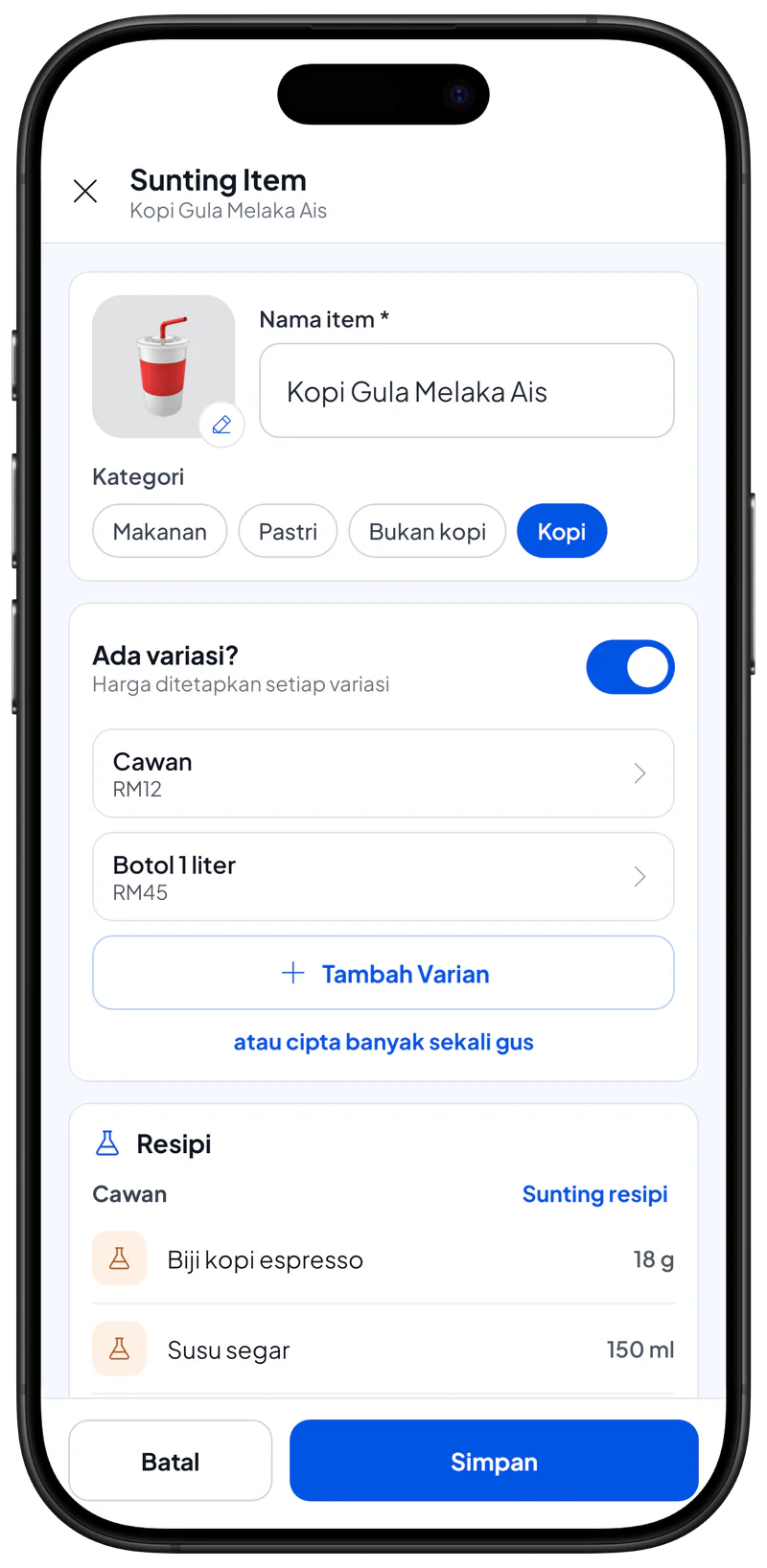
Gunakan variasi apabila satu produk ada dalam saiz, perisa atau warna yang berbeza dengan harga berlainan. Setiap variasi mempunyai harga, kos, barcode dan stok sendiri.
- Dalam borang item, hidupkan Ada variasi?. Harga kini ditetapkan bagi setiap variasi.
- Ketik Tambah Varian. Borang variasi dibuka.
- Masukkan Nama variasi dan Harga jualan, kemudian Kos, Barcode dan Stok permulaan jika perlu.
- Ketik Simpan variasi, atau Simpan & seterusnya untuk terus menambah variasi seterusnya. Variasi dipaparkan dalam senarai variasi item itu.
Untuk mencipta banyak variasi sekali gus (contohnya Saiz × Suhu), ketik atau cipta banyak sekali gus, isi pilihan dan harga asas, kemudian ketik butang Cipta … variasi (nombornya sama dengan bilangan variasi yang akan dicipta).
Cukai setiap item
Cukai setiap item ditambah di atas harga semasa bayaran, contohnya SST atau cukai perkhidmatan. Setiap item menggunakan satu cukai.
- Dalam borang item, tatal ke bahagian Lain dan ketik Cukai. Helaian Cukai dibuka dengan cukai sedia ada dan pilihan Tanpa cukai.
- Pilih cukai yang betul. Contoh di bawahnya menunjukkan jumlah yang dibayar pelanggan.
- Ketik Guna cukai. Baris Cukai dalam borang menunjukkan nama dan kadar cukai itu.
Jika cukai itu belum ada:
- Pada helaian Cukai, ketik Cipta cukai baharu. Helaian Cukai baharu dibuka.
- Masukkan Nama Cukai, contohnya "SST", atau ketik salah satu nama yang dicadangkan.
- Pilih Kadar peratus (peratusan daripada harga) atau Kadar tetap (jumlah tetap bagi setiap item), kemudian masukkan kadarnya. Peratusan mestilah antara 0 hingga 100.
- Ketik Simpan & guna. Cukai disimpan dan terus digunakan untuk item ini.
Cukai yang anda cipta boleh dipilih untuk item lain juga. Kadarnya tidak boleh diubah. Jika kadar berubah, cipta cukai baharu.
Diskaun setiap item
Diskaun setiap item ditolak secara automatik setiap kali item dijual, contohnya untuk promosi happy hour. Setiap item menggunakan satu diskaun.
- Dalam borang item, tatal ke bahagian Lain dan ketik Diskaun. Helaian Diskaun dibuka dengan diskaun sedia ada dan pilihan Tanpa diskaun.
- Pilih diskaun yang betul. Contoh di bawahnya menunjukkan Harga selepas diskaun.
- Ketik Guna diskaun. Baris Diskaun dalam borang menunjukkan nama dan jumlah diskaun itu.
Jika diskaun itu belum ada:
- Pada helaian Diskaun, ketik Cipta diskaun baharu. Helaian Diskaun baharu dibuka.
- Masukkan Nama Diskaun, contohnya "Promo hari gaji".
- Pilih Kadar peratus atau Kadar tetap, kemudian masukkan jumlahnya.
- Ketik Simpan & guna. Diskaun disimpan dan terus digunakan untuk item ini.
Diskaun ditolak daripada harga sebelum cukai dikira. Diskaun yang anda cipta boleh dipilih untuk item lain juga.
Untuk menghentikan diskaun atau cukai pada sesuatu item, buka borang item, ketik Diskaun atau Cukai, pilih Tanpa diskaun atau Tanpa cukai, kemudian simpan item.
Diskaun dan cukai di sini terpakai bagi setiap item. Untuk potongan pada keseluruhan transaksi (contohnya diskaun ahli), cipta Potongan di Katalog > Potongan dan pilihnya dalam ringkasan jualan. Lihat Buat jualan.
Kategori
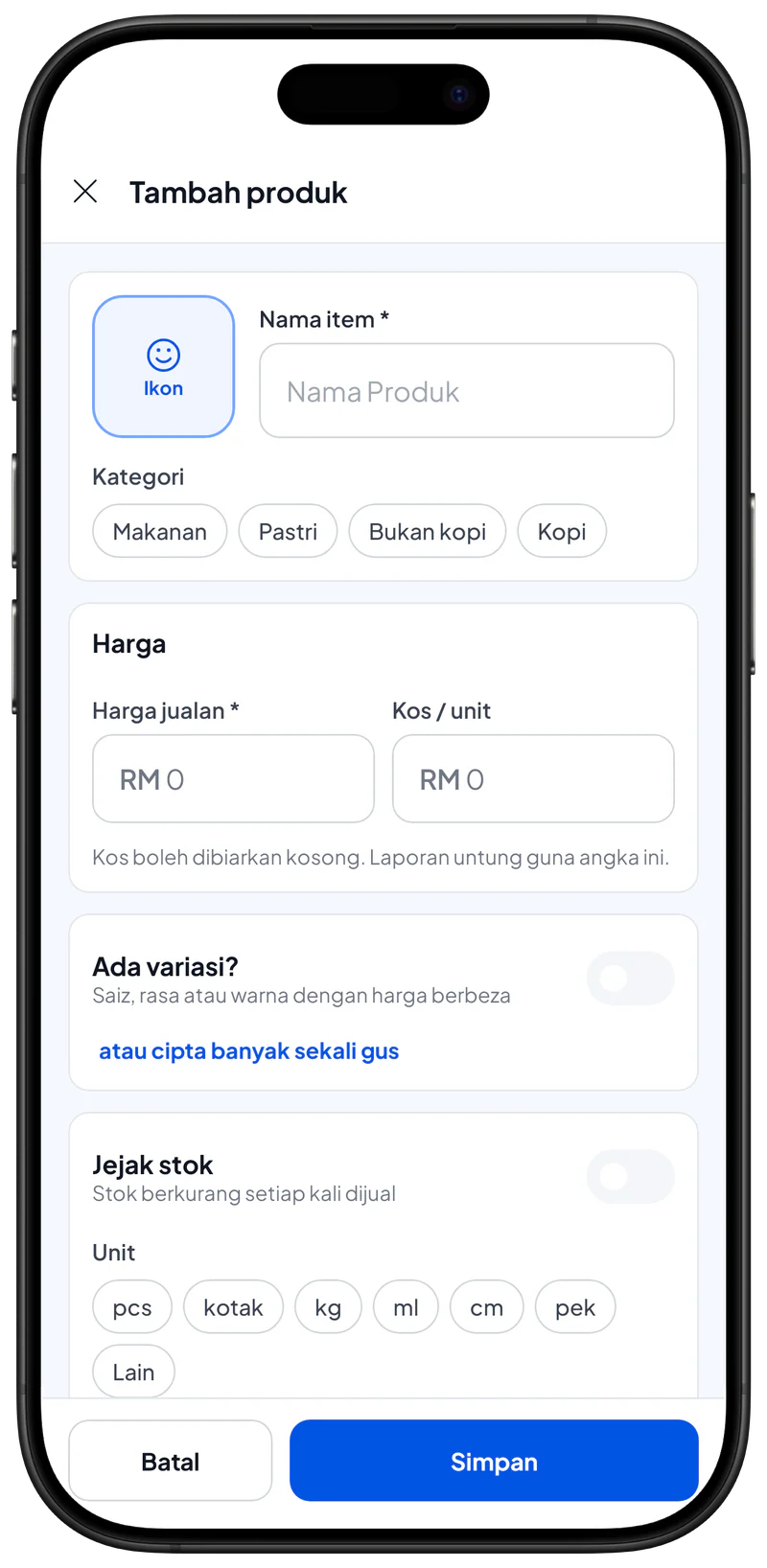
- Kategori memastikan katalog anda kemas dan membantu juruwang mencari item, contohnya Minuman, Makanan, Aksesori.
- Pilih kategori dalam borang item, atau ketik + Kategori untuk mencipta kategori baharu.
- Urus semua kategori di Katalog > Kategori.
Selepas item disimpan, jual item itu sekali pada skrin Jualan untuk memastikan harga, cukai, diskaun dan variasinya betul.
Halaman berkaitan
- Penjejakan stok: urus stok item.
- Buat jualan: jual item yang telah anda cipta.


