
Diese Anleitung erklärt, wie Sie in Salesmaster Artikel (Produkte oder Dienstleistungen) hinzufügen und bearbeiten, einschließlich Steuer und Rabatt für jeden Artikel.
Einen Artikel hinzufügen
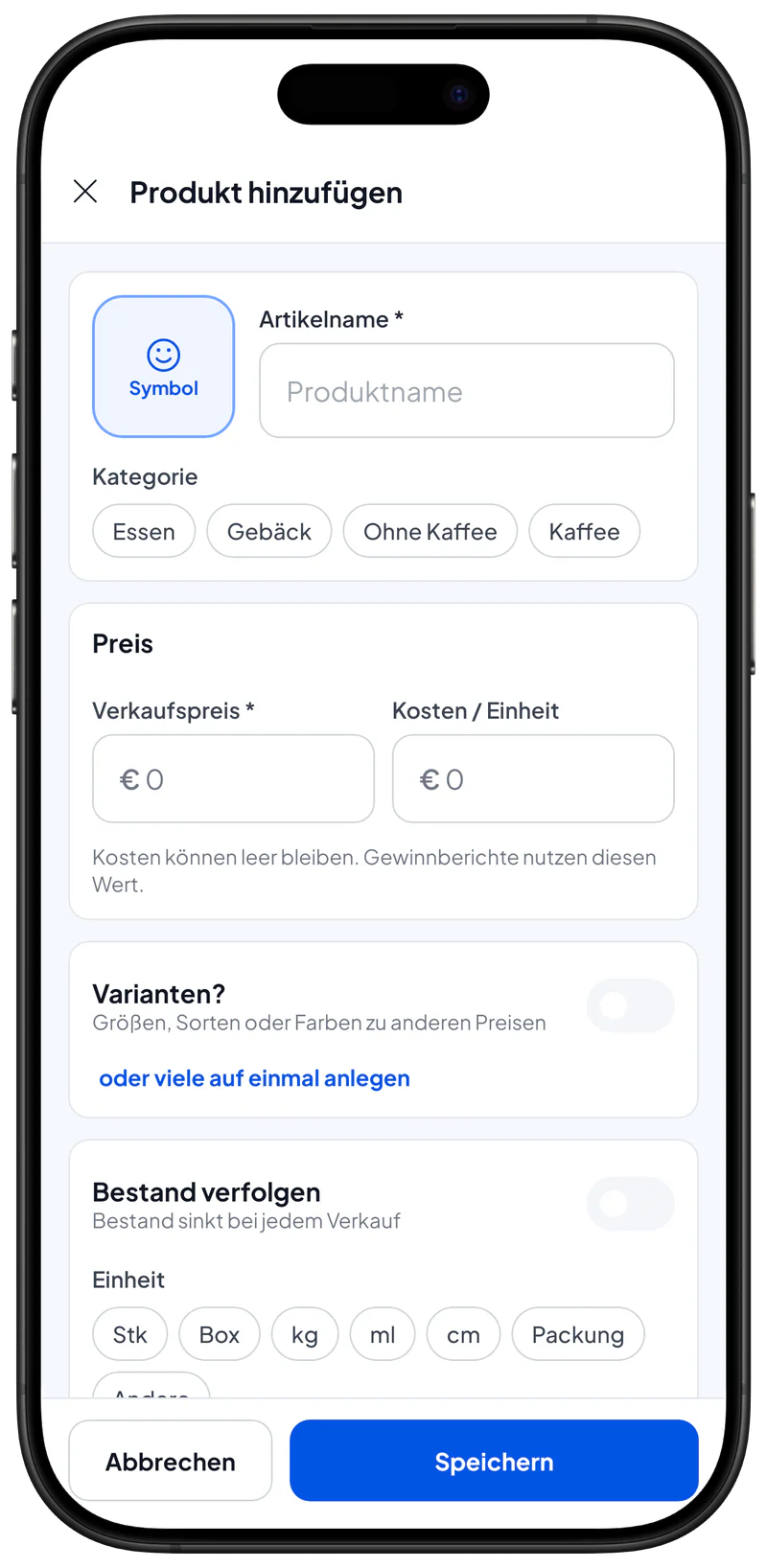
- Öffnen Sie Katalog > Artikelliste. Die Artikelliste öffnet sich.
- Tippen Sie auf Artikel hinzufügen. Die App fragt, welche Art von Artikel es ist.
- Wählen Sie Produkt (fertige Ware mit gezähltem Bestand) oder Service (eine Arbeit, die Sie erledigen, ohne Bestand). Das Formular Produkt hinzufügen oder Dienstleistung hinzufügen öffnet sich. Wenn die Funktion Zutaten eingeschaltet ist, gibt es zusätzlich eine Option für Artikel Auf Bestellung.
- Tippen Sie auf die Kachel Artikel-Aussehen, um ein Foto, ein Symbol, ein Emoji oder einen kurzen Text zu wählen (optional). Das sieht der Kassierer auf dem Bildschirm Verkauf.
- Geben Sie den Artikelname ein.
- Wählen Sie eine Kategorie oder tippen Sie auf + Kategorie, um eine neue anzulegen (optional).
- Geben Sie den Verkaufspreis ein.
- Geben Sie Kosten / Einheit und Einheit ein (optional). Mit den Kosten wird in Berichten der Gewinn berechnet.
- Schalten Sie Bestand verfolgen ein, wenn der Bestand bei jedem Verkauf sinken soll, und geben Sie dann den Anfangsbestand ein (optional).
- Geben Sie im Abschnitt Andere einen Barcode ein und legen Sie bei Bedarf Steuer und Rabatt fest (optional). Wie das geht, steht unten unter Steuer pro Artikel und Rabatt pro Artikel.
- Lassen Sie Im Verkauf eingeschaltet, damit der Artikel an der Kasse erscheint.
- Tippen Sie auf Speichern. Der neue Artikel erscheint in der Artikelliste und ist bereit zum Verkauf.
Einen Artikel bearbeiten
- Öffnen Sie Katalog > Artikelliste und tippen Sie auf den Artikel, den Sie ändern möchten. Der Bildschirm Artikeldetails öffnet sich.
- Tippen Sie auf Bearbeiten. Das Artikelformular öffnet sich.
- Ändern Sie, was nötig ist, und tippen Sie auf Speichern. Ihre Änderungen werden gespeichert.
Um einen Artikel zu löschen, öffnen Sie sein Formular und tippen Sie unten auf Artikel löschen. Verkaufsverlauf und Berichte bleiben erhalten.
Artikelvarianten
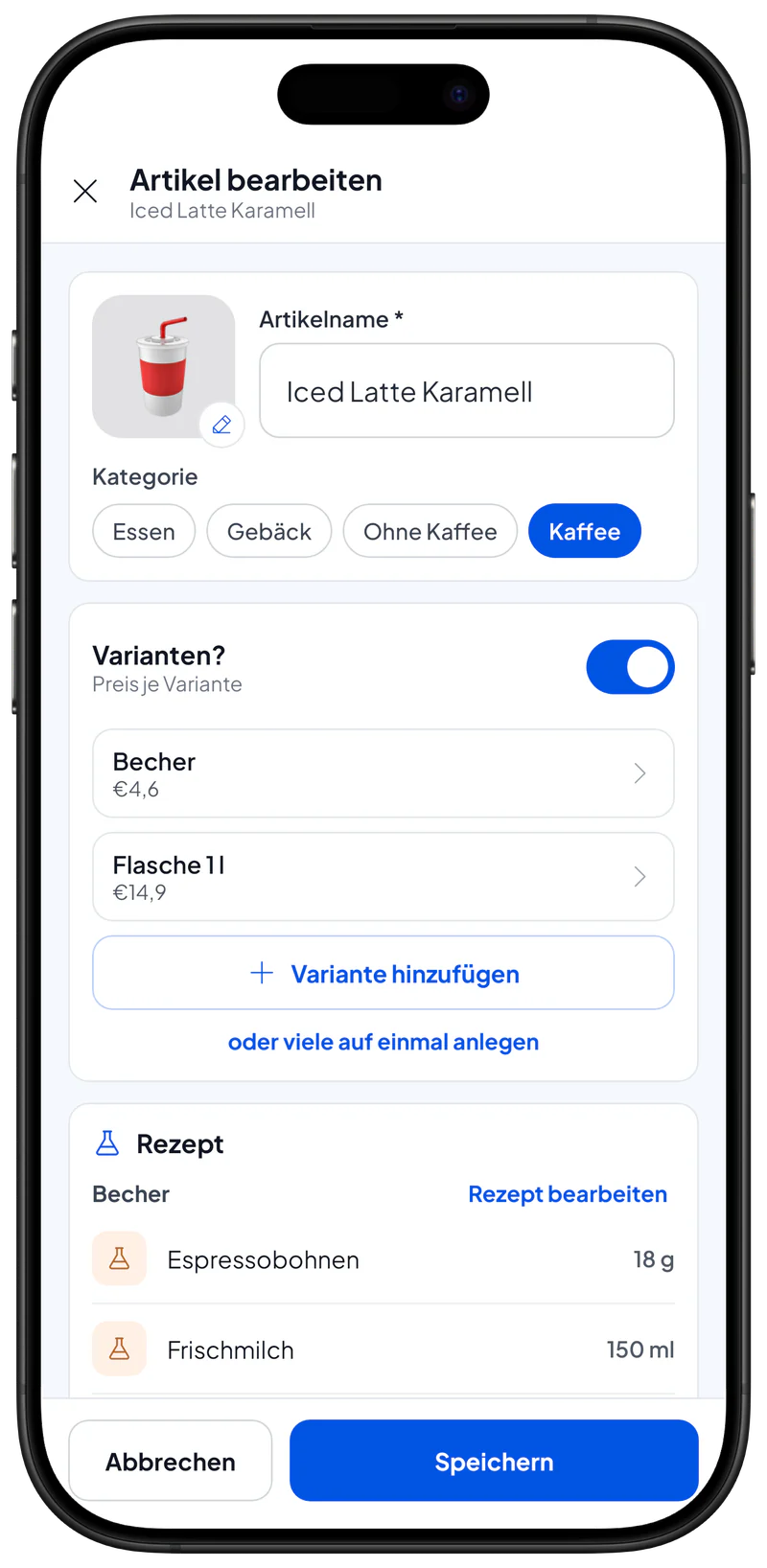
Verwenden Sie Varianten, wenn ein Produkt in Größen, Geschmacksrichtungen oder Farben zu unterschiedlichen Preisen angeboten wird. Jede Variante hat ihren eigenen Preis, ihre eigenen Kosten, ihren eigenen Barcode und ihren eigenen Bestand.
- Schalten Sie im Artikelformular Varianten? ein. Der Preis wird jetzt pro Variante festgelegt.
- Tippen Sie auf Variante hinzufügen. Das Variantenformular öffnet sich.
- Geben Sie Name der Variante und Verkaufspreis ein, bei Bedarf auch Kosten, Barcode und Anfangsbestand.
- Tippen Sie auf Variante speichern oder auf Speichern & weiter, um sofort die nächste Variante hinzuzufügen. Die Variante erscheint in der Variantenliste des Artikels.
Um viele Varianten auf einmal anzulegen (zum Beispiel Größe × Temperatur), tippen Sie auf oder viele auf einmal anlegen, füllen Sie die Optionen und den Grundpreis aus und tippen Sie dann auf die Schaltfläche … Varianten anlegen (die Zahl zeigt, wie viele angelegt werden).
Steuer pro Artikel
Die Steuer pro Artikel wird beim Bezahlen auf den Preis aufgeschlagen, zum Beispiel die Mehrwertsteuer oder eine Restaurantsteuer. Jeder Artikel verwendet eine Steuer.
- Scrollen Sie im Artikelformular zum Abschnitt Andere und tippen Sie auf Steuer. Das Fenster Steuer öffnet sich mit Ihren vorhandenen Steuern und der Option Keine Steuer.
- Wählen Sie die passende Steuer. Das Beispiel darunter zeigt, was der Kunde zahlt.
- Tippen Sie auf Steuer verwenden. Die Zeile Steuer im Formular zeigt Namen und Satz der Steuer.
Wenn die Steuer noch nicht existiert:
- Tippen Sie im Fenster Steuer auf Neue Steuer anlegen. Das Fenster Neue Steuer öffnet sich.
- Geben Sie den Steuername ein, zum Beispiel „MwSt“, oder tippen Sie auf einen der vorgeschlagenen Namen.
- Wählen Sie Prozentualer Tarif (ein Prozentsatz des Preises) oder Fester Tarif (ein fester Betrag pro Artikel) und geben Sie dann den Satz ein. Ein Prozentsatz muss zwischen 0 und 100 liegen.
- Tippen Sie auf Speichern & verwenden. Die Steuer wird gespeichert und sofort für diesen Artikel verwendet.
Eine angelegte Steuer können Sie auch für andere Artikel wählen. Ihr Satz kann nicht geändert werden. Wenn sich der Satz ändert, legen Sie eine neue Steuer an.
Rabatt pro Artikel
Der Rabatt pro Artikel wird bei jedem Verkauf des Artikels automatisch abgezogen, zum Beispiel für eine Happy-Hour-Aktion. Jeder Artikel verwendet einen Rabatt.
- Scrollen Sie im Artikelformular zum Abschnitt Andere und tippen Sie auf Rabatt. Das Fenster Rabatt öffnet sich mit Ihren vorhandenen Rabatten und der Option Kein Rabatt.
- Wählen Sie den passenden Rabatt. Das Beispiel darunter zeigt den Preis nach Rabatt.
- Tippen Sie auf Rabatt verwenden. Die Zeile Rabatt im Formular zeigt Namen und Betrag des Rabatts.
Wenn der Rabatt noch nicht existiert:
- Tippen Sie im Fenster Rabatt auf Neuen Rabatt anlegen. Das Fenster Neuer Rabatt öffnet sich.
- Geben Sie den Rabattname ein, zum Beispiel „Zahltag-Aktion“.
- Wählen Sie Prozentualer Tarif oder Fester Tarif und geben Sie dann den Betrag ein.
- Tippen Sie auf Speichern & verwenden. Der Rabatt wird gespeichert und sofort für diesen Artikel verwendet.
Der Rabatt wird vom Preis abgezogen, bevor die Steuer berechnet wird. Einen angelegten Rabatt können Sie auch für andere Artikel wählen.
Um einen Rabatt oder eine Steuer bei einem Artikel zu beenden, öffnen Sie das Artikelformular, tippen Sie auf Rabatt oder Steuer, wählen Sie Kein Rabatt oder Keine Steuer und speichern Sie dann den Artikel.
Rabatt und Steuer gelten hier pro Artikel. Für einen Nachlass auf die ganze Transaktion (zum Beispiel einen Mitgliederrabatt) legen Sie unter Katalog > Abzüge einen Abzug an und wählen ihn in der Verkaufsübersicht. Siehe Einen Verkauf erfassen.
Kategorien
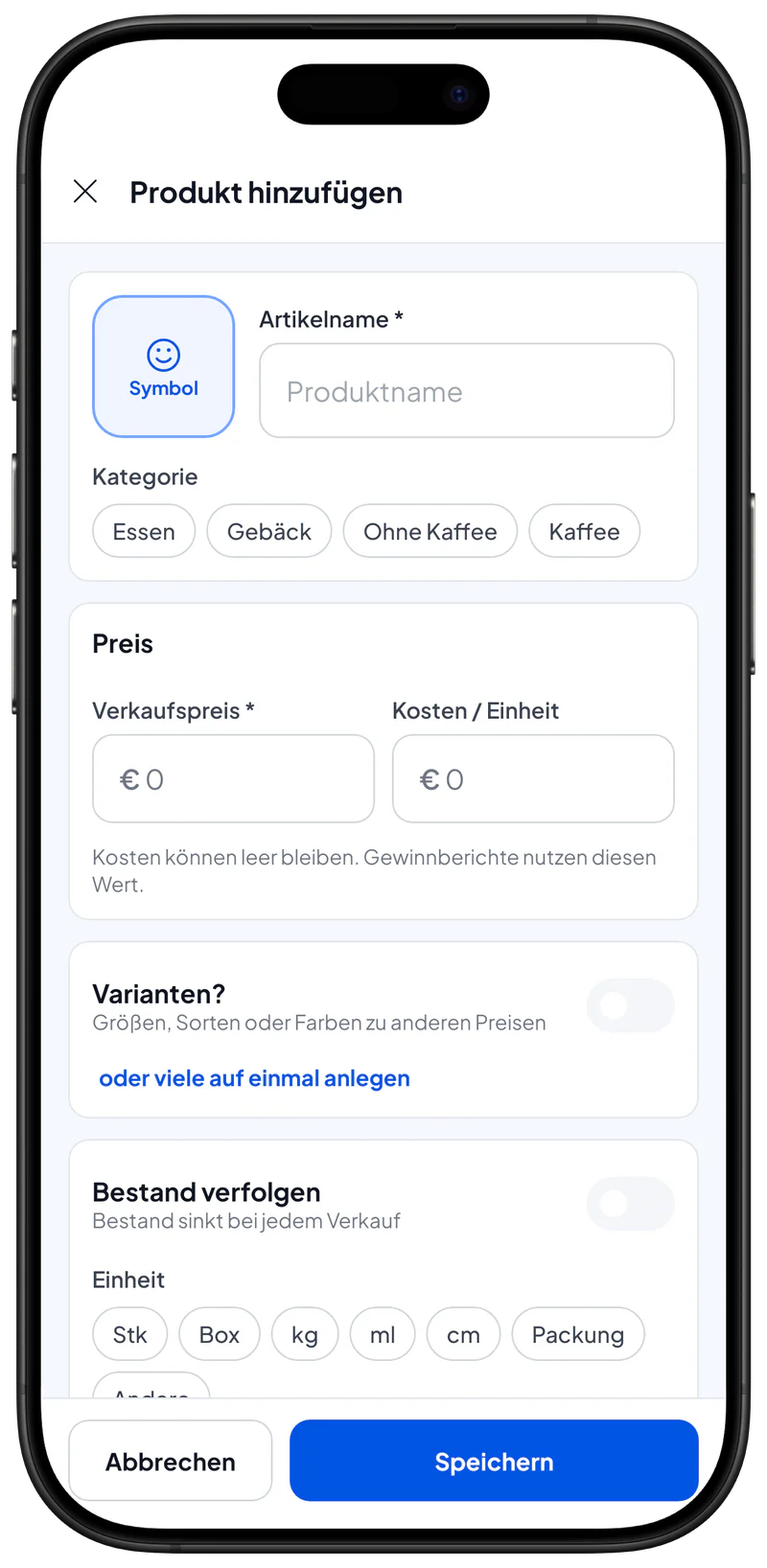
- Kategorien halten Ihren Katalog übersichtlich und helfen dem Kassierer, Artikel zu finden, zum Beispiel Getränke, Speisen, Zubehör.
- Wählen Sie im Artikelformular eine Kategorie oder tippen Sie auf + Kategorie, um eine neue anzulegen.
- Alle Kategorien verwalten Sie unter Katalog > Kategorien.
Wenn der Artikel gespeichert ist, verkaufen Sie ihn einmal auf dem Bildschirm Verkauf, um zu prüfen, ob Preis, Steuer, Rabatt und Varianten stimmen.
Verwandte Seiten
- Bestandsführung: den Bestand des Artikels verwalten.
- Einen Verkauf erfassen: die angelegten Artikel verkaufen.


