
Auf dieser Seite erfahren Sie, wie Sie Verkäufe erfassen, Zahlungen festhalten, Quittungen drucken oder teilen und den Transaktionsverlauf ansehen.
Einen Verkauf erfassen
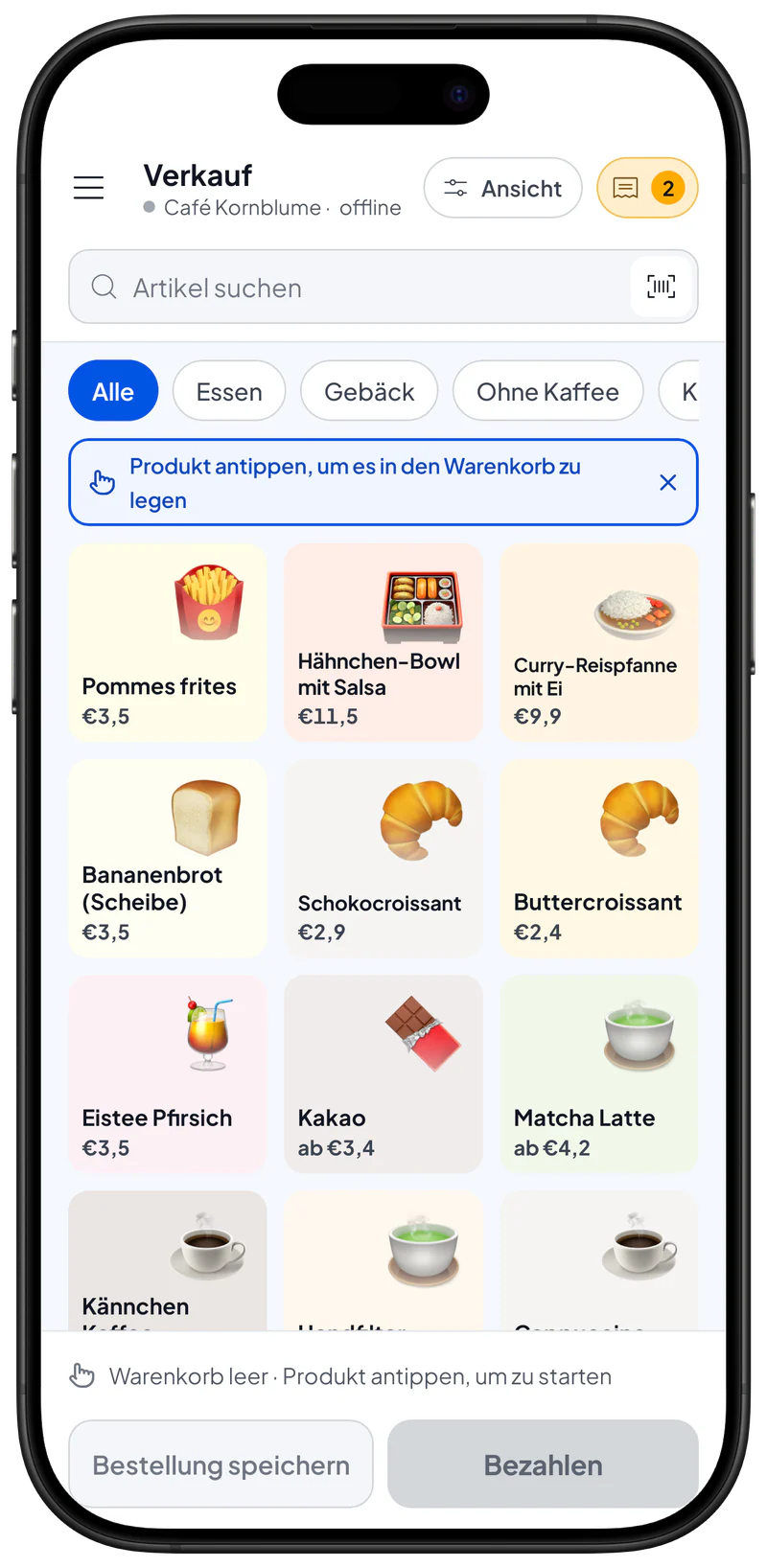
- Öffnen Sie den Bildschirm Verkauf.
- Fügen Sie dem Verkauf Artikel hinzu:
- Suchen Sie nach Name oder SKU (Artikelnummer) oder scannen Sie einen Barcode.
- Geben Sie die Menge ein (und wählen Sie bei Bedarf eine Variante).
- Tippen Sie auf die Schaltfläche mit dem Taschen-Symbol (Preisübersicht), um die Verkaufsübersicht zu öffnen.
- In der Übersicht können Sie:
- einen Kunden auswählen oder anlegen (optional).
- Positionen bearbeiten (Menge ändern oder einen Artikel entfernen).
- Gebühren und Abzüge für den Verkauf hinzufügen.
- Notizen zu diesem Verkauf hinzufügen.
- Wählen Sie die Zahlungsmethode:
- Bargeld: Geben Sie den erhaltenen Betrag ein. Die App kann das Wechselgeld berechnen.
- Andere Zahlungsmethode: Verwenden Sie eine andere Zahlungsmethode, die Sie angelegt haben.
- Schließen Sie den Verkauf ab. Der Verkauf wird im Transaktionsverlauf gespeichert, und eine Quittung wird erstellt.
Das Quittungsfenster nach einem Verkauf
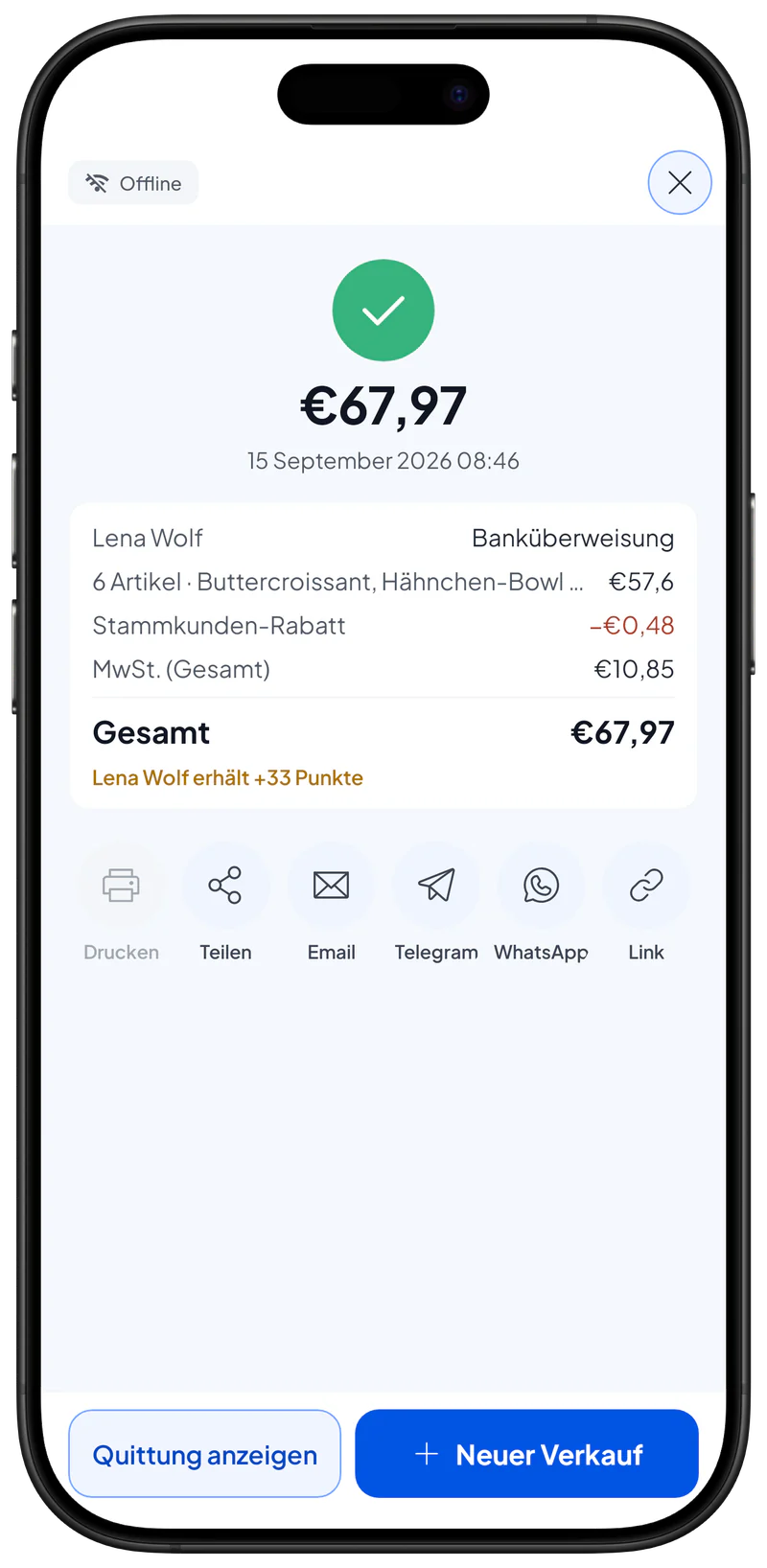
Wenn Sie einen Verkauf abschließen, öffnet sich das Quittungsfenster mit dem Gesamtbetrag und einer Übersicht des Verkaufs. Wählen Sie, wie Sie die Quittung übergeben:
- Drucken: druckt die Quittung. Die Schaltfläche ist aktiv, wenn ein Bluetooth- oder USB-Thermodrucker verbunden ist.
- Teilen: teilt die Quittung als Bild mit einer anderen App.
- E-Mail: sendet die Quittung per E-Mail an den Kunden, der für diesen Verkauf ausgewählt ist.
- Telegram und WhatsApp: senden die Quittung über diese App.
- Link: teilt einen Link zur Web-Quittung.
Tippen Sie auf Quittung anzeigen, um die Quittung zu sehen, oder auf Neuer Verkauf, um den nächsten Kunden zu bedienen.
Gebühren
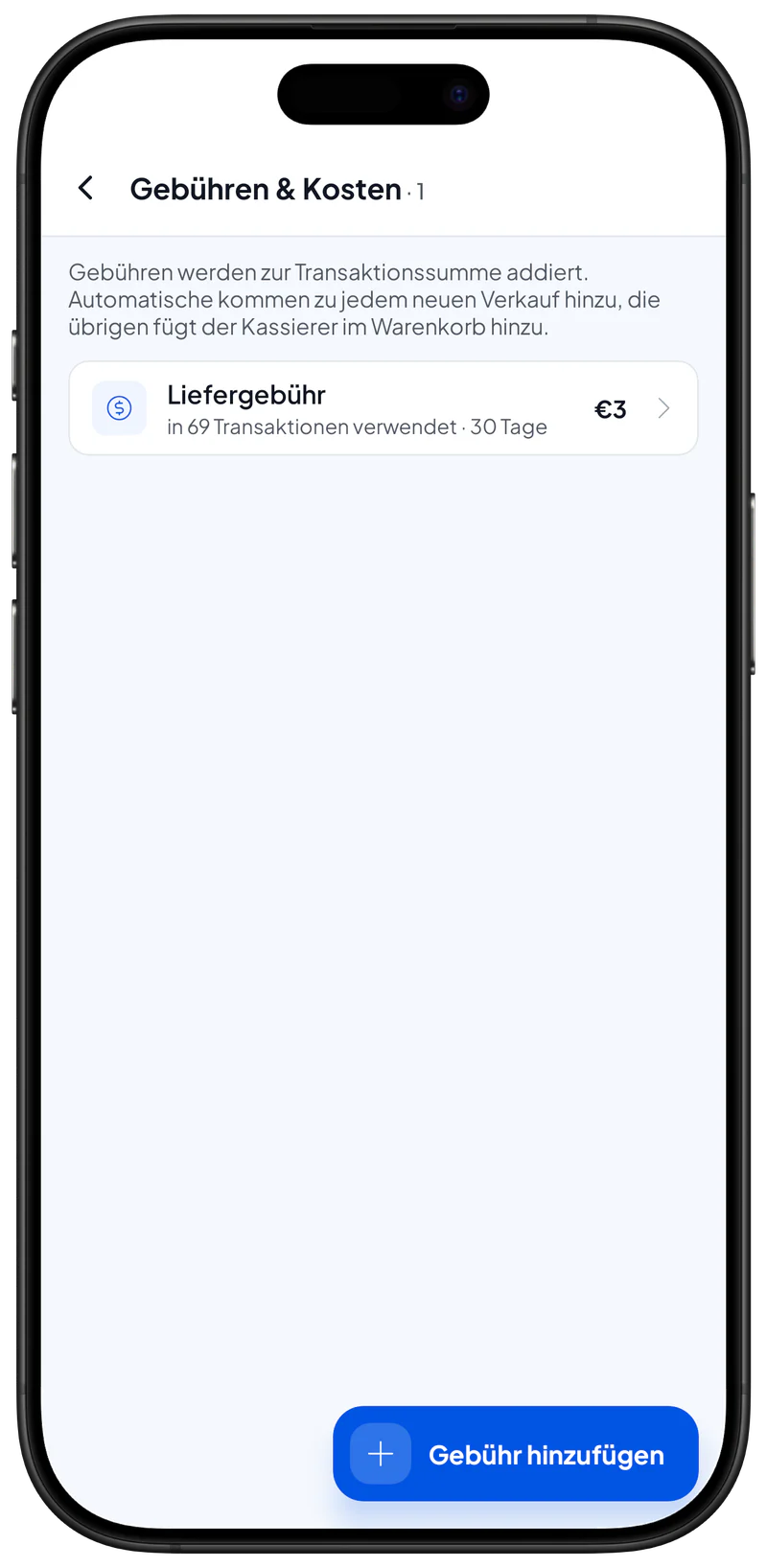
- Gebühren sind zusätzliche Kosten für den ganzen Verkauf (zum Beispiel Servicegebühr, Liefergebühr, Verpackungsgebühr).
- Gebühren verhalten sich auf Verkaufsebene wie Steuern: Je nach Einstellung sind sie ein Prozentsatz oder ein fester Betrag.
- Gebühren legen Sie unter Katalog > Gebühren & Kosten an, bearbeiten oder löschen sie dort. Danach wählen Sie beim Abschließen eines Verkaufs eine oder mehrere Gebühren.
- Auf einen Verkauf können mehrere Gebühren angewendet werden (sie addieren sich). Sie können sie in der Verkaufsübersicht ändern oder entfernen, bevor Sie den Verkauf abschließen.
Abzüge
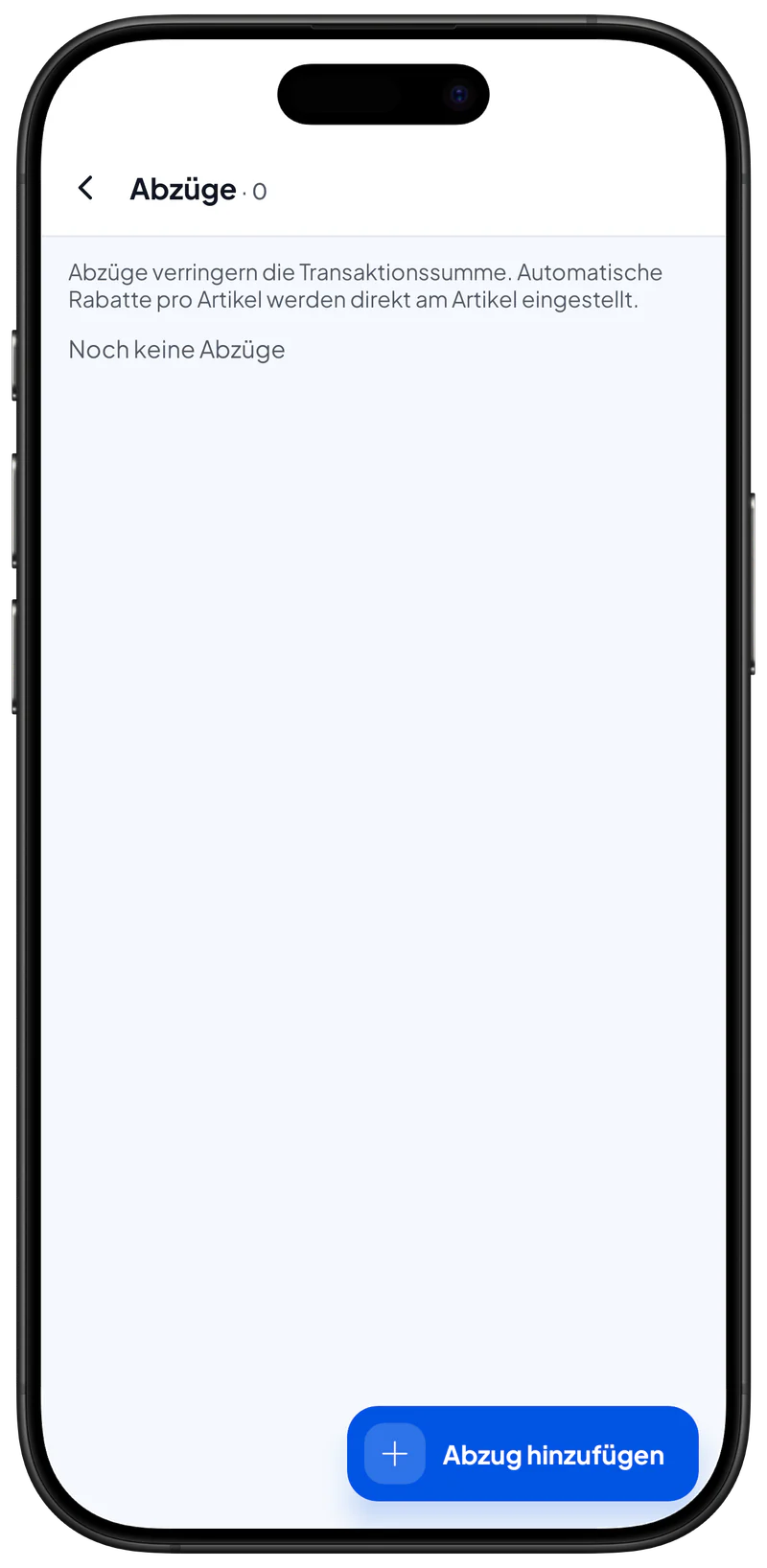
- Abzüge sind Rabatte auf den ganzen Verkauf (zum Beispiel ein Rabatt auf die Bestellung oder ein Aktionsabzug).
- Abzüge funktionieren wie Artikelrabatte, gelten aber für den ganzen Verkauf. Sie können ein Prozentsatz oder ein fester Betrag sein.
- Abzüge legen Sie unter Katalog > Abzüge an, bearbeiten oder löschen sie dort. Danach wählen Sie in der Verkaufsübersicht einen oder mehrere Abzüge.
- Es können mehrere Abzüge angewendet werden. Das System wendet sie in der Reihenfolge an, in der Sie sie wählen (prüfen Sie das Verhalten in Ihren App-Einstellungen).
Tipps
- Bei vielen Kunden beschleunigt das Scannen von Barcodes den Kassiervorgang.
Verwandte Seiten
- Transaktionen: der Verlauf Ihrer Verkäufe.
- Kunden: Ihre Kunden verwalten.
- Zahlungsmethoden
- Artikel: Ihre Verkaufsartikel verwalten.


