
Halaman ini menjelaskan cara membuat Penjualan, mencatat pembayaran, mencetak atau membagikan struk, dan meninjau riwayat transaksi.
Membuat Penjualan
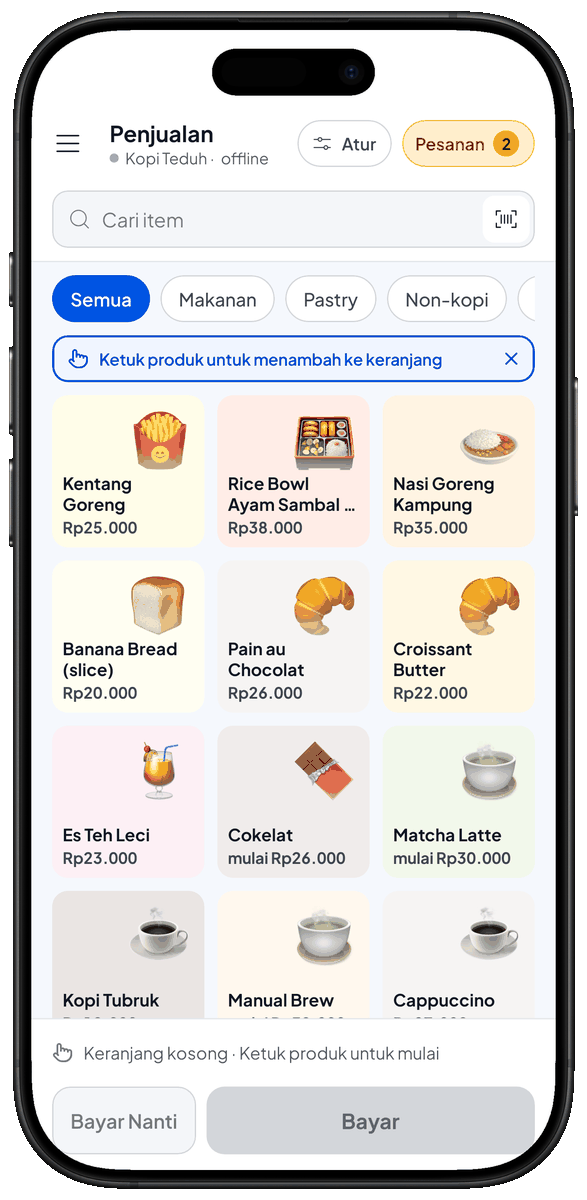
- Buka layar Penjualan.
- Tambahkan item ke penjualan:
- Cari berdasarkan nama, SKU, atau pindai barcode.
- Masukkan jumlah (dan pilih varian jika berlaku).
- Ketuk tombol ikon Tas (ringkasan harga) untuk membuka ringkasan penjualan.
- Di ringkasan Anda dapat:
- Pilih atau buat Pelanggan (opsional).
- Edit item baris (ubah jumlah, atau hapus item).
- Tambahkan biaya dan potongan untuk penjualan.
- Tambahkan catatan untuk penjualan ini.
- Pilih metode pembayaran:
- Tunai — masukkan jumlah yang diterima; aplikasi dapat menghitung kembalian.
- Metode Pembayaran Lain — atau gunakan metode pembayaran lain yang Anda miliki.
- Selesaikan penjualan. Penjualan disimpan dalam riwayat transaksi dan struk dibuat.
Jendela struk setelah penjualan
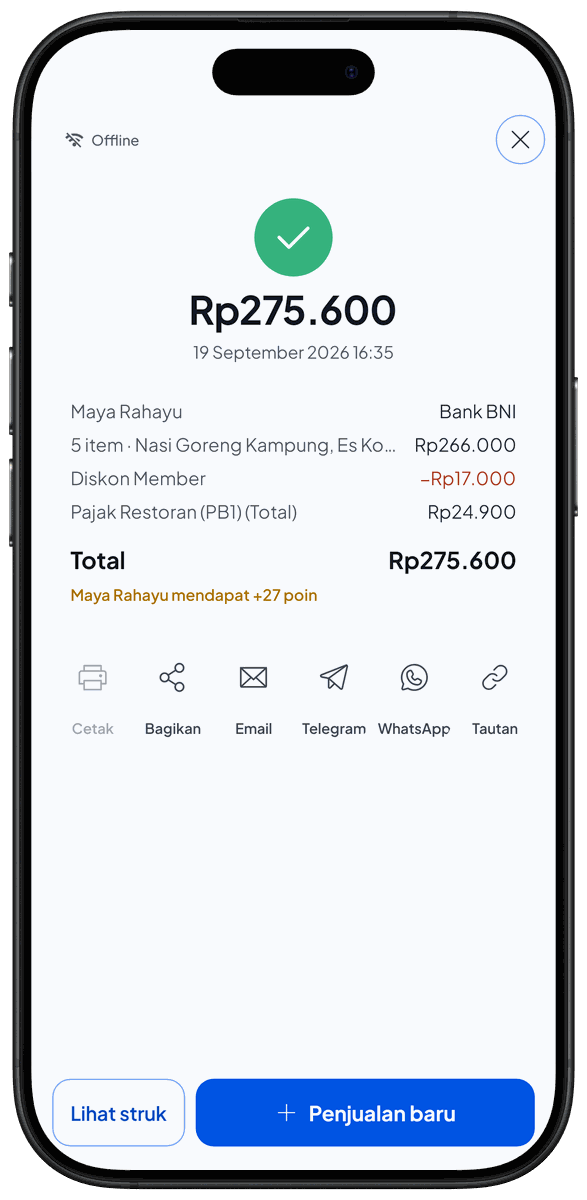
Setelah Anda menyelesaikan penjualan, jendela struk muncul dengan total dan ringkasan penjualan. Pilih cara memberikan struk:
- Cetak: mencetak struk. Tombol ini aktif jika printer thermal Bluetooth atau USB sudah tersambung.
- Bagikan: membagikan struk sebagai gambar ke aplikasi lain.
- Email: mengirim struk ke email pelanggan yang dipilih di penjualan ini.
- Telegram dan WhatsApp: mengirim struk lewat aplikasi tersebut.
- Tautan: membagikan link struk web.
Ketuk Lihat struk untuk melihat struknya, atau Penjualan baru untuk melayani pelanggan berikutnya.
Biaya
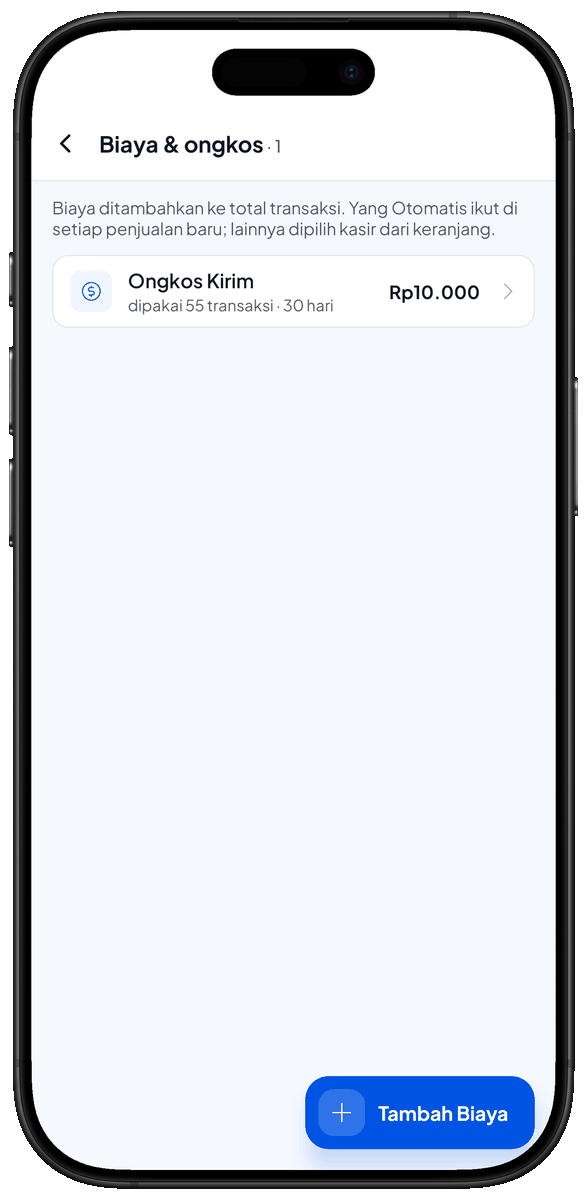
- Biaya adalah biaya tambahan yang diterapkan ke seluruh penjualan (misalnya: biaya layanan, biaya pengiriman, biaya kemasan).
- Biaya berperilaku seperti pajak di level penjualan: dapat berupa persentase atau jumlah tetap tergantung konfigurasi Anda.
- Anda dapat membuat, mengedit, atau menghapus item biaya di Katalog > Biaya. Setelah dikonfigurasi, pilih satu atau lebih biaya saat menyelesaikan penjualan.
- Beberapa biaya dapat diterapkan ke penjualan yang sama (mereka bertumpuk), dan Anda dapat memodifikasi atau menghapusnya di ringkasan penjualan sebelum menyelesaikan penjualan.
Potongan
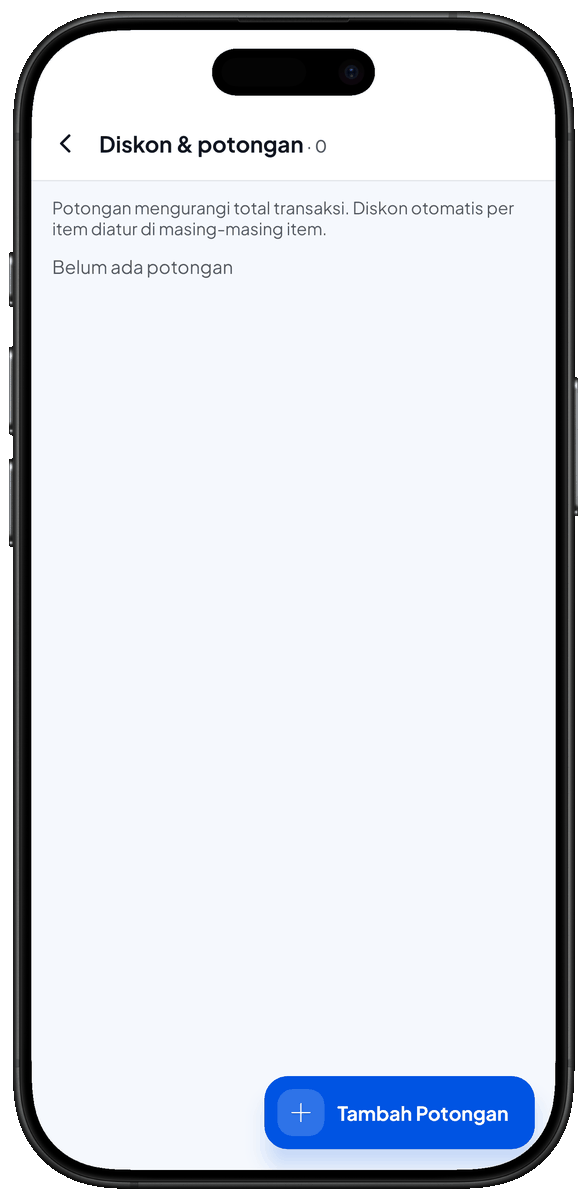
- Potongan adalah diskon level penjualan (misalnya: diskon level pesanan, potongan promosi).
- Potongan bekerja seperti diskon item tetapi diterapkan ke seluruh penjualan. Dapat berupa persentase atau jumlah tetap.
- Anda dapat membuat, mengedit, atau menghapus opsi potongan di Katalog > Potongan. Setelah membuatnya, pilih satu atau lebih potongan di ringkasan penjualan.
- Beberapa potongan dapat diterapkan; sistem akan menerapkannya sesuai urutan yang Anda pilih (konfirmasi perilaku di pengaturan aplikasi Anda).
Tips dan praktik terbaik
- Untuk lingkungan volume tinggi, gunakan pemindaian barcode untuk mempercepat checkout.
Halaman terkait
- Transaksi - riwayat penjualan yang telah Anda buat.
- Pelanggan - kelola pelanggan Anda
- Metode Pembayaran
- Item - kelola item untuk dijual


