
Salesmaster tidak memakai kata sandi. Pemilik usaha masuk dengan akun Google atau Apple. Kalau belum punya akun Salesmaster, aplikasi membuatkannya dalam tiga langkah.
Perangkat harus tersambung ke internet saat masuk.
Memilih peran
- Buka Salesmaster. Layar Anda siapa di toko ini? muncul.
- Ketuk Saya pemiliknya. Layar Masuk untuk mulai. muncul.
Karyawan tidak perlu masuk. Ketuk Sambungkan perangkat, lalu minta pemilik menyambungkan perangkat lewat kode QR.
Masuk
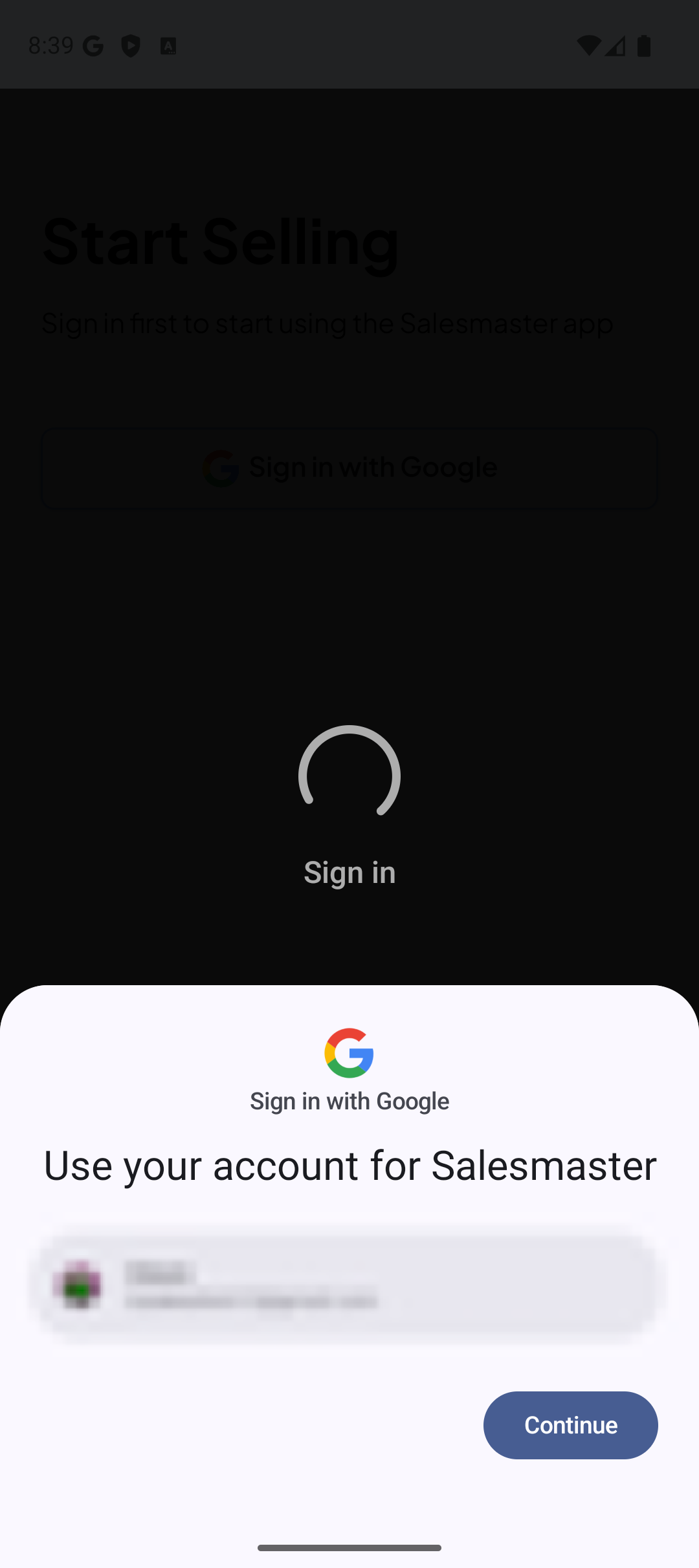
- Ketuk Masuk dengan Google. Jendela akun Google muncul.
- Pilih akun Google Anda, lalu konfirmasi. Salesmaster memproses masuk.
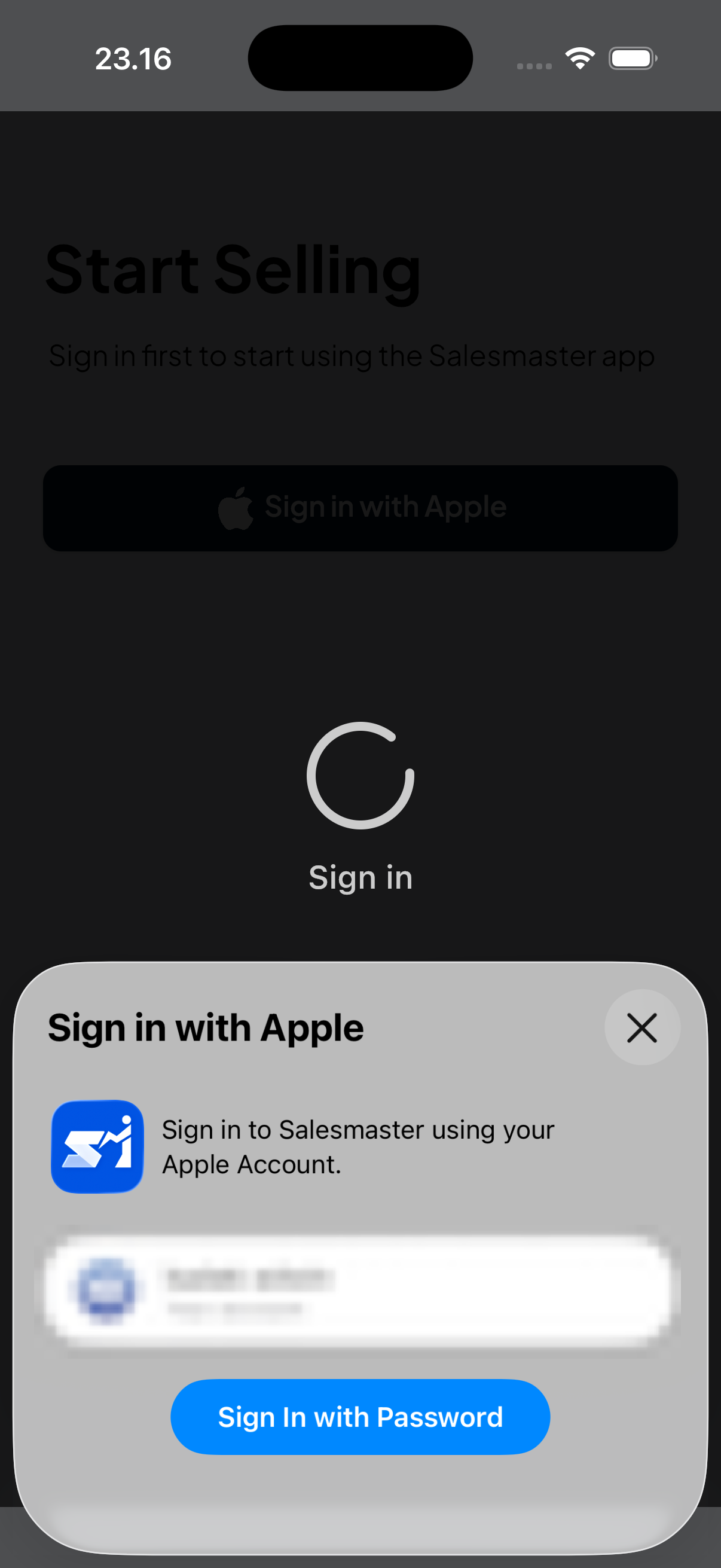
- Ketuk Masuk dengan Apple. Jendela Masuk dengan Apple muncul.
- Konfirmasi dengan Face ID, Touch ID, atau kata sandi Apple Account Anda. Salesmaster memproses masuk.
- Ketuk Masuk dengan Google atau Masuk dengan Apple. Browser terbuka di halaman masuk Google atau Apple.
- Masuk dengan akun Anda di browser.
- Kembali ke Salesmaster. Salesmaster memproses masuk.
- Klik Masuk dengan Google atau Masuk dengan Apple. Halaman masuk Google atau Apple terbuka.
- Masuk dengan akun Anda. Salesmaster memproses masuk.
Setelah masuk:
- Sudah punya akun Salesmaster: data toko Anda diunduh, lalu Menu Utama terbuka. Penyiapan selesai.
- Belum punya akun: lanjutkan ke langkah di bawah untuk membuat akun.
Membuat akun baru
1. Jenis usaha
- Di layar Usaha Anda bergerak di bidang apa?, ketuk bidang yang paling cocok, misalnya Makanan & Minuman atau Toko & Grosir. Daftar jenis usaha di bidang itu muncul.
- Ketuk jenis usaha yang paling mendekati. Jika tidak ada, ketuk Jenis usaha saya tidak ada di daftar dan tulis jenis usaha Anda.
- Ketuk Lanjut · [jenis usaha] di bawah layar. Layar Beri nama usaha Anda. muncul.
Jika memilih Lainnya, layar Anda jual apa? muncul. Isi jawabannya lalu ketuk Lanjut, atau ketuk Lewati.
2. Nama usaha
- Ketik nama usaha di kolom Nama usaha. Nama ini tampil di struk dan laporan.
- (Opsional) Ketuk kotak logo di atas kolom nama, lalu pilih gambar logo. Logo tampil di kotak itu. Tanpa logo, inisial usaha dipakai.
- Periksa baris Wilayah: negara, mata uang, dan zona waktu diambil dari perangkat. Jika salah, ketuk Ubah.
- Ketuk Buat akun & lanjut. Pesan Membuat akun dan toko… muncul selama beberapa detik. Jangan tutup aplikasi.
Akun Anda sudah dibuat. Mulai dari sini, aplikasi boleh ditutup: saat dibuka lagi, penyiapan dilanjutkan dari langkah terakhir.
3. Tur fitur
- Baca layar Yang selalu ada untuk jenis usaha Anda, lalu ketuk Lanjut. Layar berikutnya menampilkan fitur tambahan yang bisa dinyalakan.
- Nyalakan atau matikan fitur yang Anda perlukan, lalu ketuk Lanjut. Semua pilihan bisa diubah nanti di menu Bisnis.
- Di layar terakhir, ketuk Lanjut ke item. Layar Isi Katalog Anda. muncul.
Ingin langsung ke item? Ketuk Lewati tur.
4. Item pertama
Pilih salah satu cara:
- Mulai dengan contoh menu: daftar item contoh sesuai jenis usaha Anda. Ubah nama dan harga, hapus yang tidak dijual, lalu ketuk Simpan [jumlah] item. Pilihan ini muncul jika mata uang Anda rupiah.
- Tambah item pertama: isi satu item sendiri.
- Impor dari CSV: unggah daftar item dari Excel atau Google Sheets.
Untuk menambah satu item:
- Ketuk Tambah item pertama. Layar Tambahkan item pertama. muncul.
- Di Jenis, pilih Produk atau Jasa.
- Isi Nama item dan Harga.
- Ketuk Simpan item. Layar siap jualan muncul.
Item lain bisa ditambahkan kapan saja dari Katalog.
5. Siap jualan
Layar [nama usaha] siap jualan. merangkum akun, Katalog, dan fitur yang aktif.
- Ketuk Coba jualan pertama (latihan) untuk mencoba alur kasir, atau Langsung ke Menu Utama.
- Di jualan latihan, ketuk item, ketuk Bayar, lalu pilih Tunai. Layar Transaksi selesai muncul. Transaksi latihan tidak disimpan: tidak ada transaksi, stok, atau laporan yang berubah.
- Ketuk Ke Menu Utama. Menu Utama terbuka dan Anda siap mencatat penjualan sungguhan.
Jika ada masalah saat masuk
Tidak ada koneksi internet Masuk butuh internet. Sambungkan perangkat ke internet, lalu ketuk Coba lagi. Belum ada data yang hilang.
Akun sedang dipakai di perangkat lain Satu akun hanya bisa aktif di satu perangkat. Untuk pindah ke perangkat ini:
- Ketuk Minta CS lewat WhatsApp. WhatsApp terbuka dengan pesan berisi ID bisnis Anda.
- Kirim pesannya. CS mengeluarkan akun dari perangkat lama.
- Masuk lagi di perangkat ini.
Masih pegang perangkat lama? Buka Salesmaster di sana dan tunggu sampai tersinkron dulu, supaya penjualan terakhir ikut terkirim.
Pendaftaran gagal Aplikasi tidak bisa menghubungi server. Periksa koneksi internet, lalu ketuk Coba lagi. Nama usaha yang sudah Anda isi tetap tersimpan.
Butuh bantuan?
- Baca FAQ dan pemecahan masalah.
- Hubungi tim dukungan lewat WhatsApp, Telegram, atau email pukul 09.00–17.00 WITA (GMT+8).



