
Salesmaster no usa contraseña. El dueño del negocio inicia sesión con una cuenta de Google o Apple. Si todavía no tienes una cuenta de Salesmaster, la app crea una en tres pasos.
El dispositivo necesita conexión a internet para iniciar sesión.
Elige tu rol
- Abre Salesmaster. Aparece la pantalla ¿Quién eres en esta tienda?.
- Toca Soy el propietario. Aparece la pantalla Inicia sesión para empezar..
El personal no inicia sesión. Toca Conectar este dispositivo y pide al propietario que conecte el dispositivo con un código QR.
Iniciar sesión
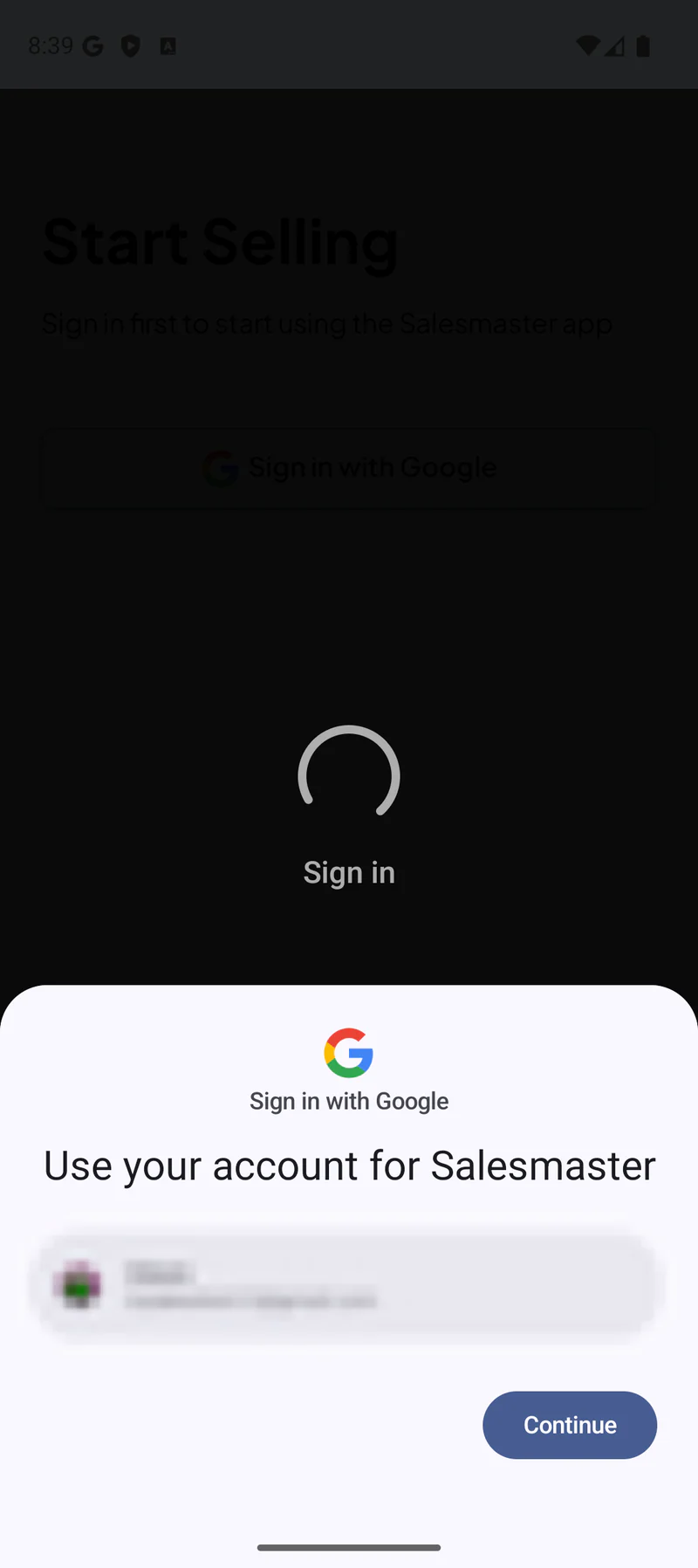
- Toca Iniciar sesión con Google. Aparece la hoja de cuentas de Google.
- Elige tu cuenta de Google y confirma. Salesmaster inicia tu sesión.
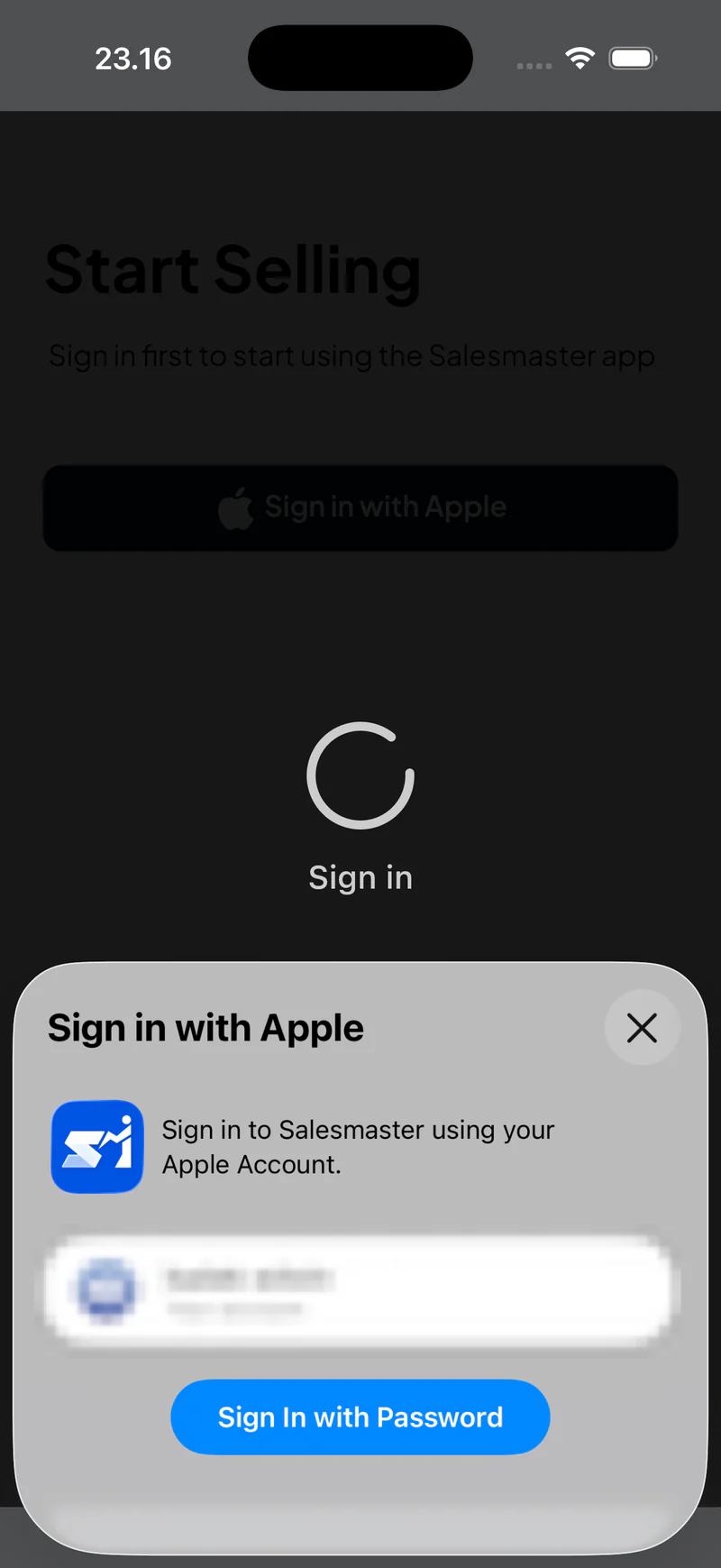
- Toca Iniciar sesión con Apple. Aparece la hoja de Iniciar sesión con Apple.
- Confirma con Face ID, Touch ID o la contraseña de tu cuenta de Apple. Salesmaster inicia tu sesión.
- Haz clic en Iniciar sesión con Google o Iniciar sesión con Apple. Tu navegador abre la página de inicio de sesión de Google o Apple.
- Inicia sesión con tu cuenta en el navegador.
- Vuelve a Salesmaster. Salesmaster inicia tu sesión.
- Haz clic en Iniciar sesión con Google o Iniciar sesión con Apple. Se abre la página de inicio de sesión de Google o Apple.
- Inicia sesión con tu cuenta. Salesmaster inicia tu sesión.
Después de iniciar sesión:
- Ya tienes una cuenta de Salesmaster: los datos de tu tienda se descargan y luego se abre el menú principal. La configuración está lista.
- Todavía no tienes cuenta: sigue los pasos de abajo para crear una.
Crear una cuenta nueva
1. Tipo de negocio
- En ¿Qué tipo de negocio tienes?, toca el rubro más parecido, por ejemplo Comida y bebida o Tiendas y mayoreo. Aparecen los tipos de negocio de ese rubro.
- Toca el tipo de negocio más parecido. Si el tuyo no está, toca Mi tipo de negocio no aparece en la lista y escríbelo.
- Toca Continuar · [tipo de negocio] abajo. Aparece la pantalla Ponle nombre a tu negocio..
Si eliges Otro, aparece la pantalla ¿Qué vendes?. Escribe tu respuesta y toca Continuar, o toca Omitir.
2. Nombre del negocio
- Escribe el nombre de tu negocio en Nombre del negocio. Este nombre aparece en los recibos y los reportes.
- (Opcional) Toca el cuadro del logo arriba del campo del nombre y elige la imagen de tu logo. El logo aparece en el cuadro. Sin logo, se usan las iniciales de tu negocio.
- Revisa la línea Región: el país, la moneda y la zona horaria se toman de tu dispositivo. Si no son correctos, toca Cambiar.
- Toca Crear cuenta y continuar. Aparece Creando tu cuenta y tu tienda… durante unos segundos. Deja la app abierta.
Tu cuenta ya está creada. A partir de aquí puedes cerrar la app: cuando la vuelvas a abrir, la configuración sigue donde la dejaste.
3. Recorrido de funciones
- Lee la pantalla Siempre activo para de tu tipo de negocio y toca Siguiente. Las siguientes pantallas muestran funciones extra que puedes activar.
- Activa o desactiva las funciones que necesites y toca Siguiente. Puedes cambiar cualquier elección más tarde en el menú Negocio.
- En la última pantalla, toca Continuar a artículos. Aparece la pantalla Llena tu Catálogo..
¿Quieres ir directo a los artículos? Toca Omitir recorrido.
4. Primeros artículos
Elige una forma:
- Empezar con un menú de ejemplo: artículos de ejemplo para tu tipo de negocio. Cambia los nombres y los precios, elimina lo que no vendes y toca Guardar [número] artículos. Esta opción aparece cuando tu moneda es la rupia.
- Añadir mi primer artículo: agrega un artículo tú mismo.
- Importar desde CSV: sube una lista de artículos desde Excel o Google Sheets.
Para agregar un artículo:
- Toca Añadir mi primer artículo. Aparece la pantalla Añade tu primer artículo..
- En Tipo, elige Producto o Servicio.
- Llena Nombre del artículo y Precio.
- Toca Guardar artículo. Aparece la pantalla está listo para vender.
Puedes agregar más artículos cuando quieras desde el Catálogo.
5. Listo para vender
La pantalla [nombre del negocio] está listo para vender. resume tu cuenta, tu Catálogo y las funciones activadas.
- Toca Probar una primera venta (práctica) para probar el cobro, o Directo al menú principal.
- En la venta de práctica, toca un artículo, toca Pagar y elige Efectivo. Aparece Venta completada. La venta de práctica no se guarda: no cambian las transacciones, el inventario ni los reportes.
- Toca Al menú principal. Se abre el menú principal y ya puedes registrar ventas reales.
Si no puedes iniciar sesión
Sin conexión a internet Para iniciar sesión necesitas internet. Conecta el dispositivo y toca Reintentar. No se ha perdido nada.
La cuenta se está usando en otro dispositivo Una cuenta solo puede estar activa en un dispositivo. Para pasarla a este dispositivo:
- Toca Pedir ayuda al soporte por WhatsApp. Se abre WhatsApp con un mensaje que incluye el ID de tu negocio.
- Envía el mensaje. Soporte cierra la sesión de la cuenta en el dispositivo anterior.
- Vuelve a iniciar sesión en este dispositivo.
¿Todavía tienes el dispositivo anterior? Abre Salesmaster ahí y deja que se sincronice primero, para que tus últimas ventas también se envíen.
Error al registrarse La app no pudo comunicarse con el servidor. Revisa tu conexión a internet y toca Reintentar. El nombre del negocio que escribiste se conserva.
¿Necesitas ayuda?
- Lee las Preguntas frecuentes y Solución de problemas.
- Contacta a soporte por WhatsApp, Telegram o email, de 09.00 a 17.00 WITA (GMT+8).



