
Acceso: Configuración > Impresora Térmica
Pasos rápidos
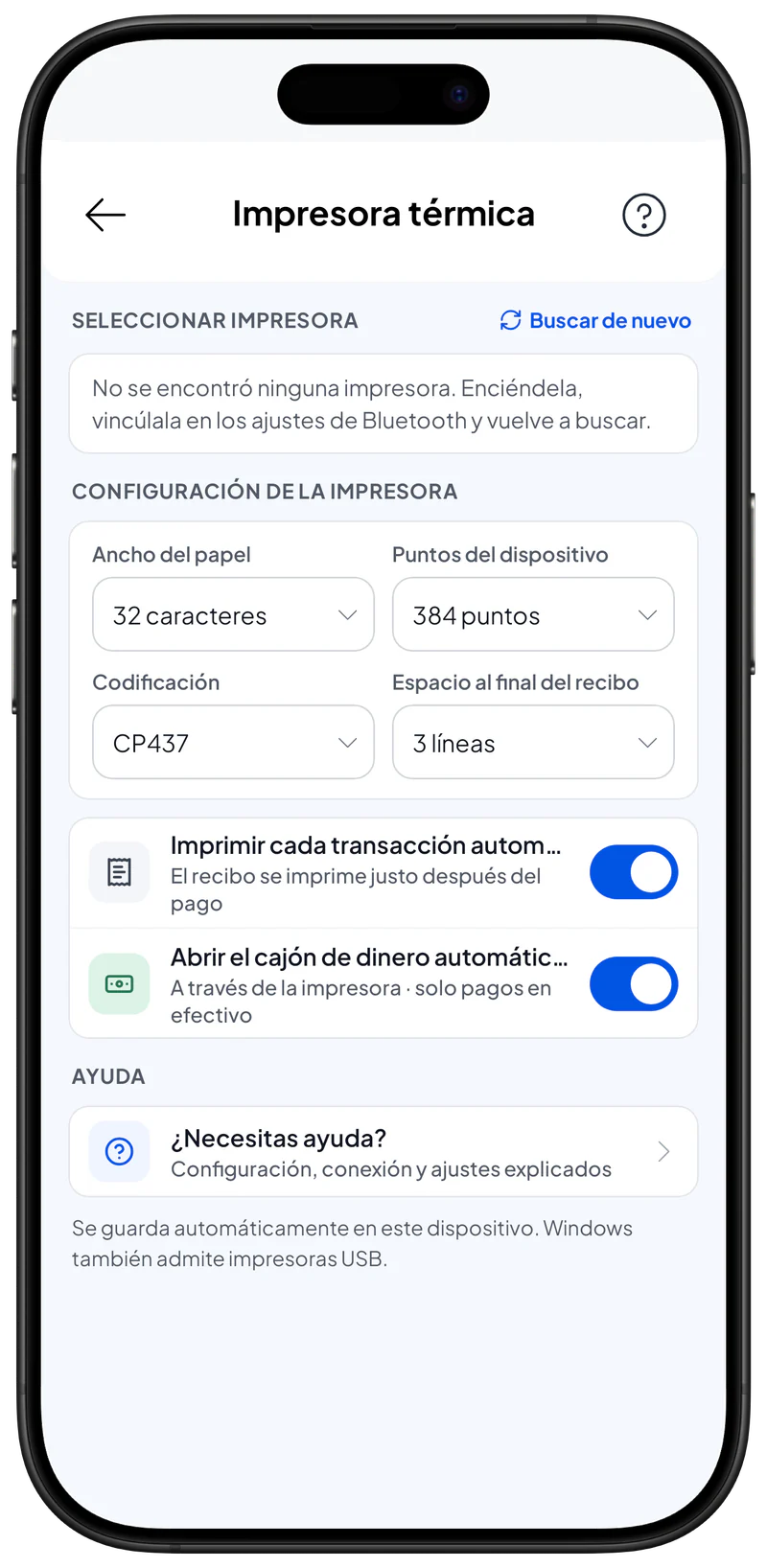
- Activa el Bluetooth en tu dispositivo.
- Abre Configuración > Impresora Térmica y toca el botón Escanear.
- Elige tu impresora térmica en la lista desplegable de dispositivos cercanos y conéctala.
Configuración de la impresora (resumen)
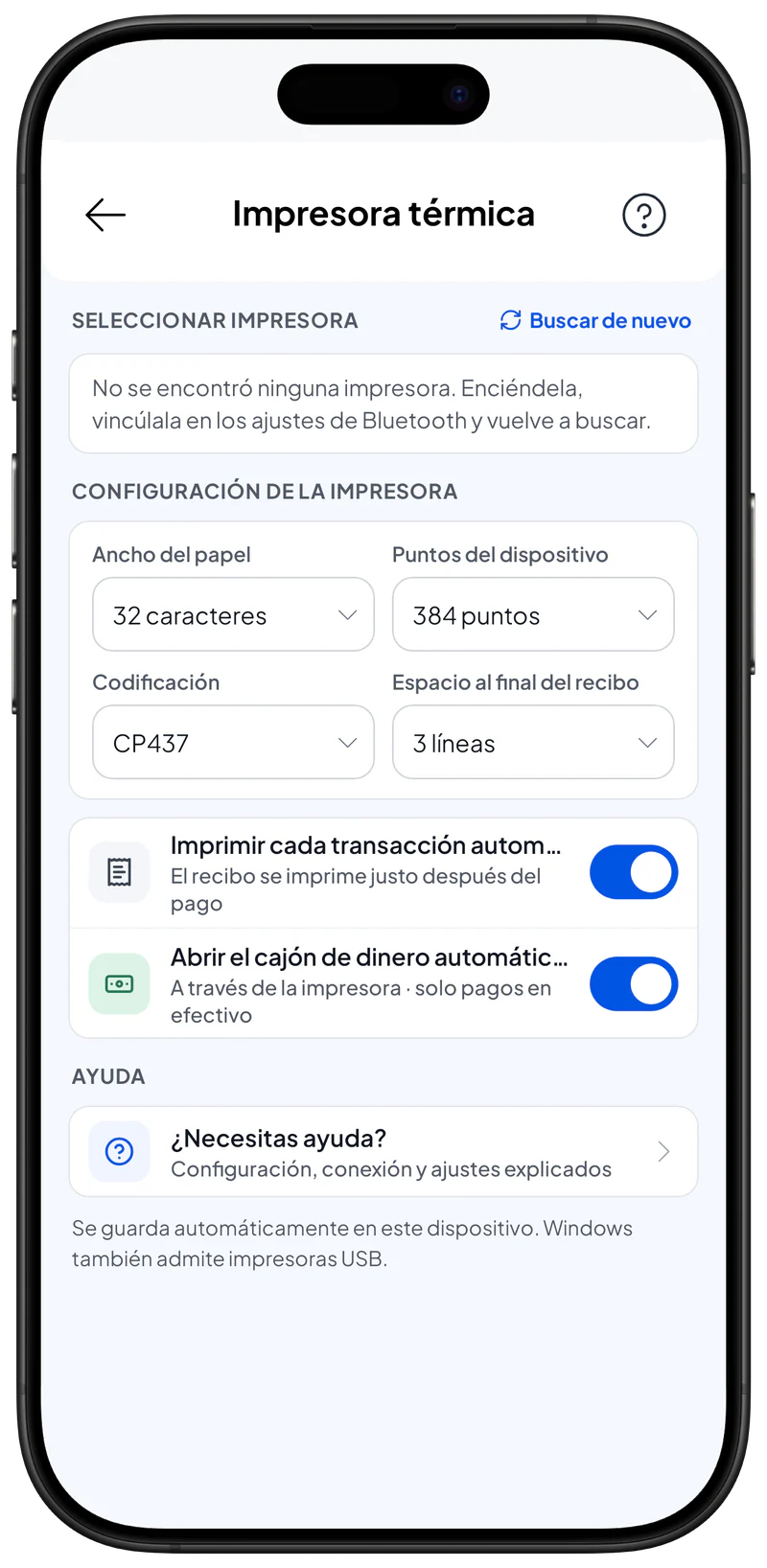
- Codificación: la codificación de caracteres que usa la impresora (por ejemplo, UTF-8); elige una compatible con tu región o idioma.
- Puntos del dispositivo: densidad de impresión o altura del punto; auméntala para una impresión más oscura o bájala para una más clara.
- Ancho del papel: elige el ancho del papel de tu impresora (los comunes son 58 mm u 80 mm).
- Espacio al final del recibo: el espacio que se deja al final de cada recibo (mm); ajústalo según el cortador o los márgenes de la impresora.
- Imprimir cada transacción automáticamente: cuando está activado, la app envía los recibos a la impresora automáticamente después de completar una venta.
- Abrir el cajón de dinero automáticamente: interruptor para enviar una señal de apertura del cajón de dinero después de imprimir (requiere un cajón compatible conectado a la impresora).
Pruebas y solución de problemas
- Haz una impresión de prueba después de conectar para comprobar el diseño, la codificación y los márgenes.
- Si la impresora no aparece en la lista al escanear: revisa que el Bluetooth esté activado, que la impresora esté encendida y visible, y que el sistema haya dado permiso de Bluetooth al navegador o a la app.
- Si tienes problemas de conexión, prueba esto: apaga y vuelve a encender la impresora, acércate, vincula el dispositivo desde la configuración del sistema y vuelve a intentarlo en la app.
Notas
- La configuración puede variar según el modelo de impresora; consulta el manual de tu impresora para conocer la codificación, la densidad de puntos y el ancho de papel recomendados.
- La apertura automática del cajón solo funciona con cajones conectados al puerto de apertura de cajón de la impresora y compatibles con el firmware de la impresora.

