
Accès : Paramètres > Imprimante thermique
Étapes rapides
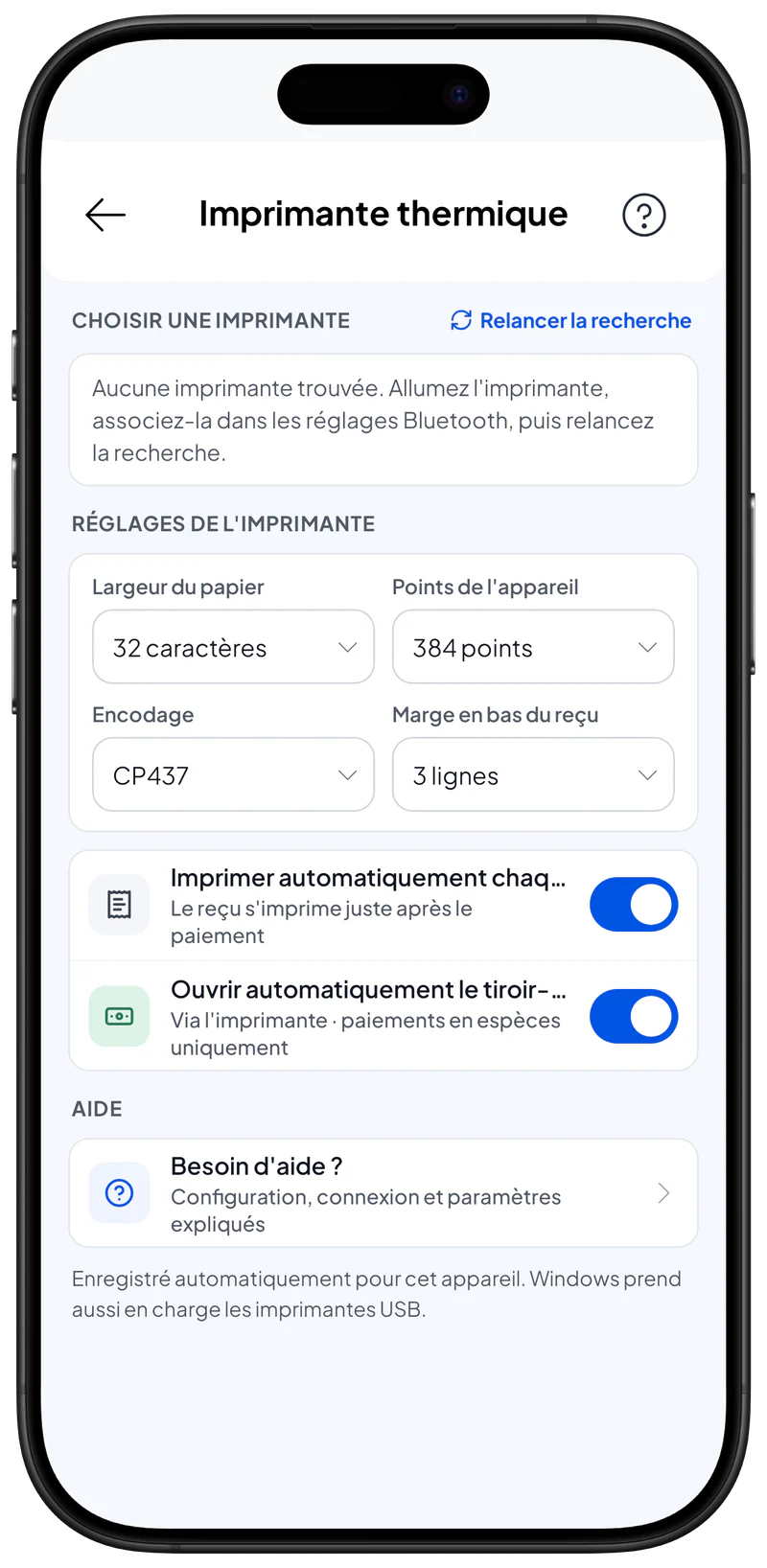
- Activez le Bluetooth sur votre appareil.
- Ouvrez Paramètres > Imprimante thermique et touchez le bouton Relancer la recherche.
- Choisissez votre imprimante thermique dans la liste des appareils à proximité et connectez-la.
Réglages de l'imprimante (en bref)
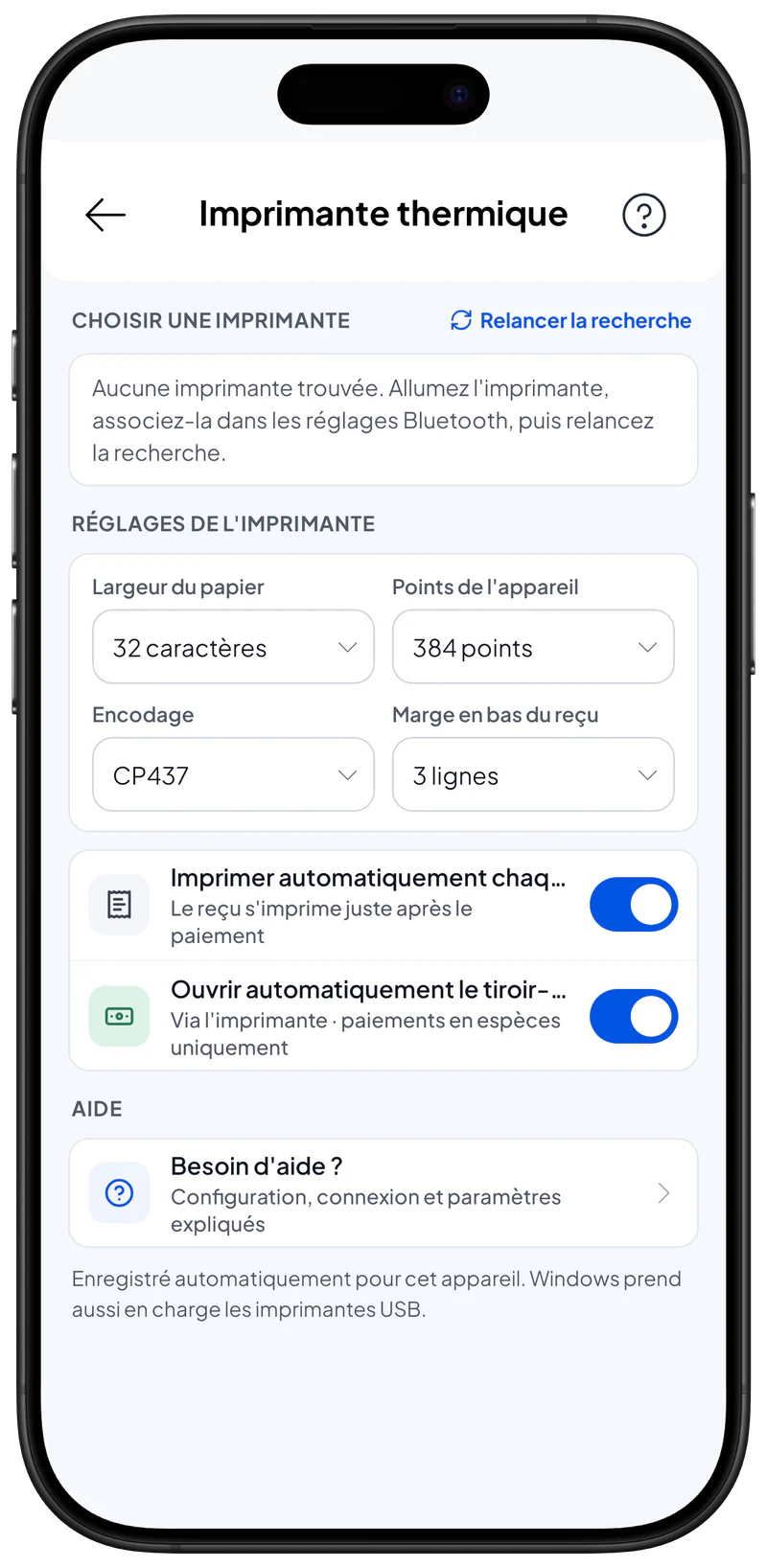
- Encodage : l'encodage des caractères utilisé par l'imprimante (par ex. UTF-8) ; choisissez-en un compatible avec votre langue.
- Points de l'appareil : la densité d'impression / hauteur des points ; augmentez-la pour une impression plus foncée ou baissez-la pour une impression plus claire.
- Largeur du papier : choisissez la largeur du papier de votre imprimante (courant : 58 mm ou 80 mm).
- Marge en bas du reçu : l'espace laissé en bas de chaque reçu (mm) ; ajustez-le selon le massicot ou les marges de l'imprimante.
- Imprimer automatiquement chaque transaction : une fois activé, l'application envoie automatiquement les reçus à l'imprimante après chaque vente terminée.
- Ouvrir automatiquement le tiroir-caisse : envoie un signal d'ouverture du tiroir-caisse après l'impression (nécessite un tiroir compatible branché sur l'imprimante).
Test et dépannage
- Faites une impression de test après la connexion pour vérifier la mise en page, l'encodage et les marges.
- Si l'imprimante n'apparaît pas dans la liste : vérifiez que le Bluetooth est activé, que l'imprimante est allumée et visible, et que le système a donné l'autorisation Bluetooth au navigateur ou à l'application.
- En cas de problème de connexion, essayez : éteindre puis rallumer l'imprimante, vous rapprocher, associer l'appareil dans les réglages du système, puis réessayer dans l'application.
Remarques
- Les réglages peuvent varier selon le modèle d'imprimante ; consultez le manuel de votre imprimante pour l'encodage, la densité de points et la largeur de papier conseillés.
- L'ouverture automatique du tiroir ne fonctionne qu'avec les tiroirs branchés sur le connecteur d'ouverture de l'imprimante et pris en charge par son firmware.

