
Acesso: Configurações > Impressora Térmica
Passos rápidos
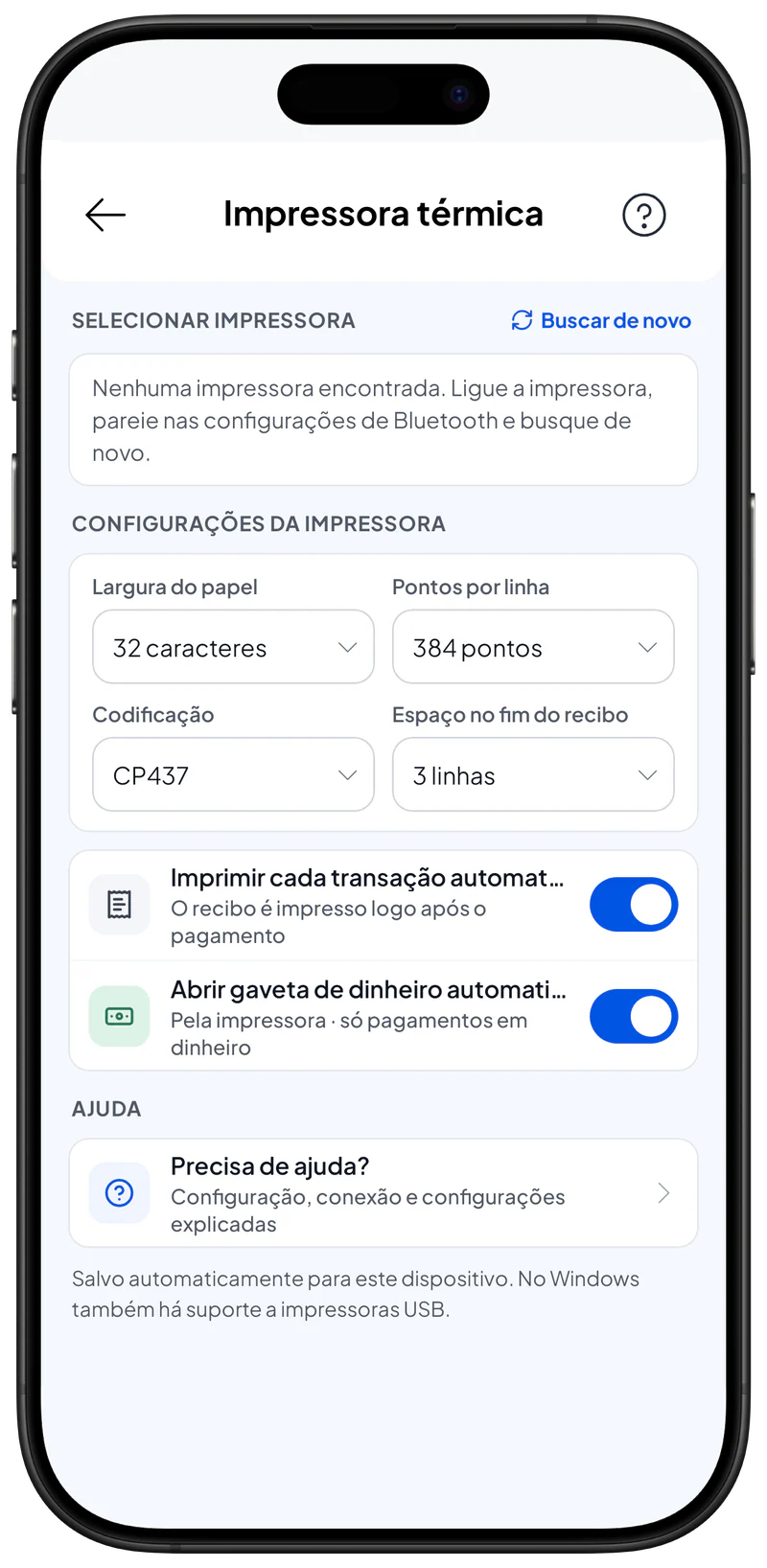
- Ative o Bluetooth no seu dispositivo.
- Abra Configurações > Impressora Térmica e toque no botão de buscar.
- Escolha sua impressora térmica na lista de dispositivos próximos e conecte.
Configurações da impressora (resumo)
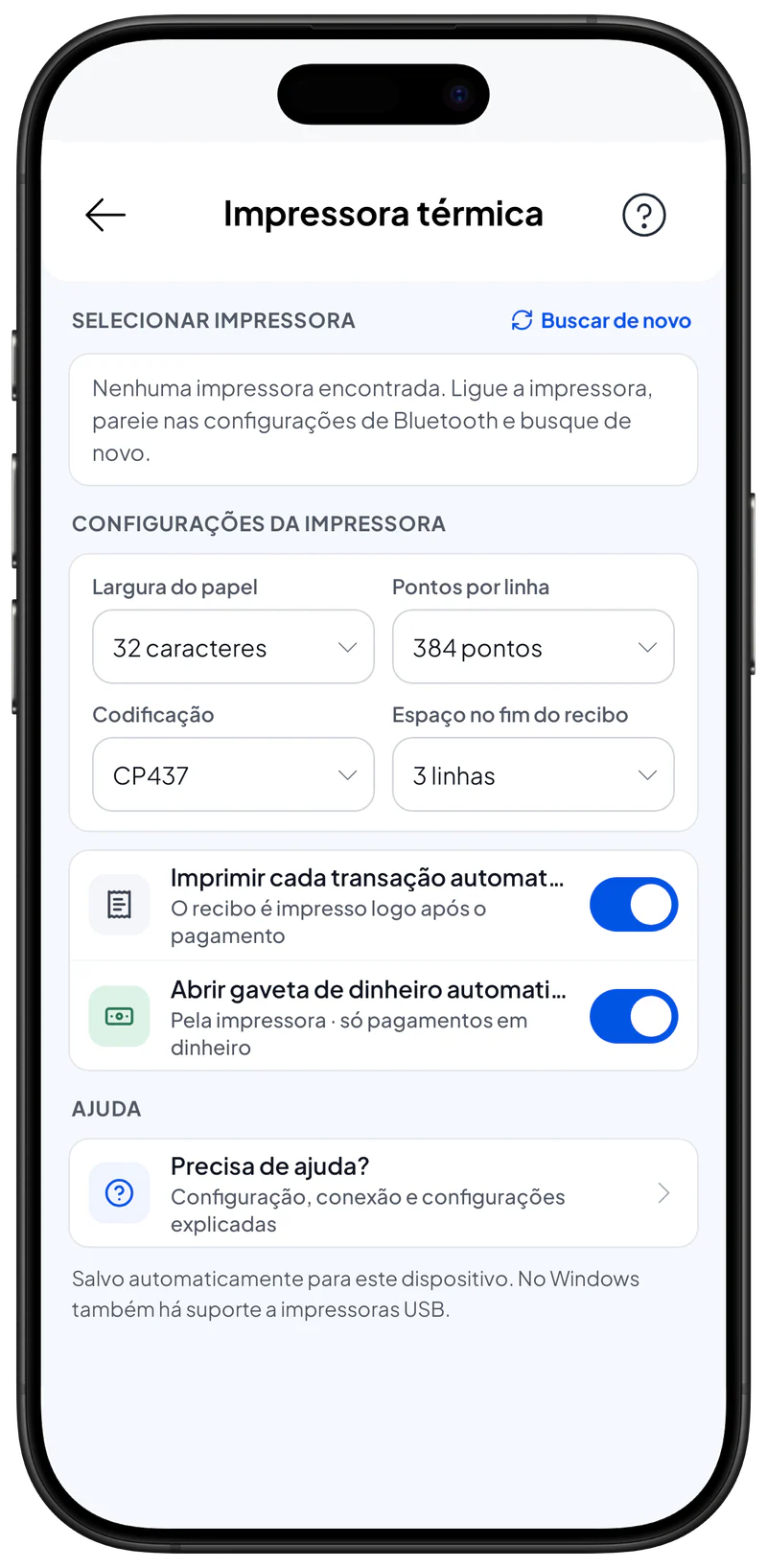
- Codificação — a codificação de caracteres usada pela impressora (por exemplo, UTF-8); escolha uma compatível com o seu idioma.
- Pontos por linha — densidade de impressão / altura dos pontos; aumente para uma impressão mais escura ou diminua para uma mais clara.
- Largura do papel — escolha a largura do papel da sua impressora (o comum é 58 mm ou 80 mm).
- Espaço no fim do recibo — o espaço deixado no fim de cada recibo (mm); ajuste conforme o cortador ou as margens da impressora.
- Imprimir cada transação automaticamente — quando ativado, o aplicativo manda os recibos para a impressora automaticamente depois de concluir uma venda.
- Abrir gaveta de dinheiro automaticamente — ative para enviar um sinal de abrir a gaveta depois de imprimir (precisa de uma gaveta compatível ligada à impressora).
Teste e solução de problemas
- Faça uma impressão de teste depois de conectar para conferir o layout, a codificação e as margens.
- Se a impressora não aparecer na lista da busca: confira se o Bluetooth está ativado, se a impressora está ligada e visível e se o sistema deu permissão de Bluetooth ao navegador ou aplicativo.
- Para problemas de conexão, tente: desligar e ligar a impressora, chegar mais perto, parear o dispositivo nas configurações do sistema e tentar de novo no aplicativo.
Observações
- As configurações podem variar entre modelos de impressora; consulte o manual da sua impressora para saber a codificação, a densidade de pontos e a largura de papel recomendadas.
- A abertura automática da gaveta só funciona com gavetas ligadas ao conector de gaveta da impressora e aceitas pelo firmware dela.

