
A Configuração do Negócio reúne os ajustes que valem para todo o seu negócio e todos os dispositivos: o formato das fotos dos itens, a moeda, o formato de data, o idioma e o preço dos pedidos do Pagar depois.
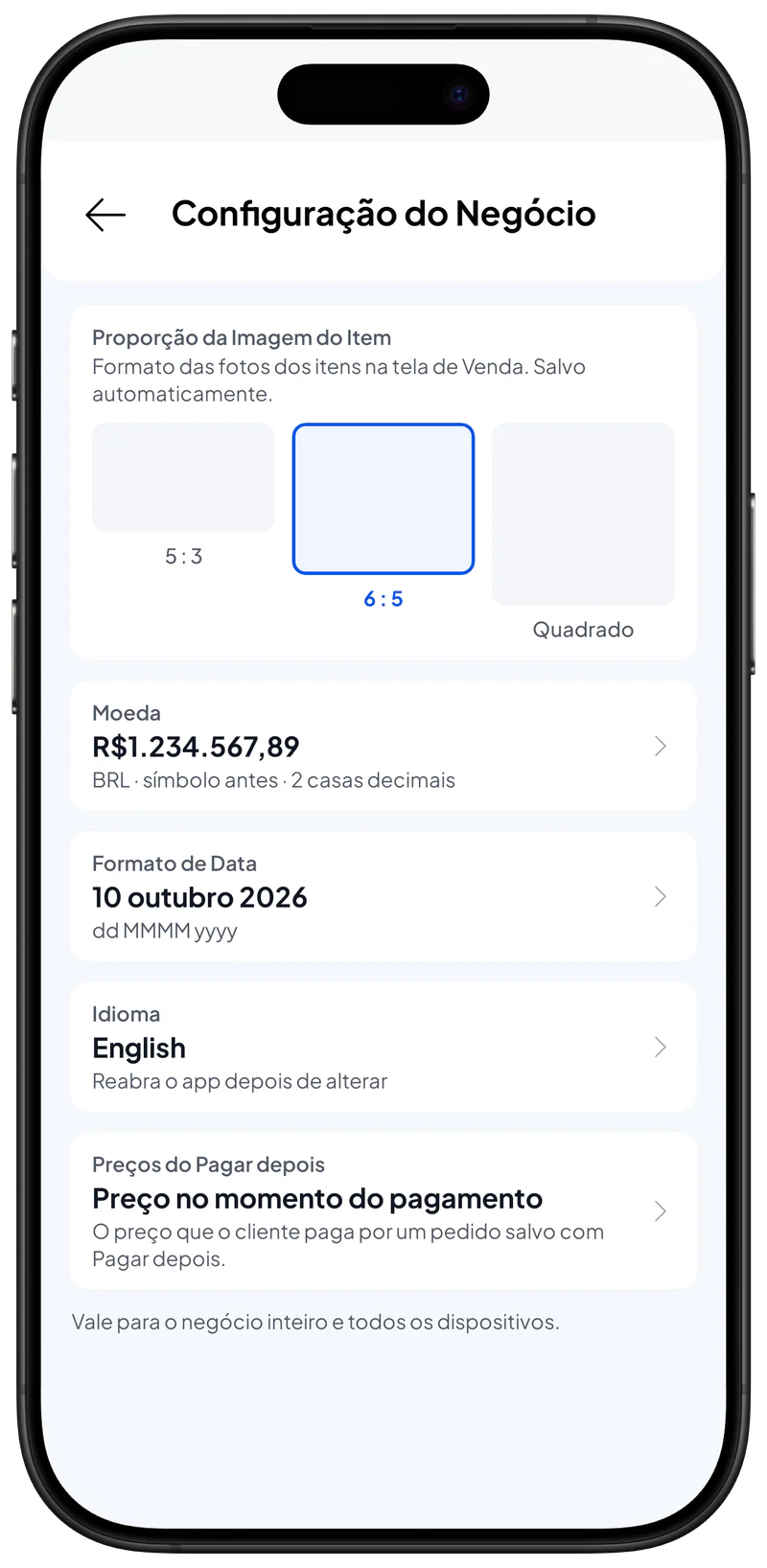
Abrir a Configuração do Negócio
- No Menu principal, abra Negócio. A lista de configurações do negócio aparece.
- Toque em Configuração do Negócio. A tela Configuração do Negócio abre e mostra os valores atuais.
Proporção da Imagem do Item
A proporção define o formato das fotos dos itens na tela de Venda.
- No cartão Proporção da Imagem do Item, toque em 5 : 3, 6 : 5 ou Quadrado. Sua escolha é salva automaticamente.
Moeda
- Toque no cartão Moeda. As configurações de moeda abrem, com uma Pré-visualização.
- Toque em Escolher moeda e escolha a sua moeda, por exemplo IDR. O símbolo da moeda muda junto.
- Ajuste o resto, se precisar:
- Posicionamento do Símbolo: Antes (Rp10,000) ou Depois (10,000Rp).
- Separador Decimal e Separador de Grupo: ponto ou vírgula.
- Precisão Decimal: quantos dígitos aparecem depois da vírgula decimal, de 0 a 3. Escolha 0 para rupias sem centavos. A pré-visualização mostra o resultado.
- Toque em Atualizar. Recibos, relatórios e a tela de Venda passam a usar o novo formato.
Formato de Data
- Toque no cartão Formato de Data. Uma lista de formatos de data aparece.
- Escolha o formato que você quer.
- Toque em Atualizar. As datas no aplicativo passam a usar o novo formato.
Idioma
- Toque no cartão Idioma. Em celulares e tablets, abrem as configurações de idioma do aplicativo no dispositivo. No Windows e no Mac, aparece uma lista de idiomas dentro do Salesmaster.
- Escolha um idioma.
- Feche o Salesmaster e abra de novo. O aplicativo aparece no novo idioma.
Preços do Pagar depois
Este ajuste define quanto o cliente paga por um pedido salvo com Pagar depois quando o preço de um item muda antes do pagamento.
- Toque no cartão Preços do Pagar depois.
- Escolha uma opção:
- Preço no momento do pagamento: o pedido segue o novo preço.
- Travar o preço ao salvar o pedido: o cliente paga o preço do momento em que o item foi pedido. Sua escolha é salva na hora.
País (Windows e Mac)
No Windows e no Mac, aparece também um cartão País. O país é usado para formatar números de telefone. Mudar o país não muda a moeda.



