
Um fornecedor é uma pessoa ou empresa que fornece mercadorias para a sua loja. Cadastrar fornecedores é opcional, mas mostra quem entregou o seu estoque e quanto você já gastou com cada um.
Acesso: Catálogo > Fornecedor
Adicionar um fornecedor
- Abra Catálogo > Fornecedor. A lista de fornecedores abre. Se estiver vazia, aparece Nenhum fornecedor ainda.
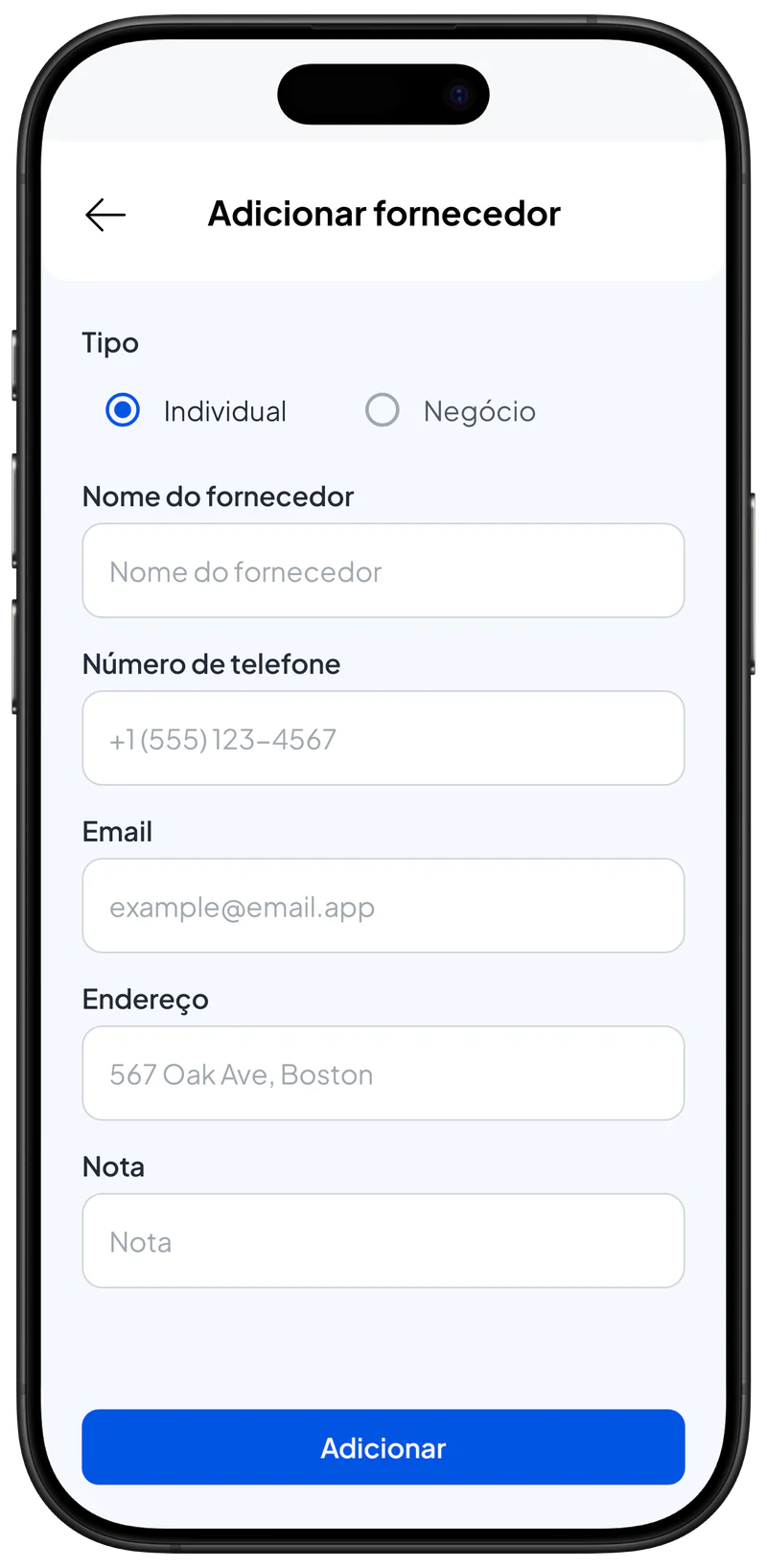
- Toque em Adicionar fornecedor. O formulário Adicionar fornecedor abre.
- Escolha o Tipo: Individual ou Negócio. Se escolher Negócio, aparece um campo Nome do contato.
- Digite o Nome do fornecedor, por exemplo "Atacadão Makmur".
- Preencha o resto, se tiver (opcional): Nome do contato, Número de telefone, Email, Endereço e Observação. O telefone é usado pelos botões Ligar e WhatsApp na página do fornecedor.
- Toque em Adicionar. O novo fornecedor aparece na lista.
Registrar uma entrega de um fornecedor
Uma entrega é registrada quando você adiciona estoque e escolhe o fornecedor.
- Abra Catálogo > Estoque, escolha um item com estoque controlado e toque em Adicionar Estoque. A janela Adicionar Estoque abre.
- No campo Fornecedor, toque em Selecionar Fornecedor e escolha o fornecedor.
- Digite a quantidade e o custo e toque em Salvar estoque. A entrega aparece na página desse fornecedor.
O passo a passo completo para adicionar estoque está em Controle de estoque.
Ver os detalhes de um fornecedor
- Abra Catálogo > Fornecedor e toque no nome de um fornecedor. A página do fornecedor abre.
- Leia o resumo:
- Total de compras — o dinheiro gasto em todas as entregas desse fornecedor.
- Entregas — quantas vezes esse fornecedor entregou estoque.
- Entregas deste fornecedor — a lista de entregas, da mais recente para a mais antiga.
- Toque em Ligar ou WhatsApp para falar com o fornecedor. Esses botões aparecem quando há um telefone salvo.
Editar ou excluir um fornecedor
- Abra o fornecedor e toque em Editar na seção Perfil. A janela Editar fornecedor abre.
- Mude o que precisar e toque em Salvar. Suas alterações são salvas.
- Para excluir, toque em Excluir na mesma janela e depois em Excluir de novo para confirmar. O fornecedor some da lista. O histórico de entregas dele fica guardado.
Dicas
- Use uma única grafia para cada fornecedor, por exemplo sempre "Atacadão Makmur", e nunca às vezes só "Makmur". Assim você não fica com fornecedores duplicados.
- Use Buscar fornecedores, acima da lista, para achar um fornecedor rapidinho.

