
Acesso: Negócio > Métodos de Pagamento
As formas de pagamento são como os clientes pagam uma Venda. O aplicativo já vem com o método Dinheiro. Você pode adicionar outros, por exemplo Pix, Transferência bancária ou Cartão de débito.
O topo da lista mostra quantos métodos estão ativos e inativos. O método escolhido automaticamente tem a etiqueta Padrão.
Adicionar uma forma de pagamento
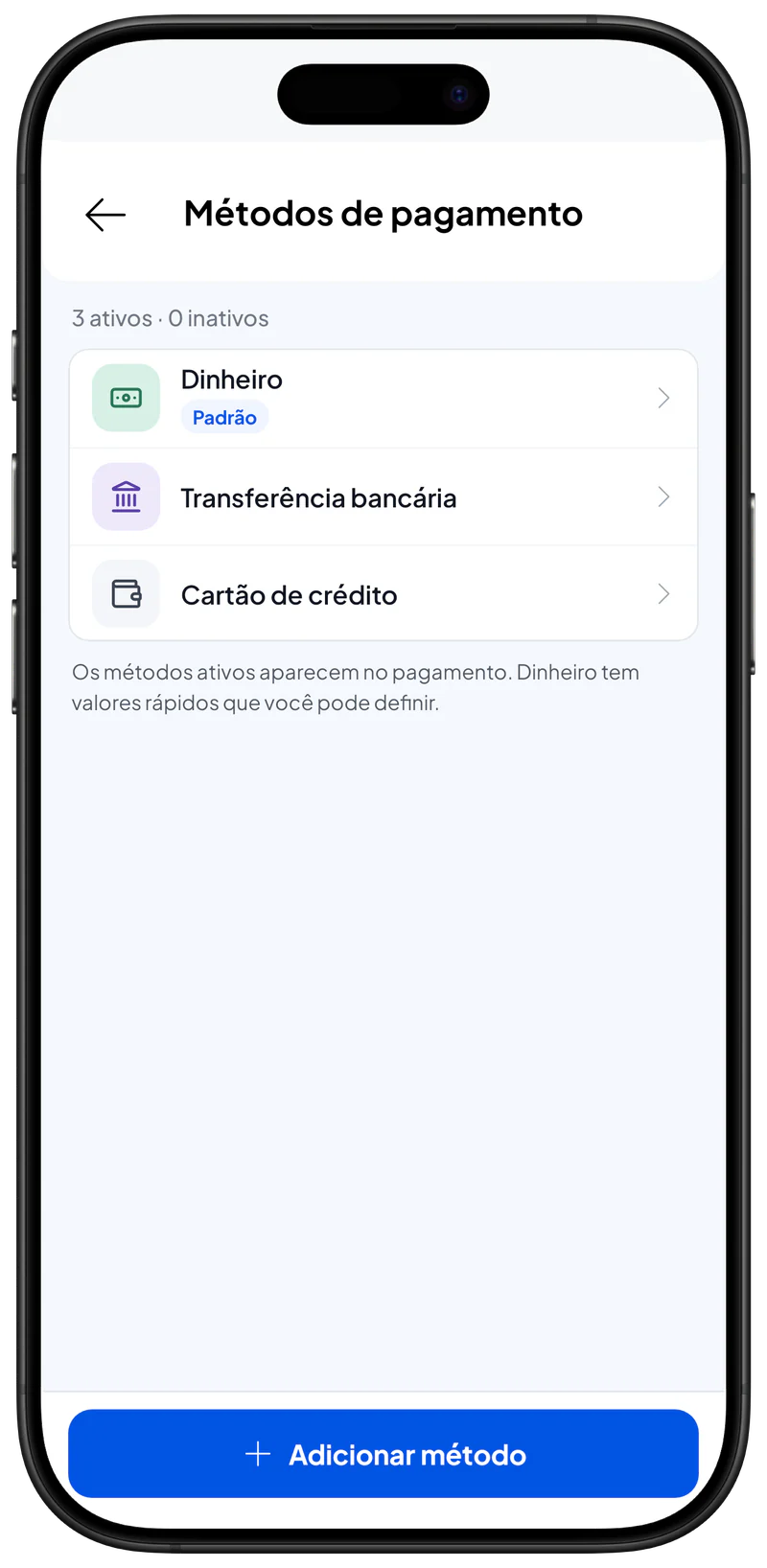
- Abra Negócio > Métodos de Pagamento. A lista de formas de pagamento abre.
- Toque em Adicionar método. O formulário Adicionar método de pagamento aparece.
- Digite um Nome, por exemplo "Pix". É o nome que o caixa vê no pagamento e o que sai impresso no recibo.
- Deixe Habilitar ativado. O método vai aparecer como opção no pagamento.
- Ative Padrão se este for o método que você mais usa (opcional). Ele vai ser escolhido automaticamente na tela de pagamento. Só um método pode ser o Padrão.
- Toque em Adicionar. O novo método aparece na lista, pronto para usar na Venda.
Editar, desativar ou excluir um método
- Abra Negócio > Métodos de Pagamento e toque no método que quer mudar. O formulário Editar método de pagamento abre.
- Mude o Nome, ou desative Habilitar se não estiver usando o método por enquanto. Um método desativado ganha a etiqueta Inativo e não aparece no pagamento.
- Toque em Atualizar. Suas alterações são salvas.
Para excluir um método, abra o formulário dele, toque em Excluir e depois em Excluir de novo para confirmar. As transações antigas que usaram esse método não mudam.
Dinheiro e valores rápidos
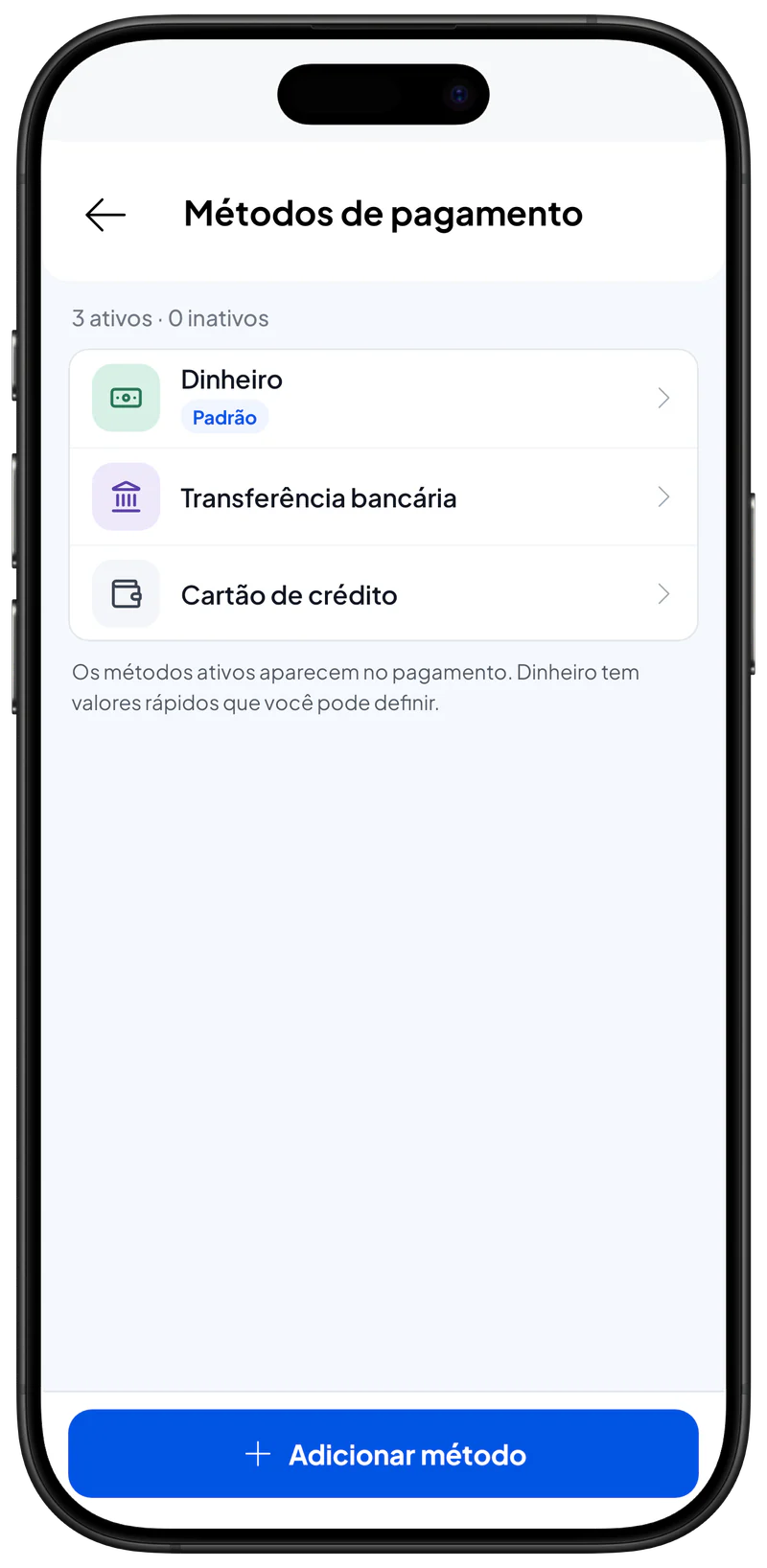
Dinheiro é um método especial. Quando ele é escolhido, o caixa digita o valor recebido e o aplicativo mostra o troco. Dinheiro não pode ser renomeado, desativado nem excluído.
Valores rápidos (dinheiro) são botões de valor na tela de pagamento, por exemplo Rp50,000 e Rp100,000. O caixa toca em um deles em vez de digitar.
- Abra Negócio > Métodos de Pagamento e toque em Dinheiro. O formulário de Dinheiro abre com uma seção Valores rápidos (dinheiro).
- Toque em Adicionar na seção de valores rápidos. Aparece um campo de valor.
- Digite o valor, por exemplo 50000, e toque em Adicionar. O valor aparece como um botão no formulário. Toque no × desse botão para removê-lo.
- Toque em Atualizar. Seus valores rápidos são salvos.
Na tela de pagamento, o aplicativo só mostra os valores rápidos maiores que o total, mais um botão Valor exato.
Como os métodos funcionam no pagamento
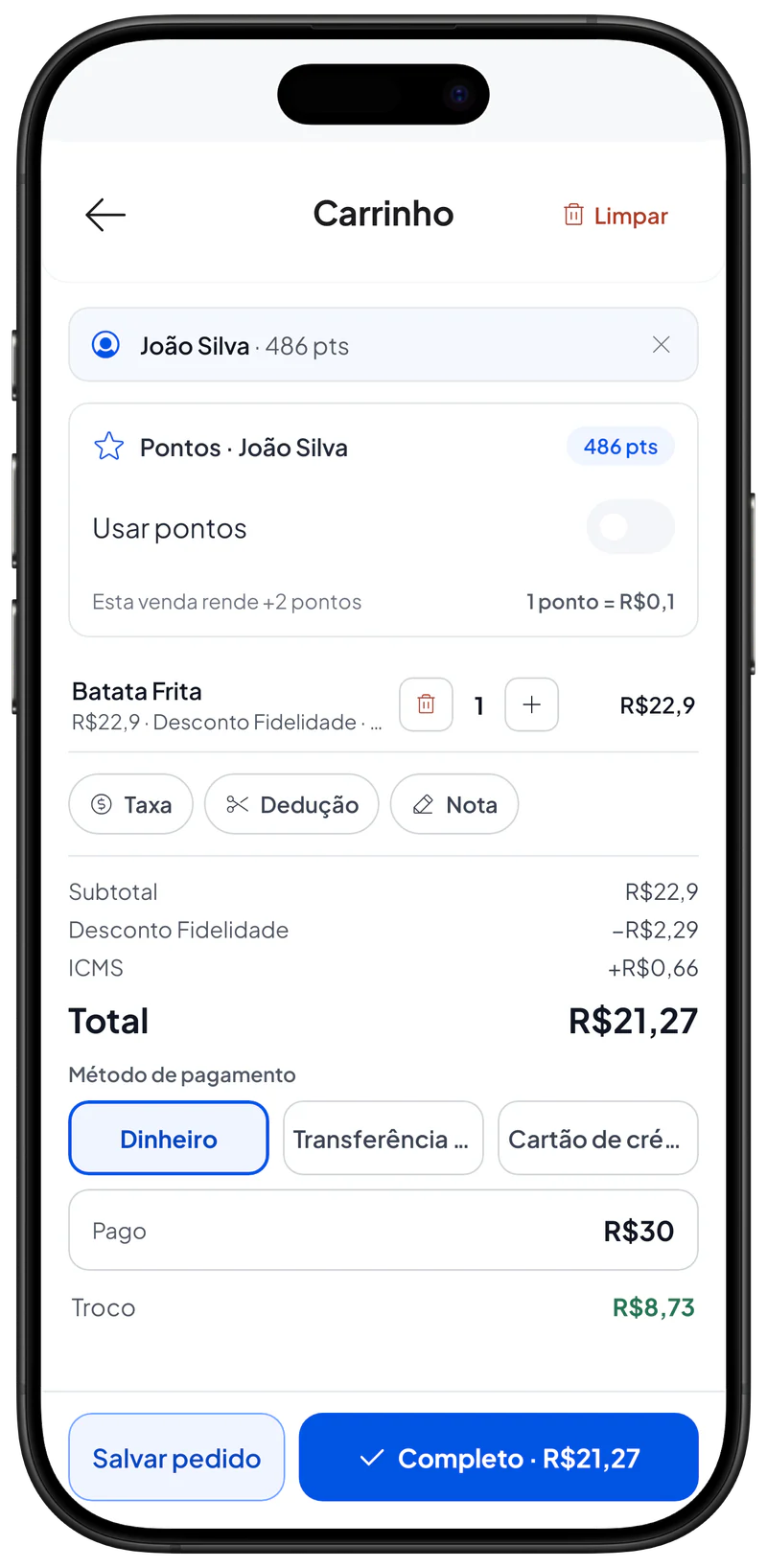
- Dinheiro: o caixa toca em Valor exato, toca em um valor rápido ou digita o valor Pago. O aplicativo mostra o troco.
- Outros métodos: ficam registrados como o tipo de pagamento do total. Não há campo de valor recebido nem troco.
- Para usar outro método, toque na seta ao lado da forma de pagamento e escolha um.
Se nenhum método estiver ativo, a tela de pagamento mostra Adicionar Método de Pagamento Primeiro. Ative pelo menos um método em Negócio > Métodos de Pagamento.
Páginas relacionadas
- Fazer uma venda — como registrar uma venda e receber o pagamento.
- Transações — consulte as vendas concluídas.

