
Vào: Doanh nghiệp > Phương thức thanh toán
Phương thức thanh toán là cách khách trả tiền cho một đơn bán. Ứng dụng có sẵn phương thức Tiền mặt. Bạn có thể thêm phương thức khác, ví dụ QR, Chuyển khoản hoặc Thẻ ghi nợ.
Phía trên danh sách hiển thị số phương thức đang bật và không hoạt động. Phương thức được chọn tự động có nhãn Mặc định.
Thêm phương thức thanh toán
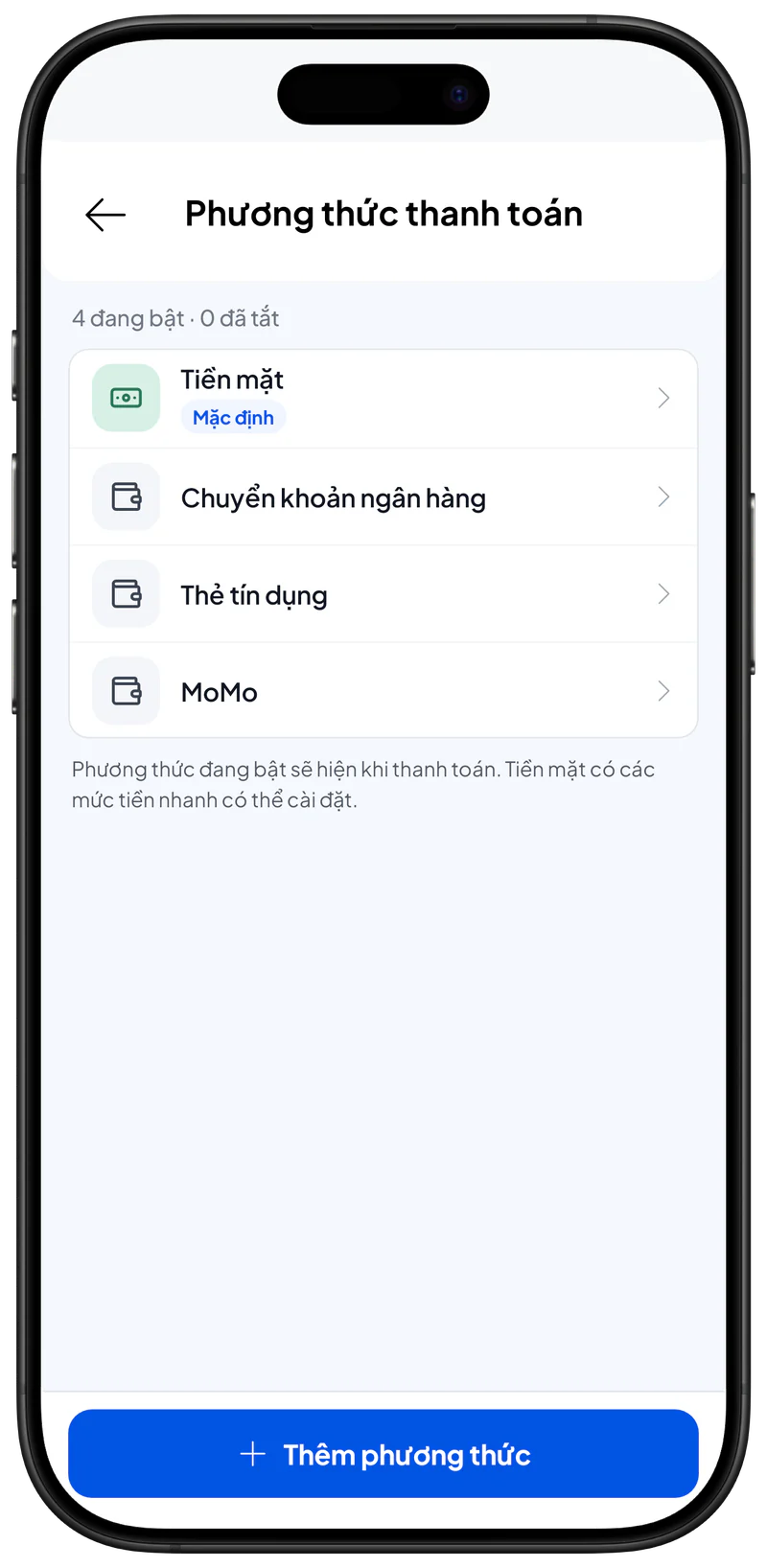
- Mở Doanh nghiệp > Phương thức thanh toán. Danh sách phương thức thanh toán mở ra.
- Chạm vào Thêm phương thức. Biểu mẫu Thêm phương thức thanh toán hiện ra.
- Nhập Tên, ví dụ "QR". Đây là tên thu ngân thấy khi thanh toán và tên được in trên hóa đơn.
- Để nguyên Bật. Phương thức sẽ hiện thành một lựa chọn khi thanh toán.
- Bật Mặc định nếu đây là phương thức bạn dùng nhiều nhất (không bắt buộc). Phương thức này sẽ được chọn sẵn trên màn hình thanh toán. Chỉ một phương thức được làm Mặc định.
- Chạm vào Thêm. Phương thức mới hiện trong danh sách, sẵn sàng dùng khi Bán hàng.
Sửa, tắt hoặc xóa phương thức
- Mở Doanh nghiệp > Phương thức thanh toán và chạm vào phương thức bạn muốn đổi. Biểu mẫu Sửa phương thức thanh toán mở ra.
- Đổi Tên, hoặc tắt Bật nếu tạm thời bạn không dùng phương thức này. Phương thức bị tắt có nhãn Không hoạt động và không hiện khi thanh toán.
- Chạm vào Cập nhật. Thay đổi của bạn được lưu.
Để xóa một phương thức, mở biểu mẫu của nó, chạm vào Xóa, rồi chạm Xóa lần nữa để xác nhận. Các giao dịch cũ đã dùng phương thức này không thay đổi.
Tiền mặt và mức tiền nhanh
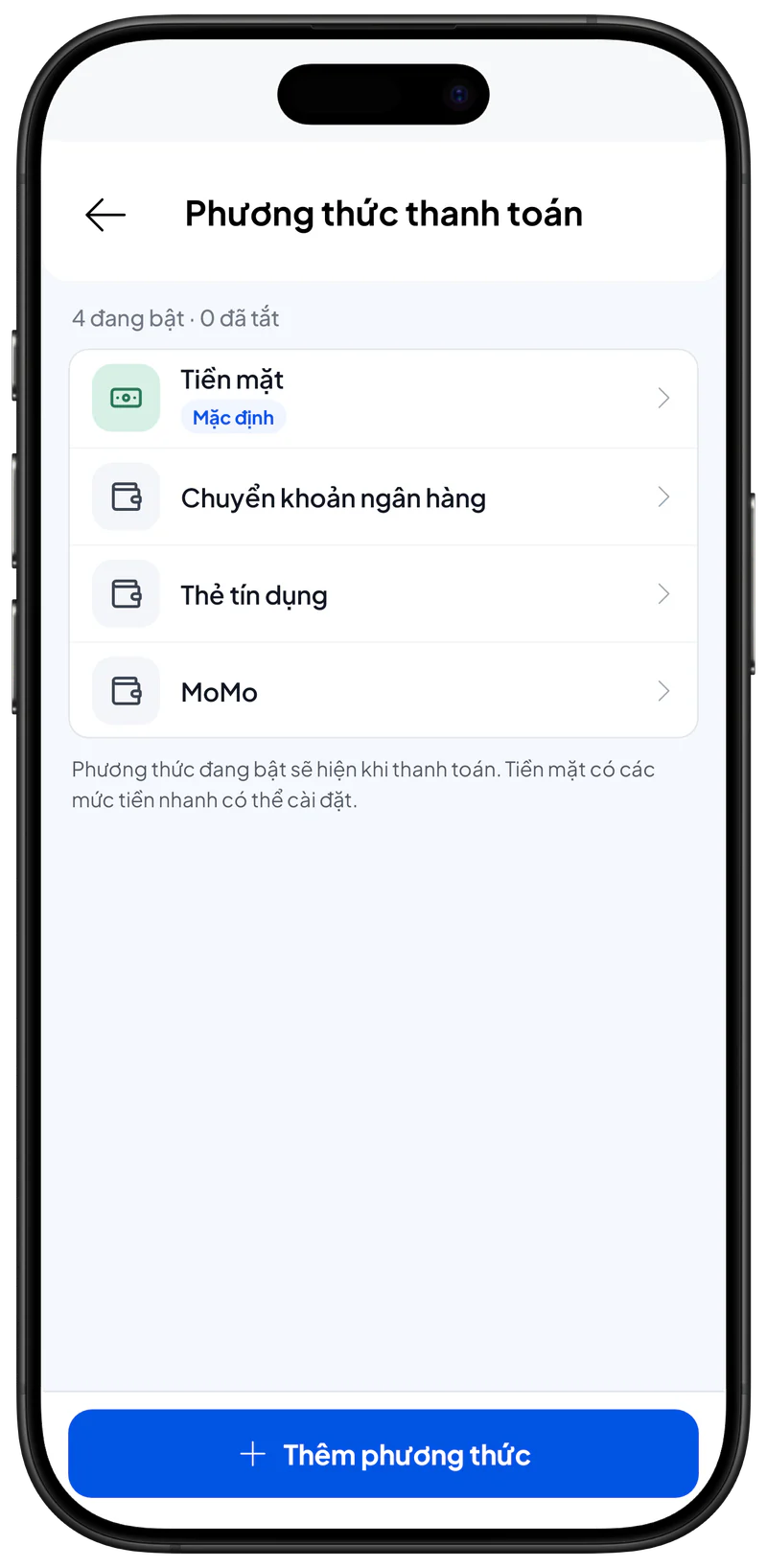
Tiền mặt là phương thức đặc biệt. Khi chọn Tiền mặt, thu ngân nhập số tiền khách đưa và ứng dụng hiển thị Tiền thối trả lại khách. Tiền mặt không thể đổi tên, tắt hoặc xóa.
Mức tiền nhanh (tiền mặt) là các nút số tiền trên màn hình thanh toán, ví dụ 50.000 và 100.000. Thu ngân chạm vào một nút thay vì phải gõ.
- Mở Doanh nghiệp > Phương thức thanh toán và chạm vào Tiền mặt. Biểu mẫu Tiền mặt mở ra, có mục Mức tiền nhanh (tiền mặt).
- Chạm vào Thêm trong mục Mức tiền nhanh. Một ô nhập số tiền hiện ra.
- Gõ số tiền, ví dụ 50000, rồi chạm vào Thêm. Số tiền hiện thành một nút trong biểu mẫu. Chạm vào dấu × trên nút đó để bỏ.
- Chạm vào Cập nhật. Các mức tiền nhanh của bạn được lưu.
Trên màn hình thanh toán, ứng dụng chỉ hiện các mức tiền nhanh lớn hơn tổng tiền, cùng một nút Tiền vừa đủ.
Phương thức hoạt động thế nào khi thanh toán
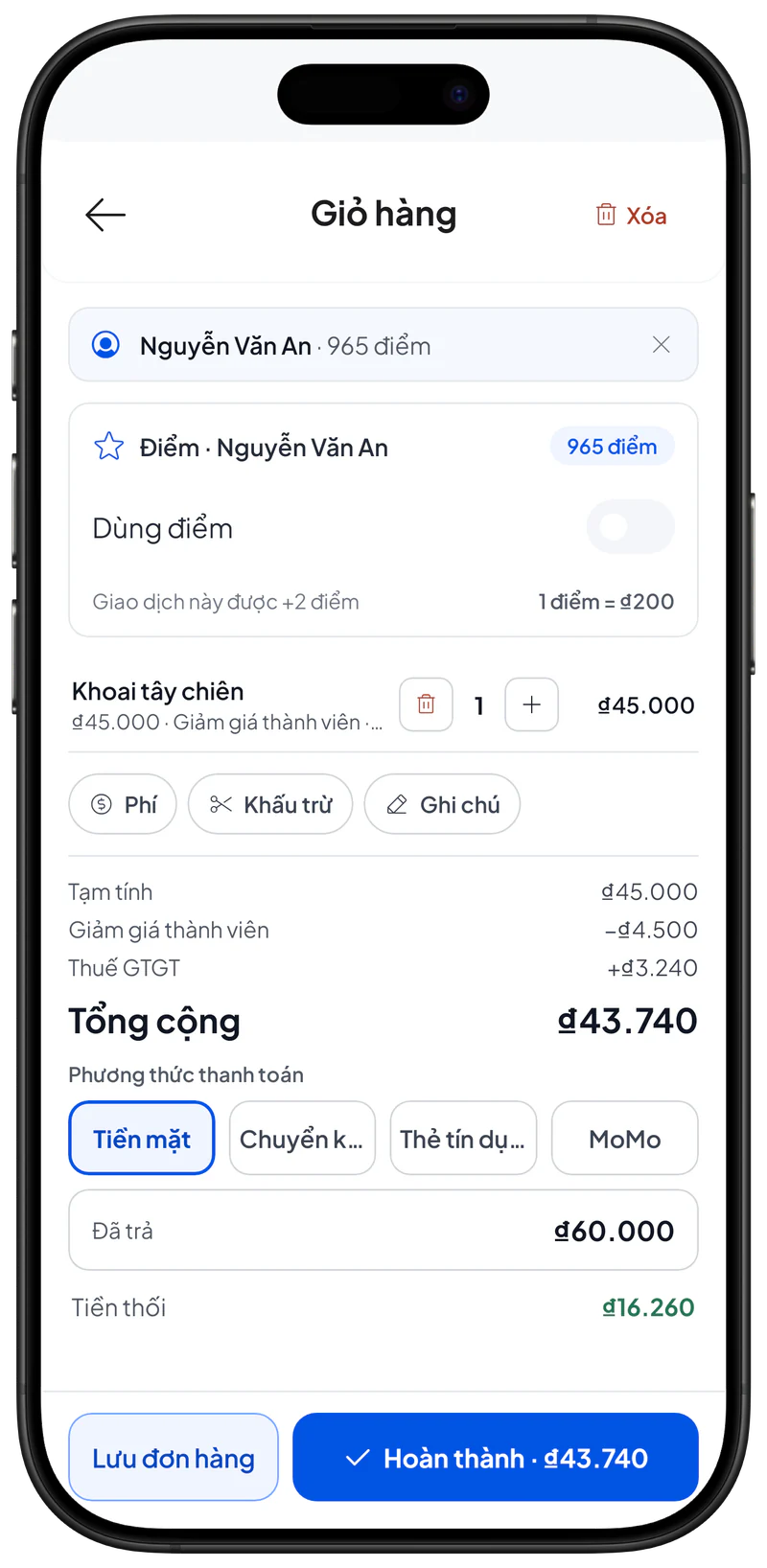
- Tiền mặt: thu ngân chạm vào Tiền vừa đủ, chạm vào một mức tiền nhanh, hoặc gõ số tiền Đã trả. Ứng dụng hiển thị Tiền thối.
- Phương thức khác: được ghi nhận là hình thức thanh toán cho toàn bộ tổng tiền. Không có ô nhập tiền khách đưa và không có tiền thối.
- Để dùng phương thức khác, chạm vào mũi tên cạnh phương thức thanh toán và chọn một phương thức.
Nếu không có phương thức nào đang bật, màn hình thanh toán hiện Thêm phương thức thanh toán trước. Hãy bật ít nhất một phương thức trong Doanh nghiệp > Phương thức thanh toán.
Trang liên quan
- Tạo đơn bán — cách ghi đơn bán và nhận thanh toán.
- Giao dịch — xem lại các đơn đã hoàn tất.

