
เข้าถึงได้ที่: ธุรกิจ > วิธีการชำระเงิน
วิธีการชำระเงินคือวิธีที่ลูกค้าจ่ายเงินสำหรับการขาย แอปมีวิธี เงินสด มาให้ในตัว คุณเพิ่มวิธีอื่นได้ เช่น QR พร้อมเพย์ โอนผ่านธนาคาร หรือบัตรเดบิต
ด้านบนของรายการจะแสดงจำนวนวิธีที่เปิดใช้และปิดใช้ วิธีที่ถูกเลือกอัตโนมัติจะมีป้าย เริ่มต้น
เพิ่มวิธีการชำระเงิน
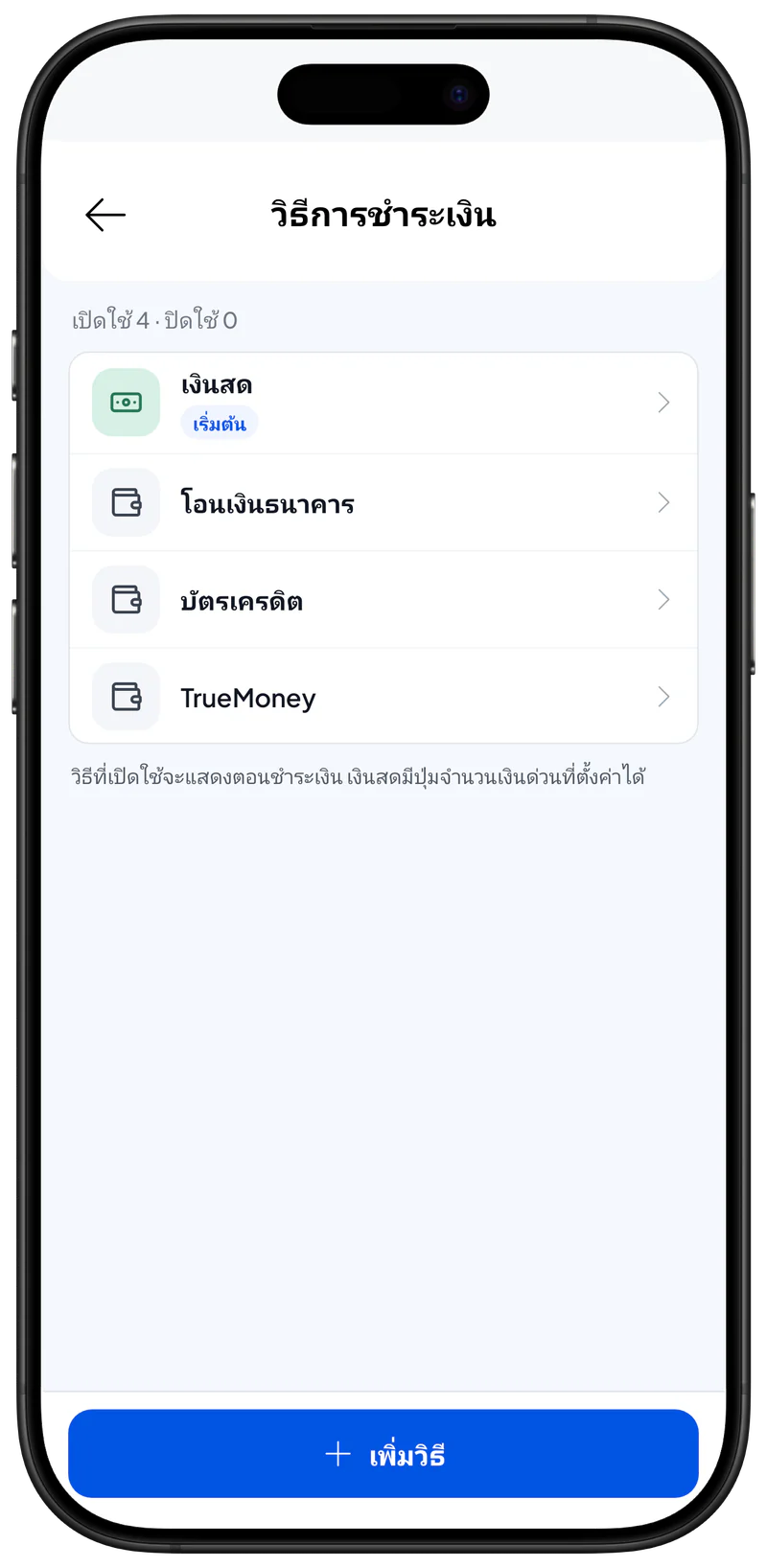
- เปิด ธุรกิจ > วิธีการชำระเงิน รายการวิธีการชำระเงินจะเปิดขึ้น
- แตะ เพิ่มวิธี ฟอร์ม เพิ่มวิธีการชำระเงิน จะปรากฏขึ้น
- กรอก ชื่อ เช่น "พร้อมเพย์" นี่คือชื่อที่แคชเชียร์เห็นตอนชำระเงิน และชื่อที่พิมพ์บนใบเสร็จ
- เปิด เปิดใช้งาน ไว้ วิธีนี้จะแสดงเป็นตัวเลือกตอนชำระเงิน
- เปิด เริ่มต้น ถ้าเป็นวิธีที่คุณใช้บ่อยที่สุด (ไม่บังคับ) วิธีนี้จะถูกเลือกไว้อัตโนมัติในหน้าชำระเงิน ตั้งเป็นค่าเริ่มต้นได้ทีละหนึ่งวิธีเท่านั้น
- แตะ เพิ่ม วิธีใหม่จะปรากฏในรายการ พร้อมใช้ในหน้าขาย
แก้ไข ปิดใช้ หรือลบวิธีการชำระเงิน
- เปิด ธุรกิจ > วิธีการชำระเงิน แล้วแตะวิธีที่ต้องการเปลี่ยน ฟอร์ม แก้ไขวิธีการชำระเงิน จะเปิดขึ้น
- เปลี่ยน ชื่อ หรือปิด เปิดใช้งาน ถ้ายังไม่ได้ใช้วิธีนี้ในตอนนี้ วิธีที่ปิดอยู่จะมีป้าย ปิดใช้งาน และไม่แสดงตอนชำระเงิน
- แตะ อัปเดต การเปลี่ยนแปลงจะถูกบันทึก
ถ้าต้องการลบวิธีการชำระเงิน ให้เปิดฟอร์มของวิธีนั้น แตะ ลบ แล้วแตะ ลบ อีกครั้งเพื่อยืนยัน ธุรกรรมที่ผ่านมาที่ใช้วิธีนี้จะไม่เปลี่ยนแปลง
เงินสดและจำนวนเงินด่วน
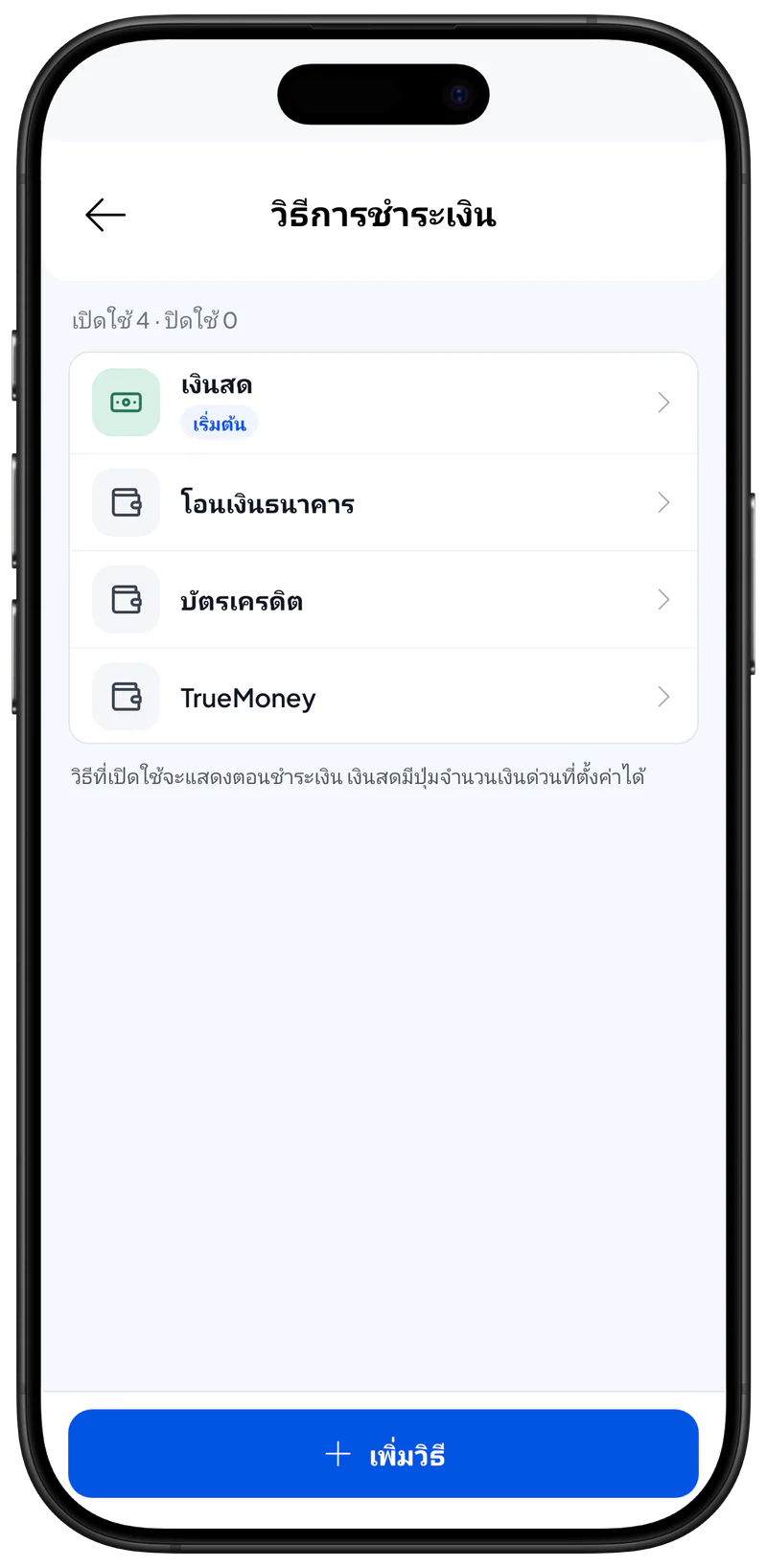
เงินสดเป็นวิธีพิเศษ เมื่อเลือกเงินสด แคชเชียร์จะใส่จำนวนเงินที่รับมา แล้วแอปจะแสดง เงินทอน เงินสดเปลี่ยนชื่อ ปิดใช้ หรือลบไม่ได้
จำนวนเงินด่วน (เงินสด) คือปุ่มจำนวนเงินในหน้าชำระเงิน เช่น 50,000 และ 100,000 แคชเชียร์แตะปุ่มแทนการพิมพ์
- เปิด ธุรกิจ > วิธีการชำระเงิน แล้วแตะ เงินสด ฟอร์มเงินสดจะเปิดขึ้นพร้อมส่วน จำนวนเงินด่วน (เงินสด)
- แตะ เพิ่ม ในส่วนจำนวนเงินด่วน ช่องจำนวนเงินจะปรากฏขึ้น
- พิมพ์จำนวนเงิน เช่น 50000 แล้วแตะ เพิ่ม จำนวนเงินจะแสดงเป็นปุ่มในฟอร์ม แตะ × บนปุ่มนั้นเพื่อลบออก
- แตะ อัปเดต จำนวนเงินด่วนของคุณจะถูกบันทึก
ในหน้าชำระเงิน แอปจะแสดงเฉพาะจำนวนเงินด่วนที่มากกว่ายอดรวม พร้อมปุ่ม จ่ายพอดี
วิธีการชำระเงินทำงานอย่างไรตอนคิดเงิน
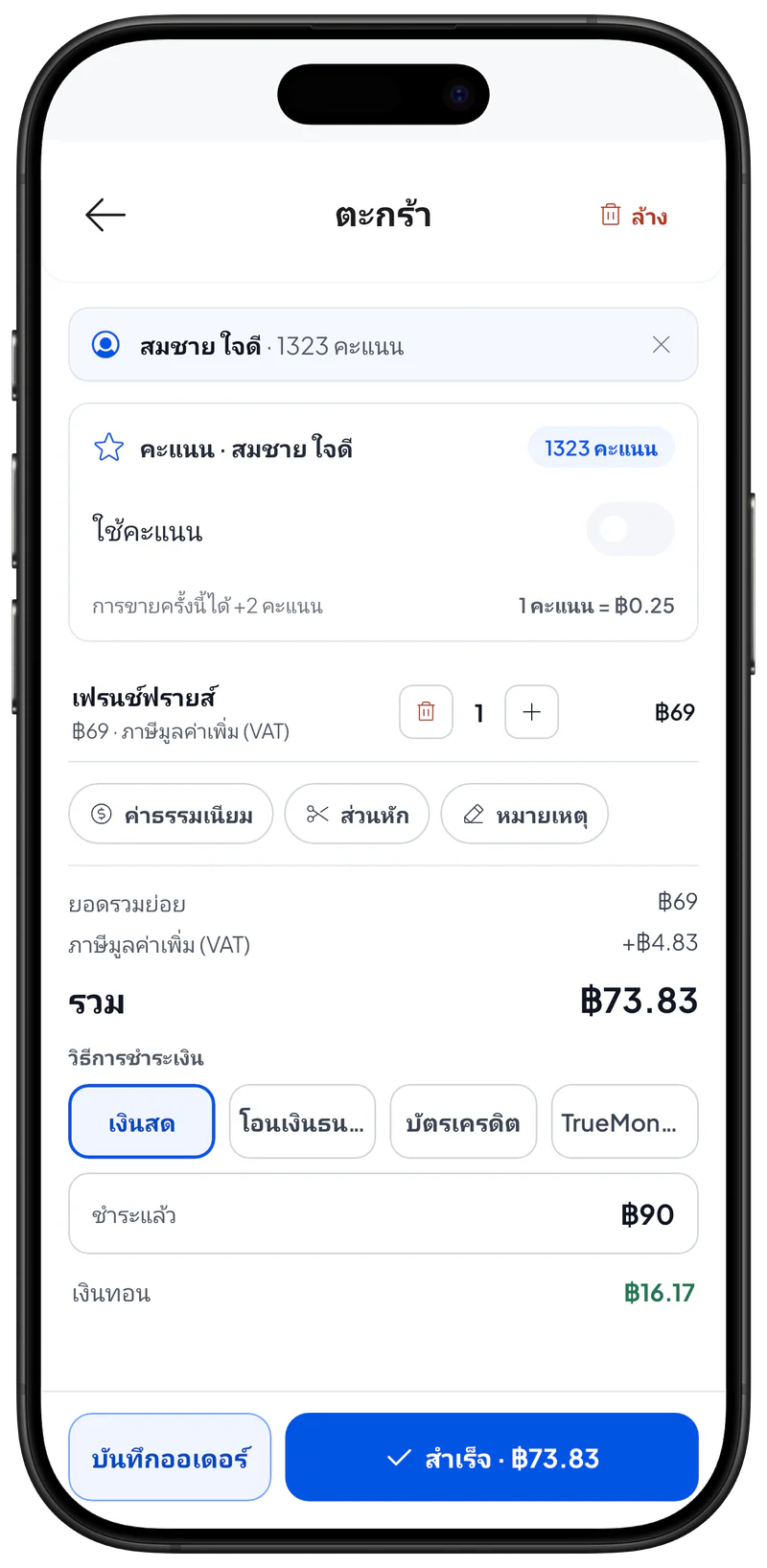
- เงินสด: แคชเชียร์แตะ จ่ายพอดี แตะจำนวนเงินด่วน หรือพิมพ์จำนวนเงินใน ชำระแล้ว แอปจะแสดง เงินทอน
- วิธีอื่น: บันทึกเป็นประเภทการชำระเงินสำหรับยอดรวมทั้งหมด ไม่มีช่องจำนวนเงินที่รับและไม่มีเงินทอน
- ถ้าต้องการใช้วิธีอื่น ให้แตะลูกศรข้างวิธีการชำระเงิน แล้วเลือกวิธีที่ต้องการ
ถ้าไม่มีวิธีที่เปิดใช้อยู่เลย หน้าชำระเงินจะแสดง เพิ่มวิธีการชำระเงินก่อน ให้เปิดใช้อย่างน้อยหนึ่งวิธีที่ ธุรกิจ > วิธีการชำระเงิน
หน้าที่เกี่ยวข้อง
- สร้างการขาย — วิธีบันทึกการขายและรับชำระเงิน
- ธุรกรรม — ดูการขายที่เสร็จแล้วย้อนหลัง

