
เข้าถึงได้ที่: การตั้งค่า > เครื่องพิมพ์ความร้อน
ขั้นตอนแบบย่อ
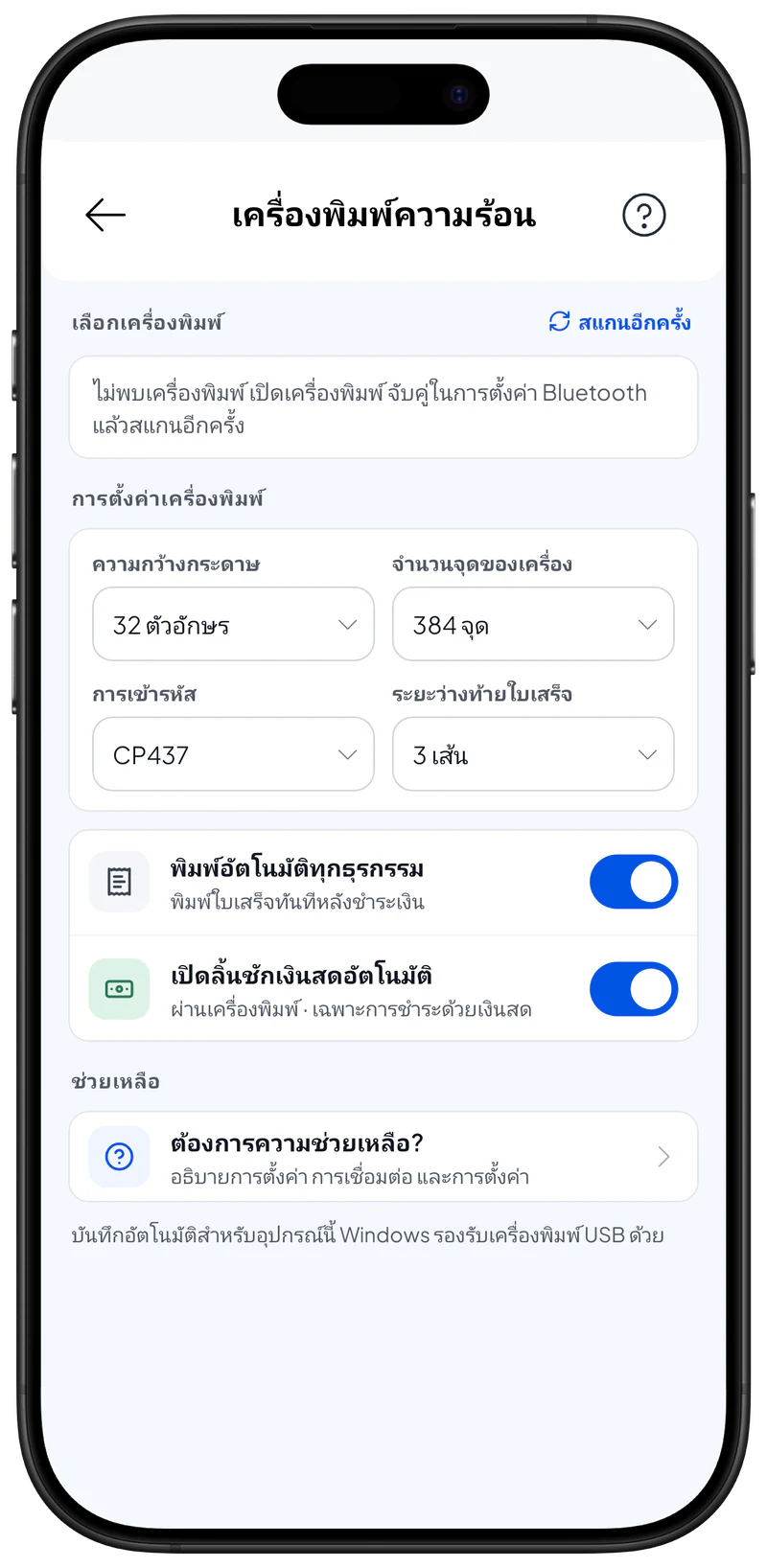
- เปิด Bluetooth ในอุปกรณ์ของคุณ
- เปิด การตั้งค่า > เครื่องพิมพ์ความร้อน แล้วแตะปุ่มสแกน
- เลือกเครื่องพิมพ์ความร้อนของคุณจากรายการอุปกรณ์ใกล้เคียง แล้วเชื่อมต่อ
การตั้งค่าเครื่องพิมพ์ (แบบย่อ)
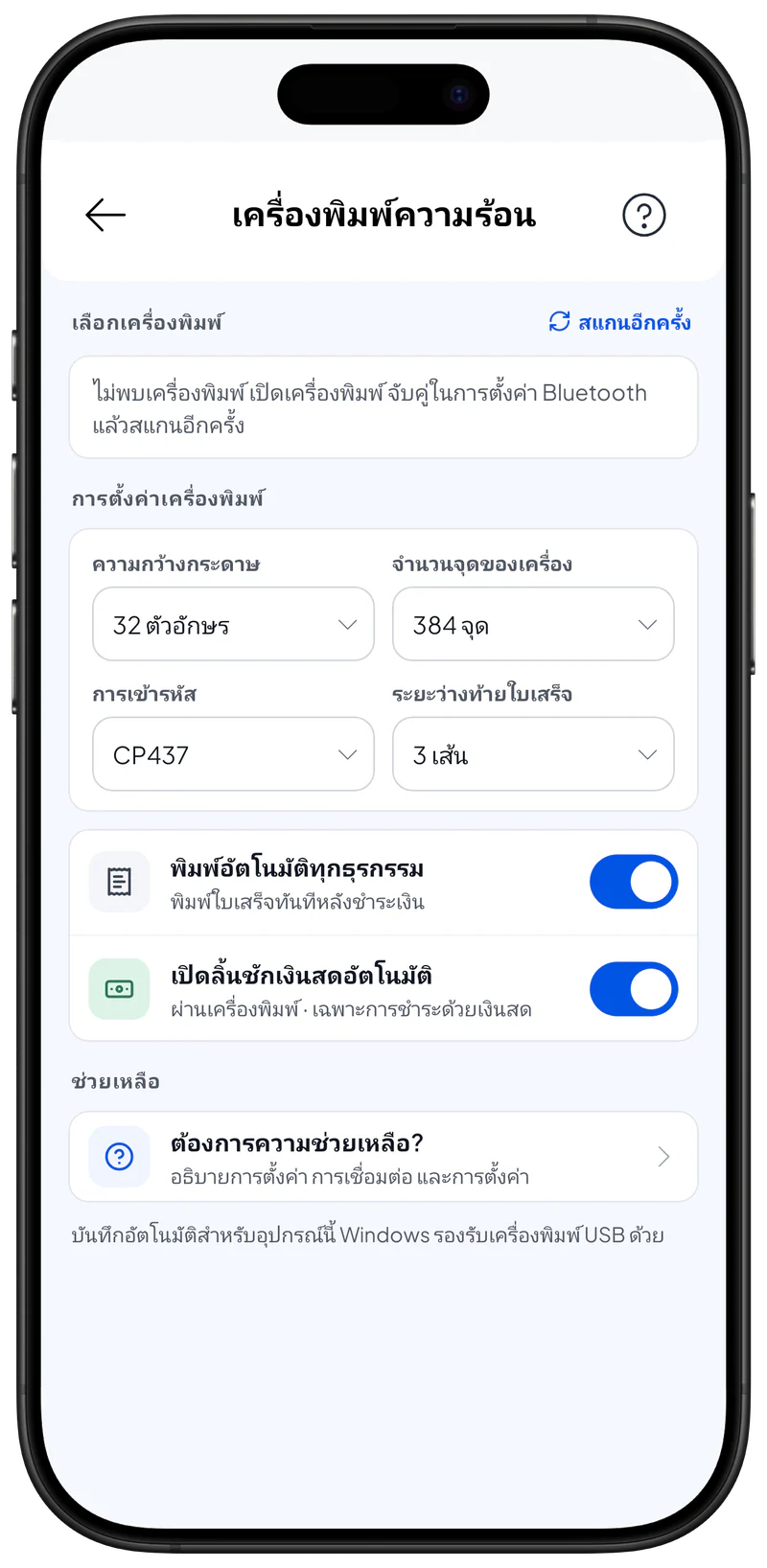
- การเข้ารหัส — การเข้ารหัสตัวอักษรที่เครื่องพิมพ์ใช้ (เช่น UTF-8) เลือกแบบที่เข้ากับภาษาของคุณ
- จำนวนจุดของเครื่อง — ความเข้มของงานพิมพ์ / ความสูงของจุด เพิ่มเพื่อให้พิมพ์เข้มขึ้น หรือลดเพื่อให้จางลง
- ความกว้างกระดาษ — เลือกความกว้างกระดาษของเครื่องพิมพ์ (ที่ใช้กันทั่วไป: 58 มม. หรือ 80 มม.)
- ระยะว่างท้ายใบเสร็จ — พื้นที่ว่างที่ด้านล่างของใบเสร็จแต่ละใบ (มม.) ปรับให้เหมาะกับใบมีดตัดกระดาษหรือขอบของเครื่องพิมพ์
- พิมพ์อัตโนมัติทุกธุรกรรม — เมื่อเปิดใช้ แอปจะส่งใบเสร็จไปที่เครื่องพิมพ์อัตโนมัติหลังทำการขายเสร็จ
- เปิดลิ้นชักเงินสดอัตโนมัติ — เปิดเพื่อส่งสัญญาณเปิดลิ้นชักเงินสดหลังพิมพ์ (ต้องใช้ลิ้นชักที่รองรับและต่อเข้ากับเครื่องพิมพ์)
การทดสอบและแก้ไขปัญหา
- พิมพ์ทดสอบหลังเชื่อมต่อ เพื่อตรวจสอบเค้าโครง การเข้ารหัส และระยะขอบ
- ถ้าเครื่องพิมพ์ไม่แสดงในรายการสแกน: ตรวจสอบว่าเปิด Bluetooth แล้ว เครื่องพิมพ์เปิดอยู่และค้นหาได้ และระบบปฏิบัติการอนุญาตให้เบราว์เซอร์/แอปใช้ Bluetooth แล้ว
- ถ้ามีปัญหาการเชื่อมต่อ ให้ลอง: ปิดแล้วเปิดเครื่องพิมพ์ใหม่ ขยับเข้าใกล้ จับคู่อุปกรณ์ในการตั้งค่า Bluetooth ของระบบ แล้วลองใหม่ในแอป
หมายเหตุ
- การตั้งค่าอาจต่างกันไปตามรุ่นของเครื่องพิมพ์ ดูคู่มือเครื่องพิมพ์สำหรับการเข้ารหัส ความเข้มของจุด และความกว้างกระดาษที่แนะนำ
- การเปิดลิ้นชักอัตโนมัติใช้ได้เฉพาะกับลิ้นชักที่ต่อสายเข้ากับช่องเปิดลิ้นชัก (kick-out) ของเครื่องพิมพ์ และเฟิร์มแวร์ของเครื่องพิมพ์รองรับเท่านั้น

