
เข้าถึงได้ที่: ธุรกิจ > การตั้งค่าใบเสร็จ
ใช้หน้าจอนี้เพื่อตั้งค่าเทมเพลตใบเสร็จและชื่อรายการที่ใช้เมื่อ Salesmaster สร้างใบเสร็จ
เทมเพลต
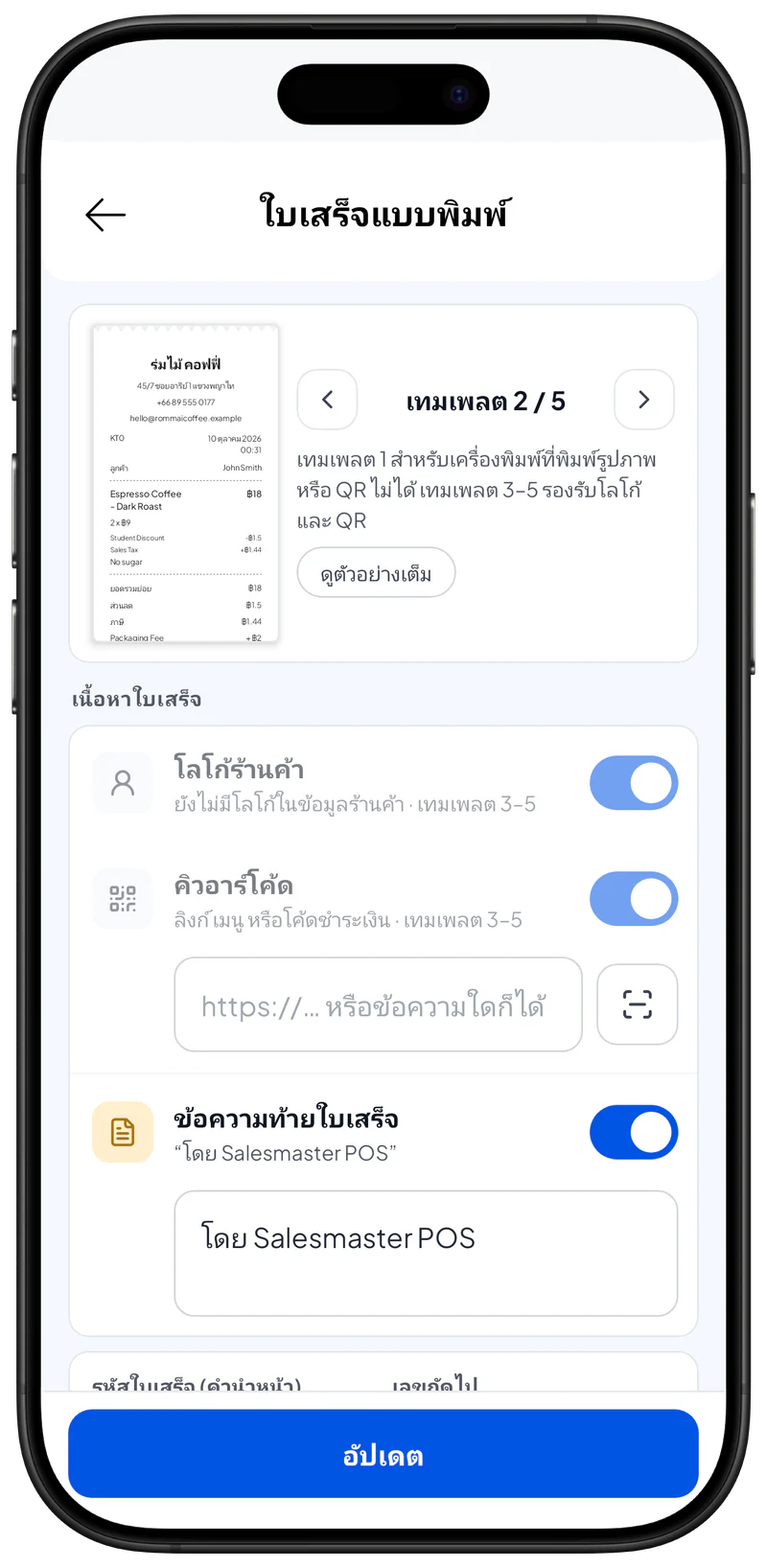
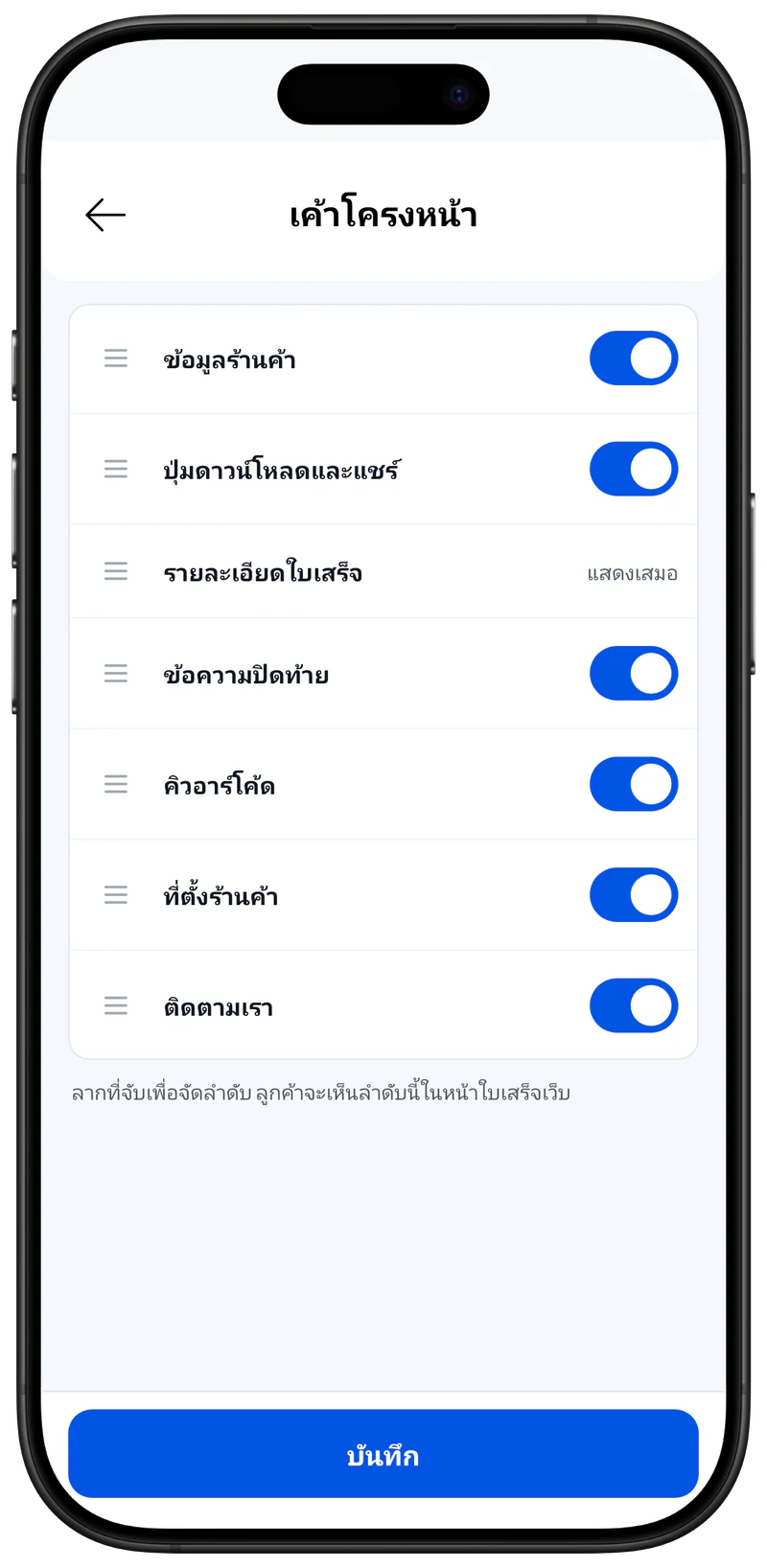
- มีเทมเพลตให้เลือกสี่แบบ: เทมเพลตแบบเรียบง่ายสองแบบ (ไม่มีรูปภาพ ไม่มี QR) และเทมเพลตแบบเต็มสองแบบ (รองรับโลโก้และคิวอาร์โค้ด) แต่ละเทมเพลตมีดีไซน์ของตัวเอง
โลโก้และ QR
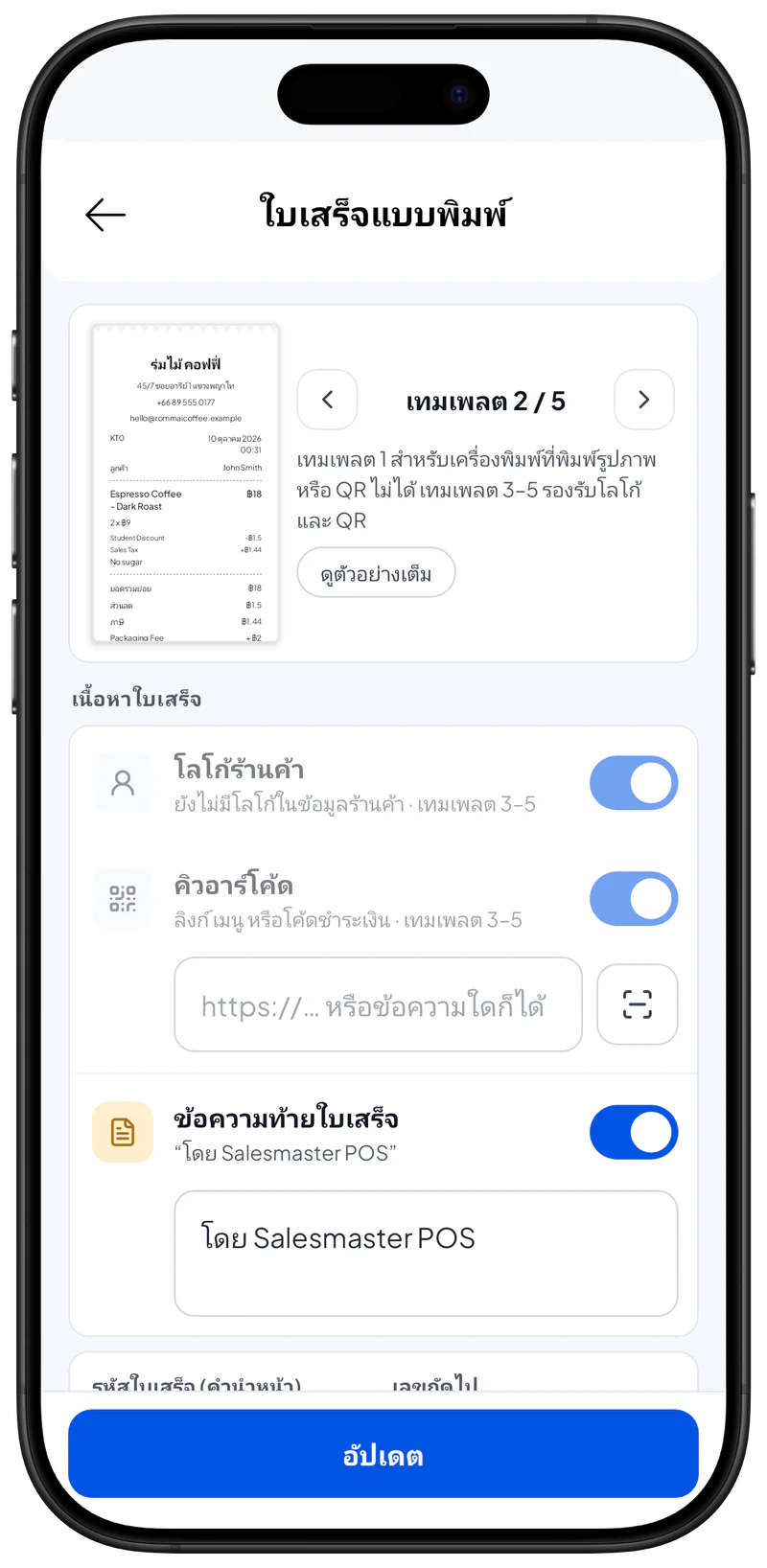
- สำหรับเทมเพลตที่รองรับรูปภาพ คุณอัปโหลดโลโก้ให้แสดงบนใบเสร็จได้
- สำหรับเทมเพลตที่รองรับคิวอาร์โค้ด คุณสร้างคิวอาร์โค้ดจากลิงก์หรือข้อความได้
ข้อความท้ายใบเสร็จ
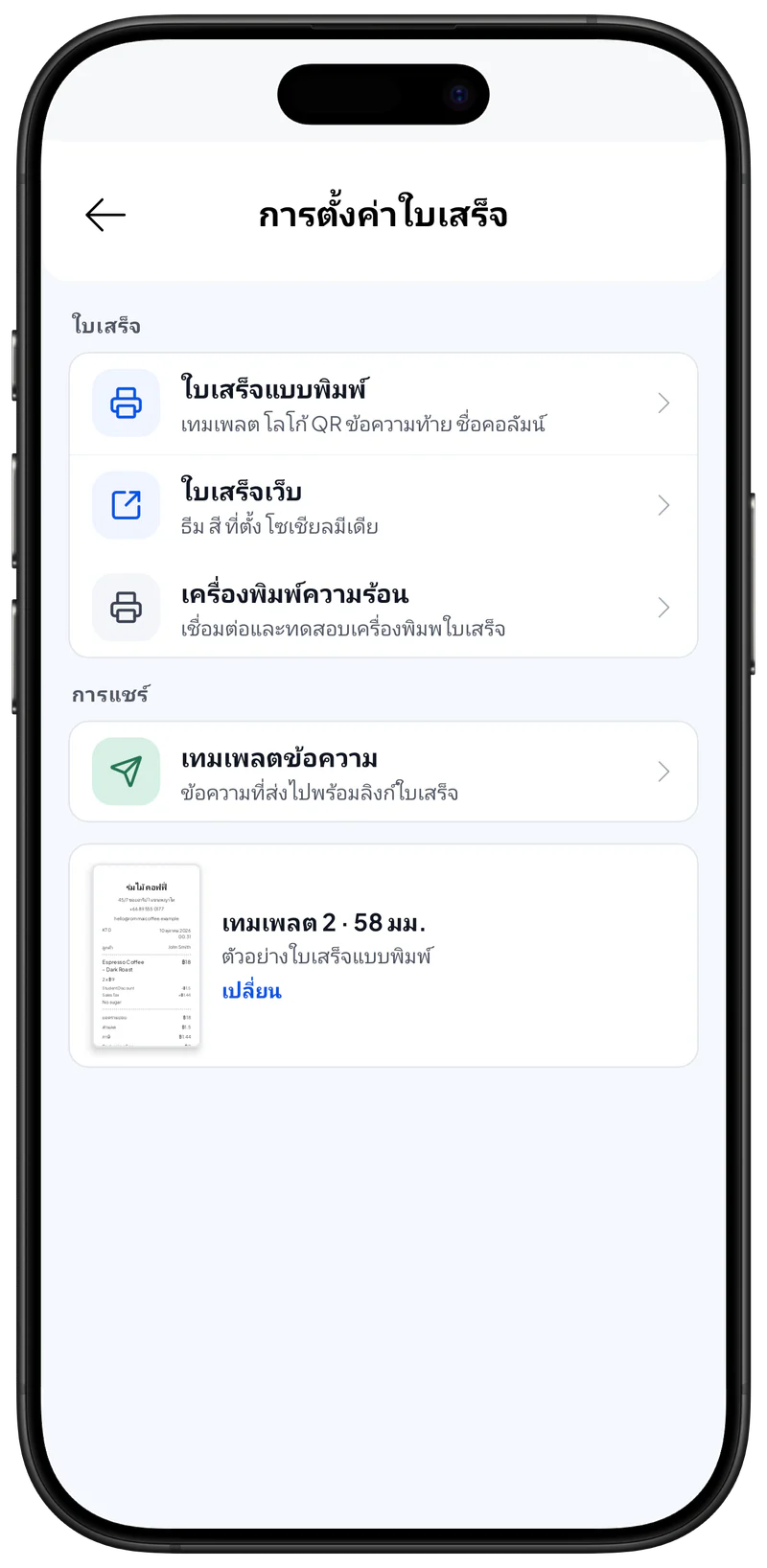
- ข้อความท้ายใบเสร็จ — ข้อความที่คุณกำหนดเอง แสดงที่ด้านล่างของใบเสร็จ
เลขที่ใบเสร็จ
- รหัสใบเสร็จ (คำนำหน้า) — รูปแบบรหัสที่พิมพ์บนใบเสร็จ
- เลขถัดไป — ลำดับหรือตัวเลขต่อท้ายรหัสใบเสร็จ (ตัวอย่าง: ถ้ารหัสใบเสร็จคือ TRX และเลขถัดไปคือ 3 ใบเสร็จถัดไปจะเป็น TRX-3)
ปรับชื่อรายการเอง
- คุณปรับชื่อรายการที่ใช้บนใบเสร็จได้ ชื่อที่แก้ไขได้ ได้แก่ รหัส วันที่ ลูกค้า ยอดรวมย่อย ส่วนลด ภาษี ยอดรวม การชำระเงิน เงินที่ลูกค้าจ่าย เงินทอน หมายเหตุ และตัวคั่นตัวเลือกสินค้า
- ค่าเริ่มต้นของชื่อรายการ: แต่ละรายการจะใช้ชื่อพื้นฐานของตัวเอง (เช่น "Total" สำหรับยอดรวม) ตัวคั่นตัวเลือกสินค้ามีค่าเริ่มต้นเป็น "-"
- หลังแก้ไขชื่อรายการ ให้แตะ อัปเดต เพื่อบันทึกและใช้กับใบเสร็จถัดไป
หน้าที่เกี่ยวข้อง
- ข้อมูลร้านค้า - เปลี่ยนข้อมูลร้านที่แสดงบนใบเสร็จ


