
الوصول: الأعمال > إعدادات الإيصال
استخدم هذه الشاشة لضبط قوالب الإيصال وعناوين الحقول التي يستخدمها Salesmaster عند إنشاء الإيصالات.
القوالب
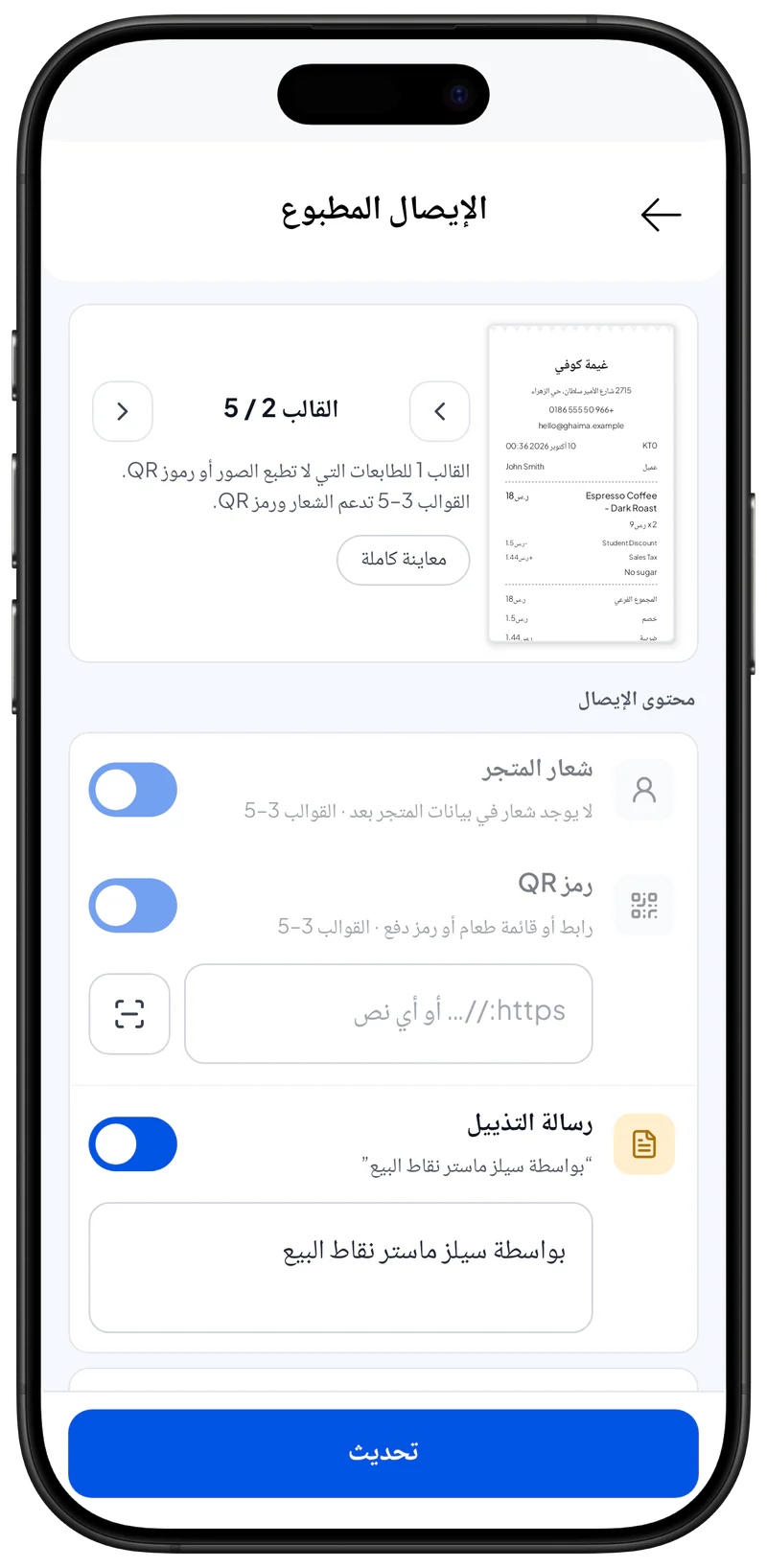
- توجد أربعة قوالب: قالبان بسيطان (بدون صورة وبدون QR) وقالبان مُحسَّنان (يدعمان الشعار ورمز QR). لكل قالب تصميمه الخاص.
الشعار ورمز QR
- في القوالب التي تدعم الصور، يمكنك رفع شعار يظهر على الإيصال.
- في القوالب التي تدعم رموز QR، يمكنك إنشاء رمز QR من نص رابط.
رسالة التذييل
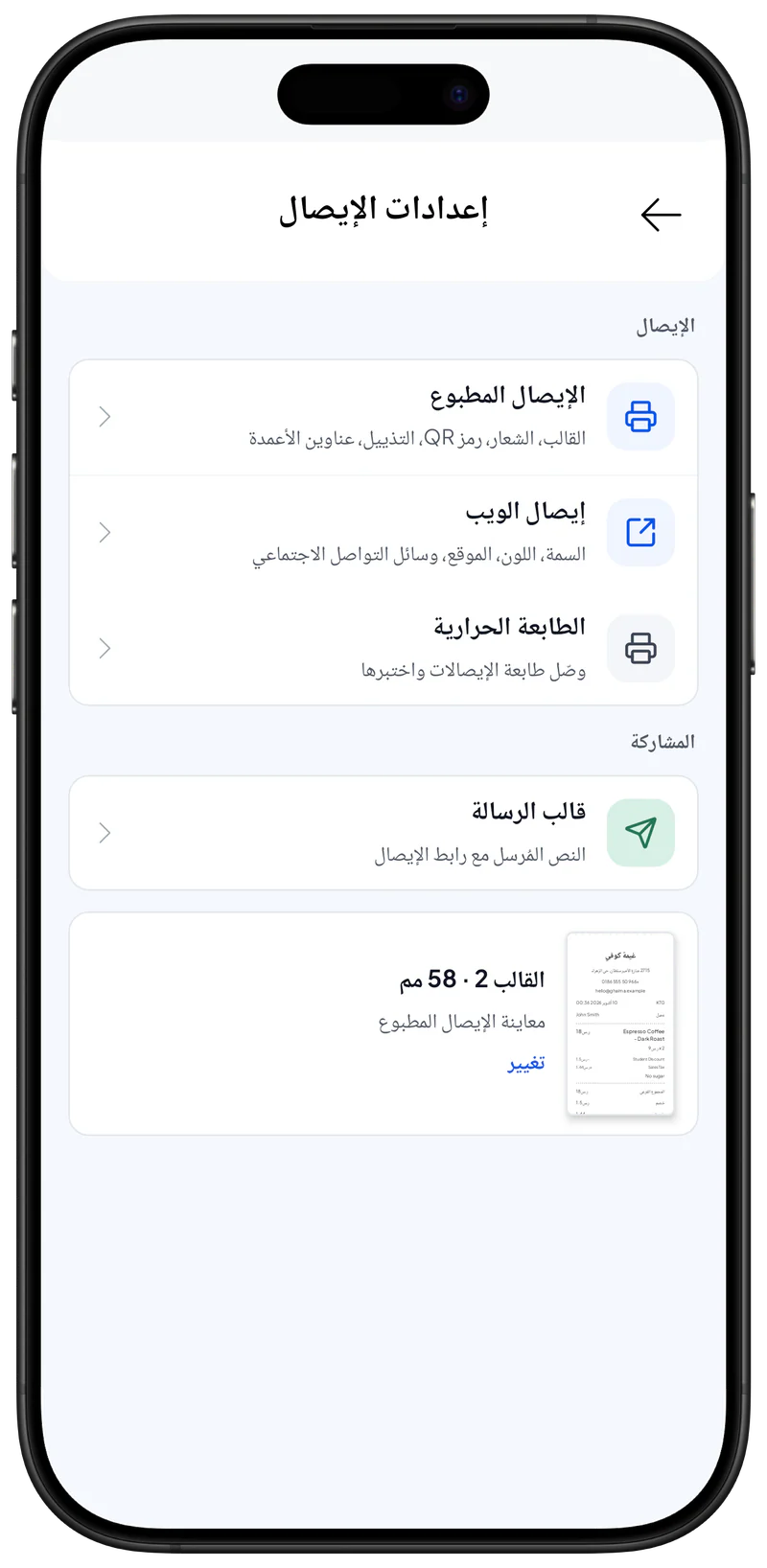
- رسالة التذييل: نص مخصص يظهر في أسفل الإيصال.
أرقام الإيصال
- رقم الإيصال (البادئة): تنسيق الرقم المطبوع على الإيصالات.
- الرقم التالي: التسلسل أو اللاحقة بعد رقم الإيصال (مثال: إذا كان رقم الإيصال TRX والرقم التالي 3، فستكون الإيصالات التالية TRX-3).
عناوين مخصصة
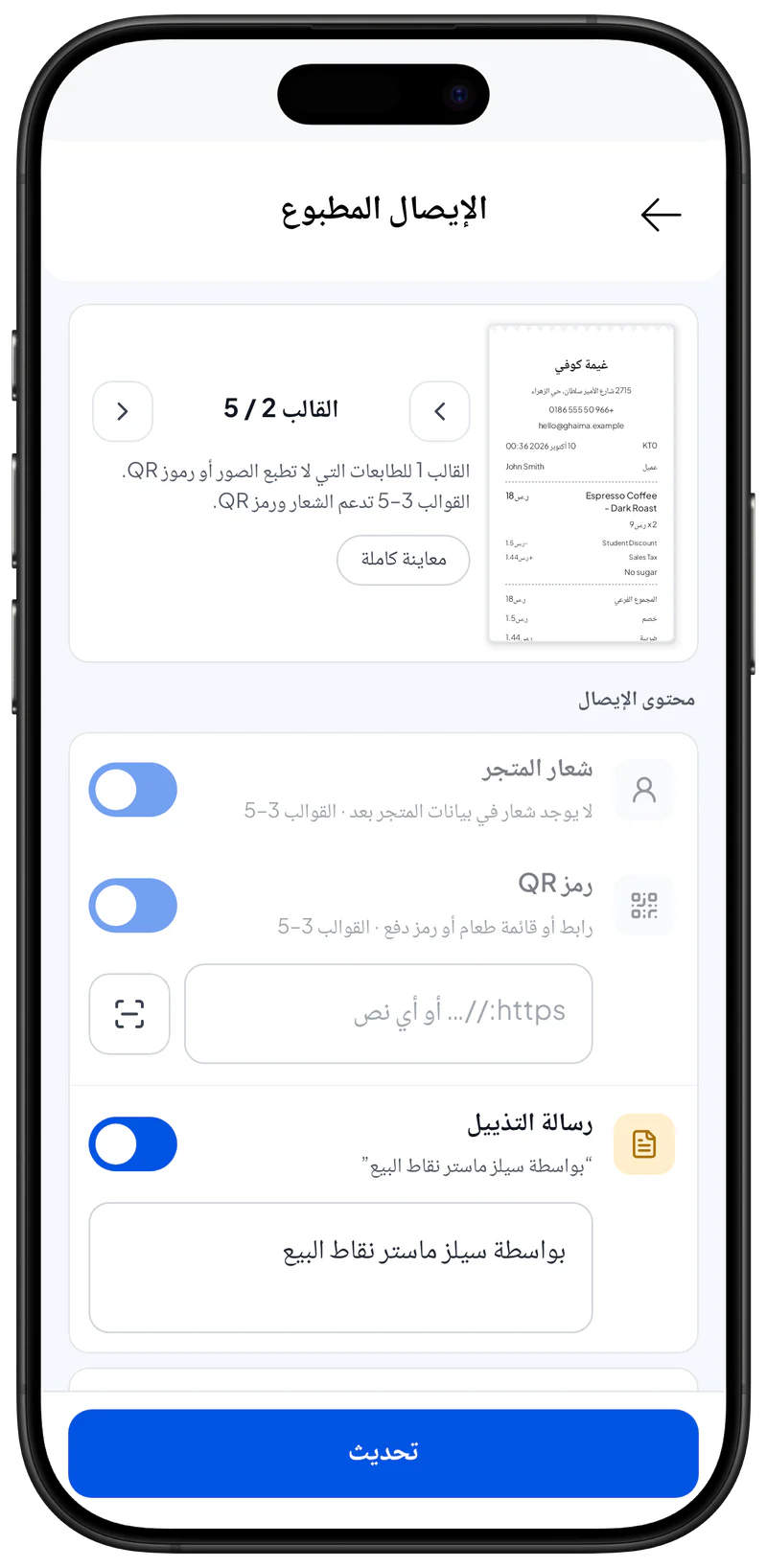
- يمكنك تخصيص العناوين المستخدمة في الإيصال. العناوين القابلة للتعديل هي: الرقم، والتاريخ، والعميل، والمجموع الفرعي، والخصم، والضريبة، والإجمالي، والدفع، والمبلغ المدفوع من العميل، والباقي، والملاحظة، وفاصل خيارات المنتج.
- القيم الافتراضية: كل عنوان يأخذ اسمه البسيط افتراضيًا (مثلًا "الإجمالي" لعنوان الإجمالي). الفاصل الافتراضي لخيارات المنتج هو "-".
- بعد تعديل العناوين، انقر على تحديث لحفظ التغييرات وتطبيقها على الإيصالات القادمة.
صفحات ذات صلة
- بيانات المتجر - غيّر بيانات المتجر التي تظهر على الإيصالات.


