
تشرح هذه الصفحة كيفية إنشاء عمليات البيع وتسجيل الدفع وطباعة الإيصالات أو مشاركتها ومراجعة سجل المعاملات.
إنشاء عملية بيع
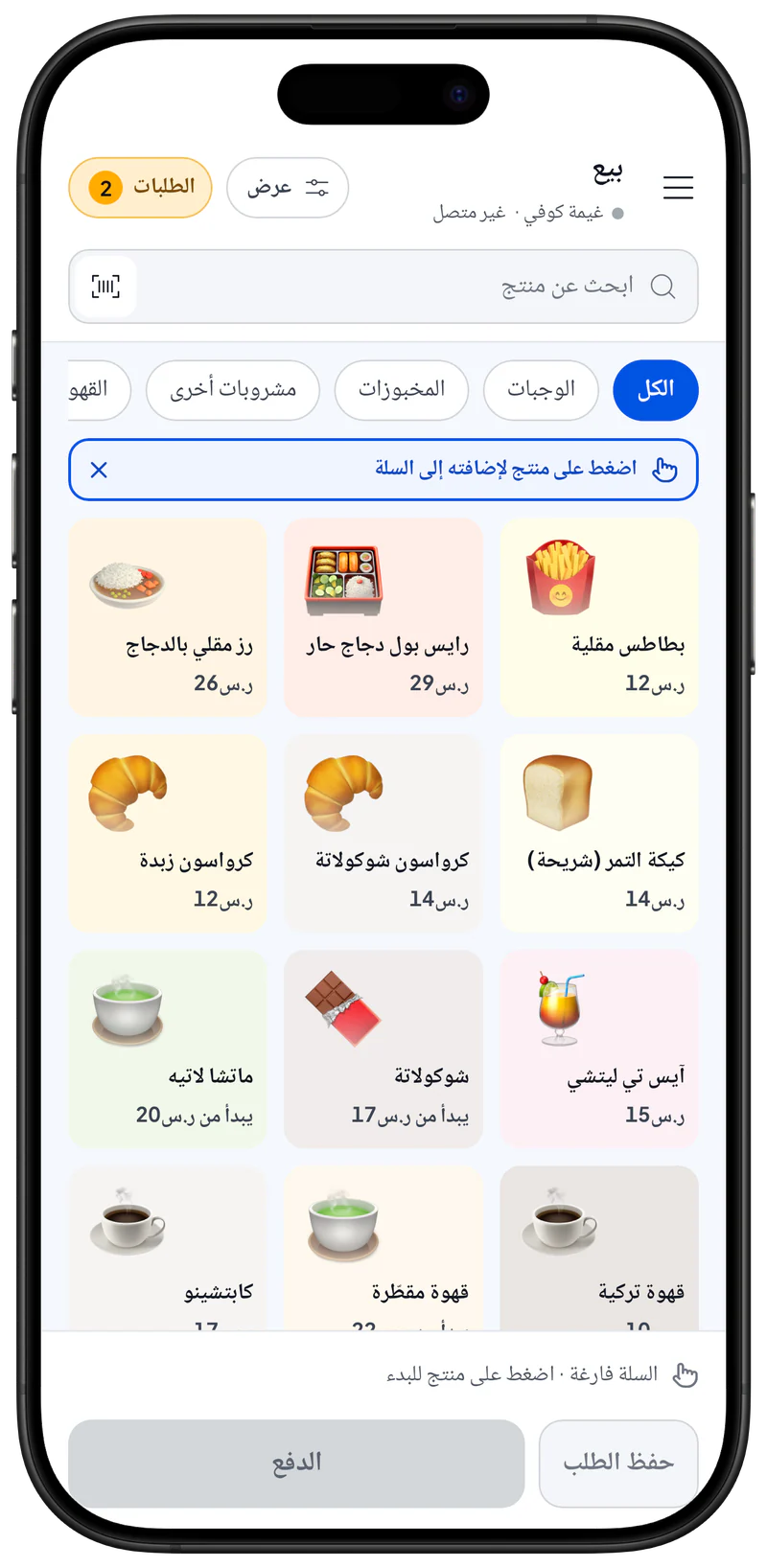
- افتح شاشة بيع.
- أضف المنتجات إلى البيع:
- ابحث بالاسم أو SKU، أو امسح الباركود.
- أدخل الكمية (واختر الخيار إن وُجد).
- اضغط على زر أيقونة الحقيبة (ملخص السعر) لفتح ملخص البيع.
- في الملخص يمكنك:
- اختيار عميل أو إنشاء عميل جديد (اختياري).
- تعديل بنود البيع (تغيير الكمية أو إزالة منتج).
- إضافة رسوم واستقطاعات للبيع.
- إضافة ملاحظات لهذا البيع.
- اختر طريقة الدفع:
- نقد: أدخل المبلغ المستلم، ويمكن للتطبيق حساب الباقي.
- طريقة دفع أخرى: أو استخدم أي طريقة دفع أخرى لديك.
- أكمل البيع. يُحفظ البيع في سجل المعاملات ويُنشأ إيصال.
نافذة الإيصال بعد البيع
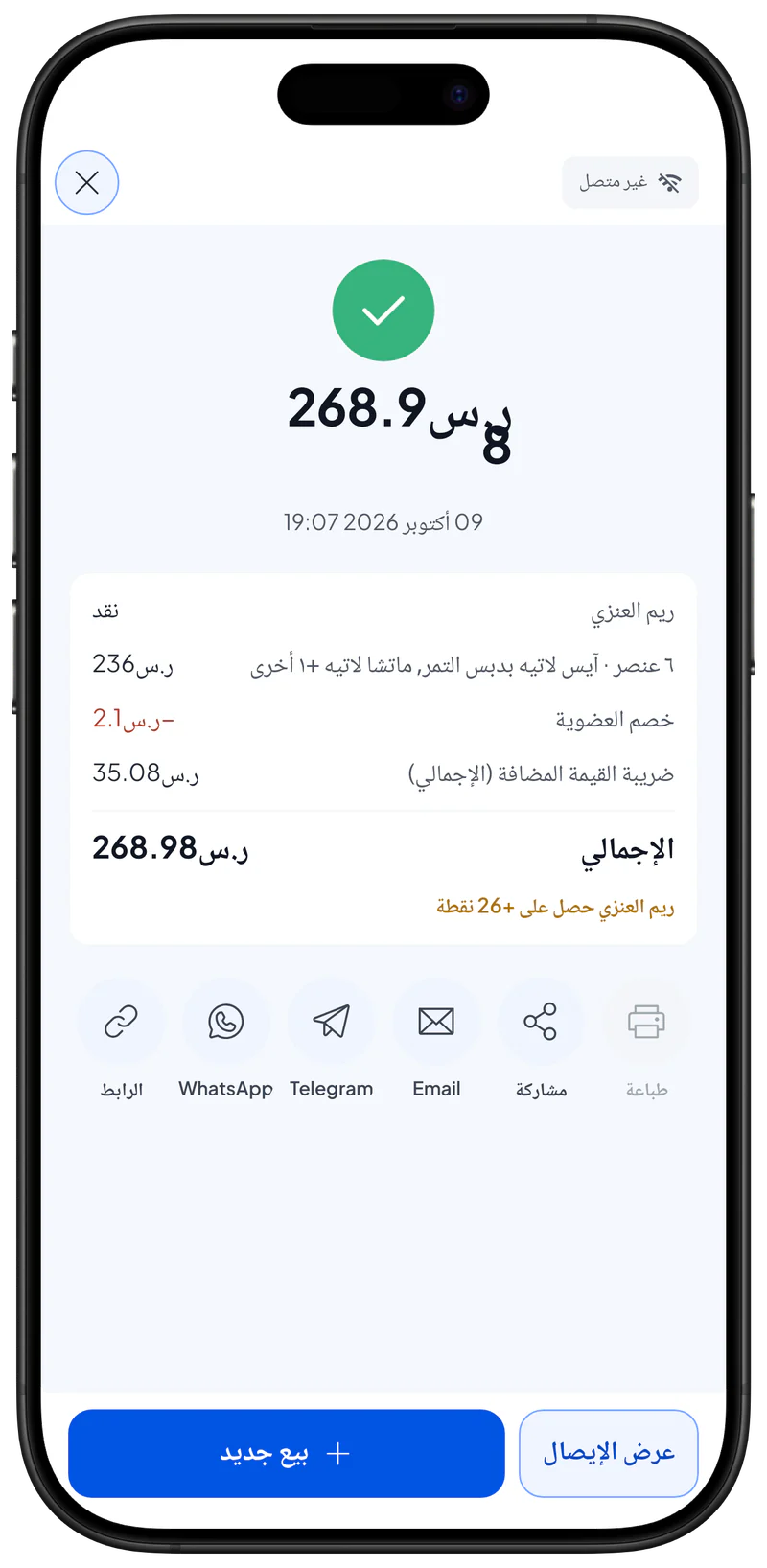
عند إكمال عملية بيع، تُفتح نافذة الإيصال مع الإجمالي وملخص البيع. اختر طريقة تسليم الإيصال:
- طباعة: يطبع الإيصال. يكون الزر نشطًا عند توصيل طابعة حرارية عبر Bluetooth أو USB.
- مشاركة: يشارك الإيصال كصورة إلى تطبيق آخر.
- Email: يرسل الإيصال بالبريد الإلكتروني إلى العميل المختار لهذا البيع.
- Telegram وWhatsApp: يرسلان الإيصال عبر ذلك التطبيق.
- الرابط: يشارك رابط الإيصال على الويب.
اضغط على عرض الإيصال لرؤية الإيصال، أو بيع جديد لخدمة العميل التالي.
الرسوم
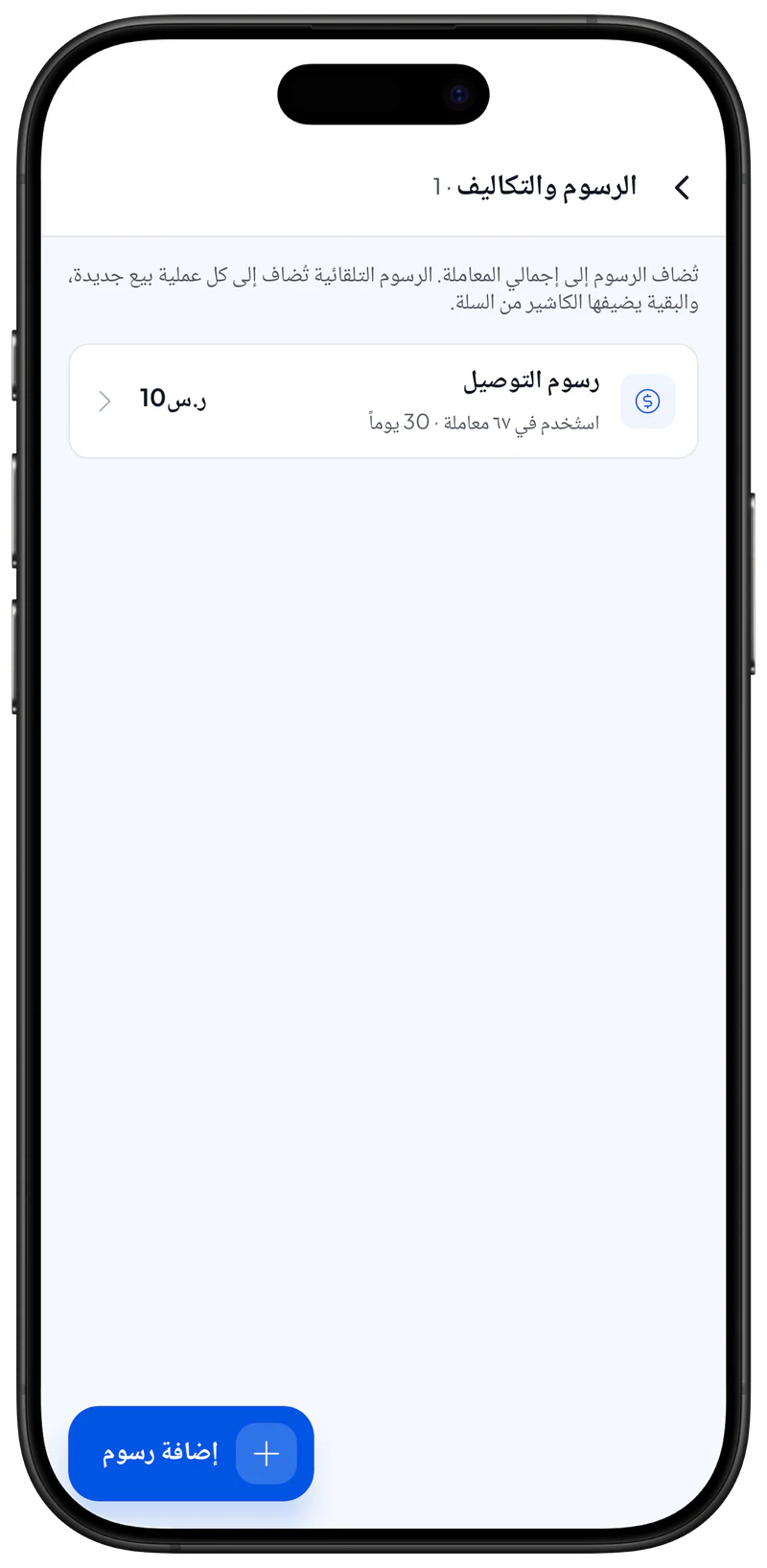
- الرسوم مبالغ إضافية تُطبَّق على البيع كله (مثل: رسوم الخدمة، رسوم التوصيل، رسوم التغليف).
- تعمل الرسوم مثل الضرائب على مستوى البيع: يمكن أن تكون نسبة مئوية أو مبلغًا ثابتًا حسب إعداداتك.
- يمكنك إنشاء الرسوم وتعديلها وحذفها في الكتالوج > الرسوم. بعد إعدادها، اختر رسومًا واحدة أو أكثر عند إكمال البيع.
- يمكن تطبيق عدة رسوم على البيع نفسه (تُجمع معًا)، ويمكنك تعديلها أو إزالتها في ملخص البيع قبل إكمال البيع.
الاستقطاعات
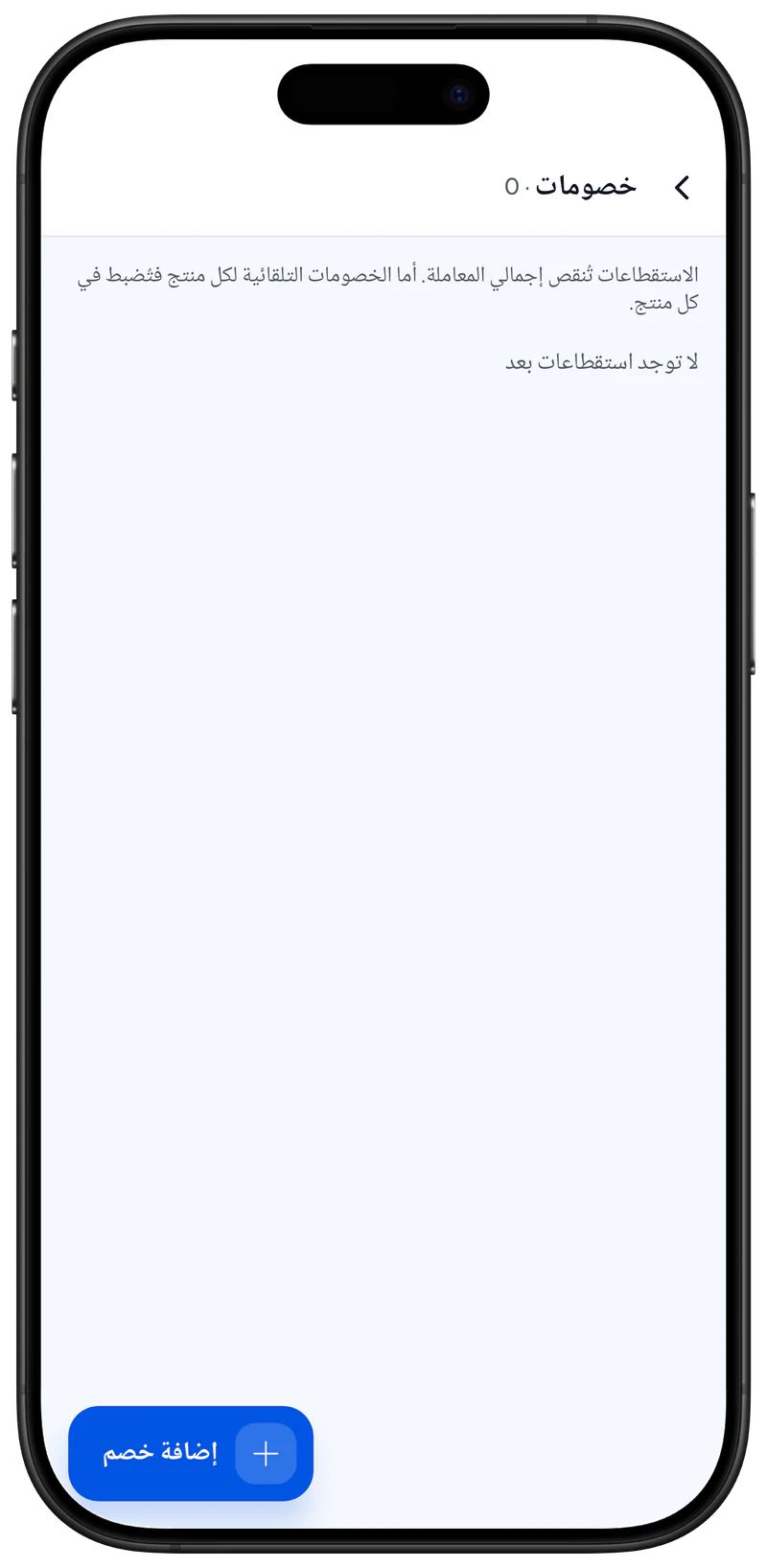
- الاستقطاعات خصومات على مستوى البيع (مثل: خصم على الطلب كله، استقطاع ترويجي).
- تعمل الاستقطاعات مثل خصومات المنتجات لكنها تُطبَّق على البيع كله. يمكن أن تكون نسبة مئوية أو مبلغًا ثابتًا.
- يمكنك إنشاء خيارات الاستقطاع وتعديلها وحذفها في الكتالوج > الاستقطاعات. بعد إنشائها، اختر استقطاعًا واحدًا أو أكثر في ملخص البيع.
- يمكن تطبيق عدة استقطاعات؛ ويطبّقها النظام بالترتيب الذي تختاره (تحقق من هذا السلوك في إعدادات تطبيقك).
نصائح وأفضل الممارسات
- في المتاجر المزدحمة، استخدم مسح الباركود لتسريع الدفع.


