
Esta página explica cómo crear Ventas, registrar pagos, imprimir o compartir recibos y revisar el historial de transacciones.
Crear una Venta
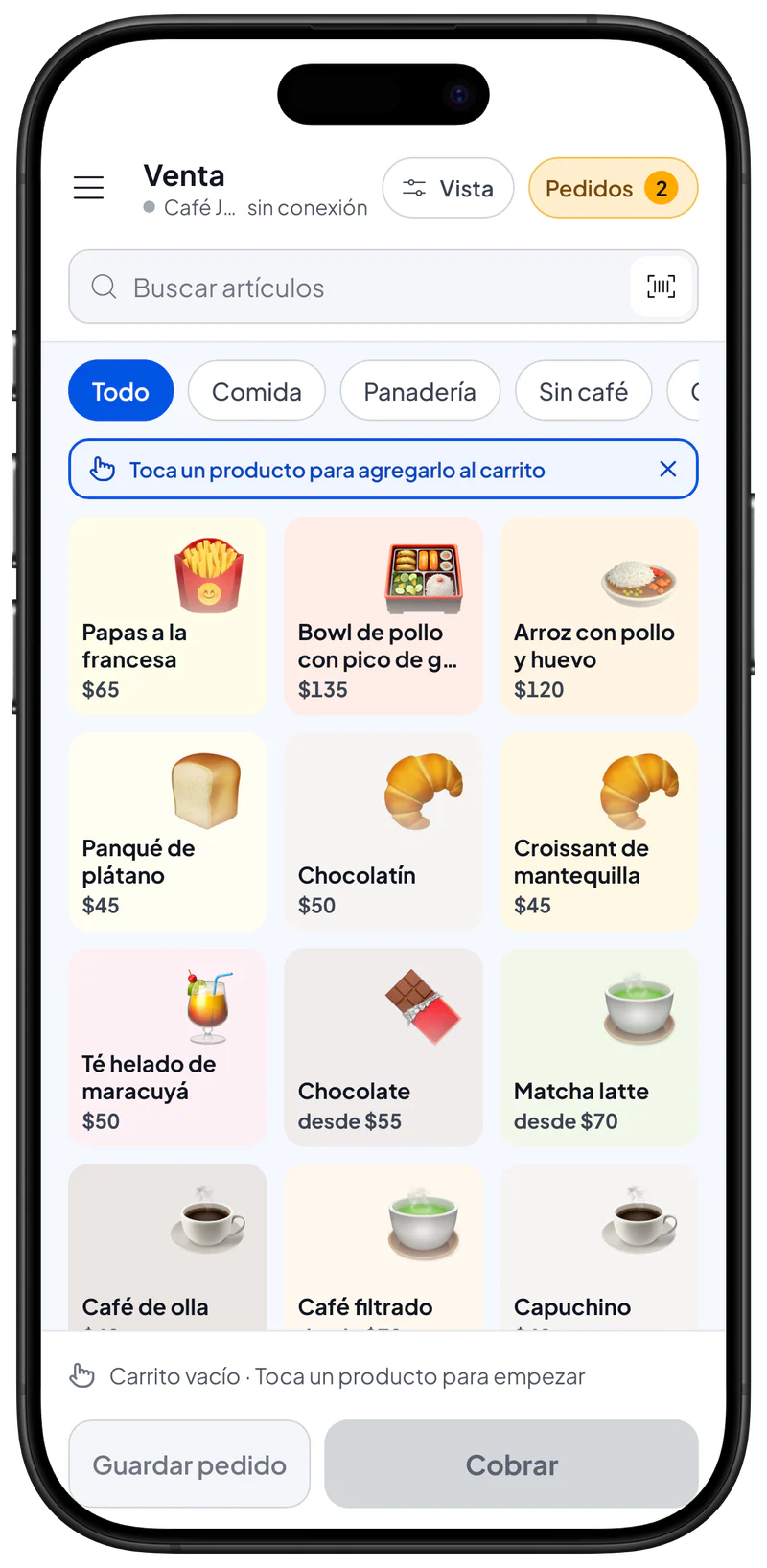
- Abre la pantalla Venta.
- Agrega artículos a la venta:
- Busca por nombre o SKU, o escanea un código de barras.
- Escribe la cantidad (y elige una variante si corresponde).
- Toca el botón con el ícono de la bolsa (resumen del precio) para abrir el resumen de la venta.
- En el resumen puedes:
- Elegir o crear un Cliente (opcional).
- Editar las líneas (cambiar la cantidad o quitar un artículo).
- Agregar cargos y deducciones a la venta.
- Agregar notas a esta venta.
- Elige el método de pago:
- Efectivo: escribe el monto recibido; la app puede calcular el cambio.
- Otro método de pago: o usa cualquier otro método de pago que tengas.
- Completa la venta. La venta se guarda en el historial de transacciones y se genera un recibo.
La ventana del recibo después de una venta
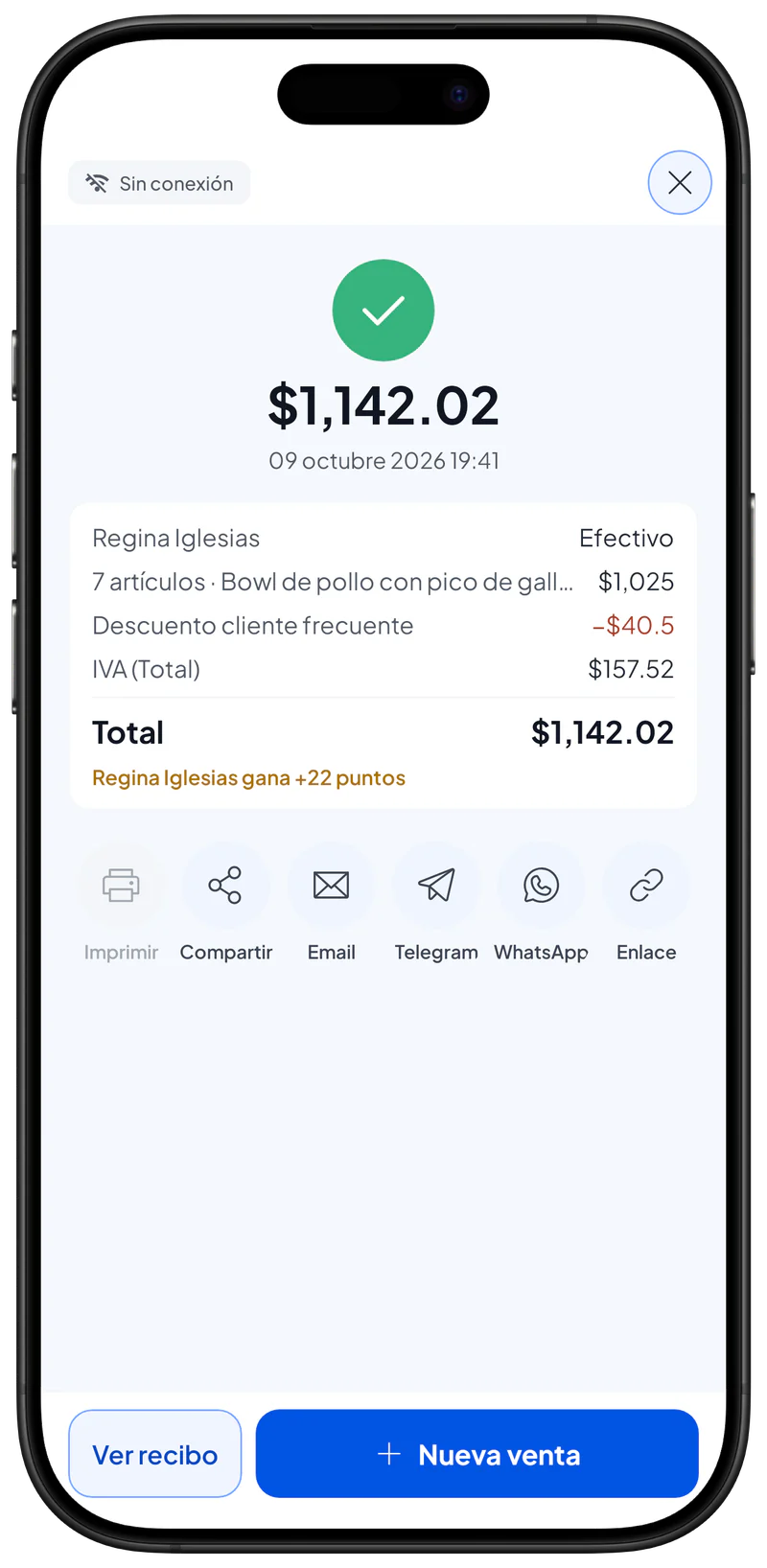
Cuando completas una venta, se abre la ventana del recibo con el total y un resumen de la venta. Elige cómo entregar el recibo:
- Imprimir: imprime el recibo. El botón se activa cuando hay una impresora térmica Bluetooth o USB conectada.
- Compartir: comparte el recibo como imagen en otra app.
- Email: envía el recibo por email al cliente elegido en esta venta.
- Telegram y WhatsApp: envían el recibo por esa app.
- Enlace: comparte un enlace al recibo web.
Toca Ver recibo para ver el recibo, o Nueva venta para atender al siguiente cliente.
Cargos
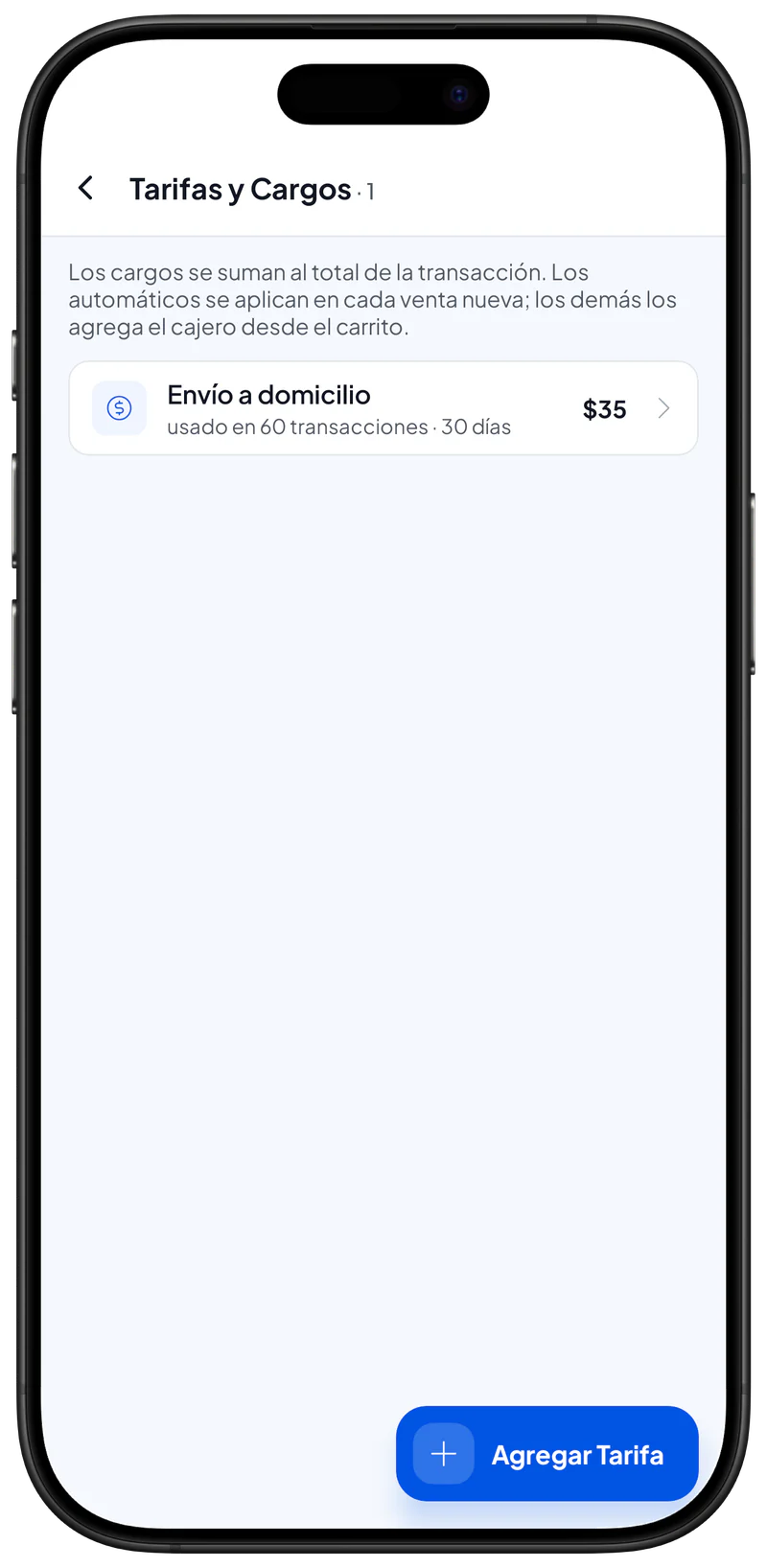
- Los cargos son cobros adicionales que se aplican a toda la venta (por ejemplo: cargo por servicio, costo de envío, costo de empaque).
- Los cargos funcionan como impuestos a nivel de la venta: pueden ser un porcentaje o un monto fijo, según cómo los configures.
- Puedes crear, editar o eliminar cargos en Catálogo > Tarifas y Cargos. Una vez configurados, elige uno o más cargos al completar una venta.
- Se pueden aplicar varios cargos a la misma venta (se suman), y puedes cambiarlos o quitarlos en el resumen de la venta antes de completarla.
Deducciones
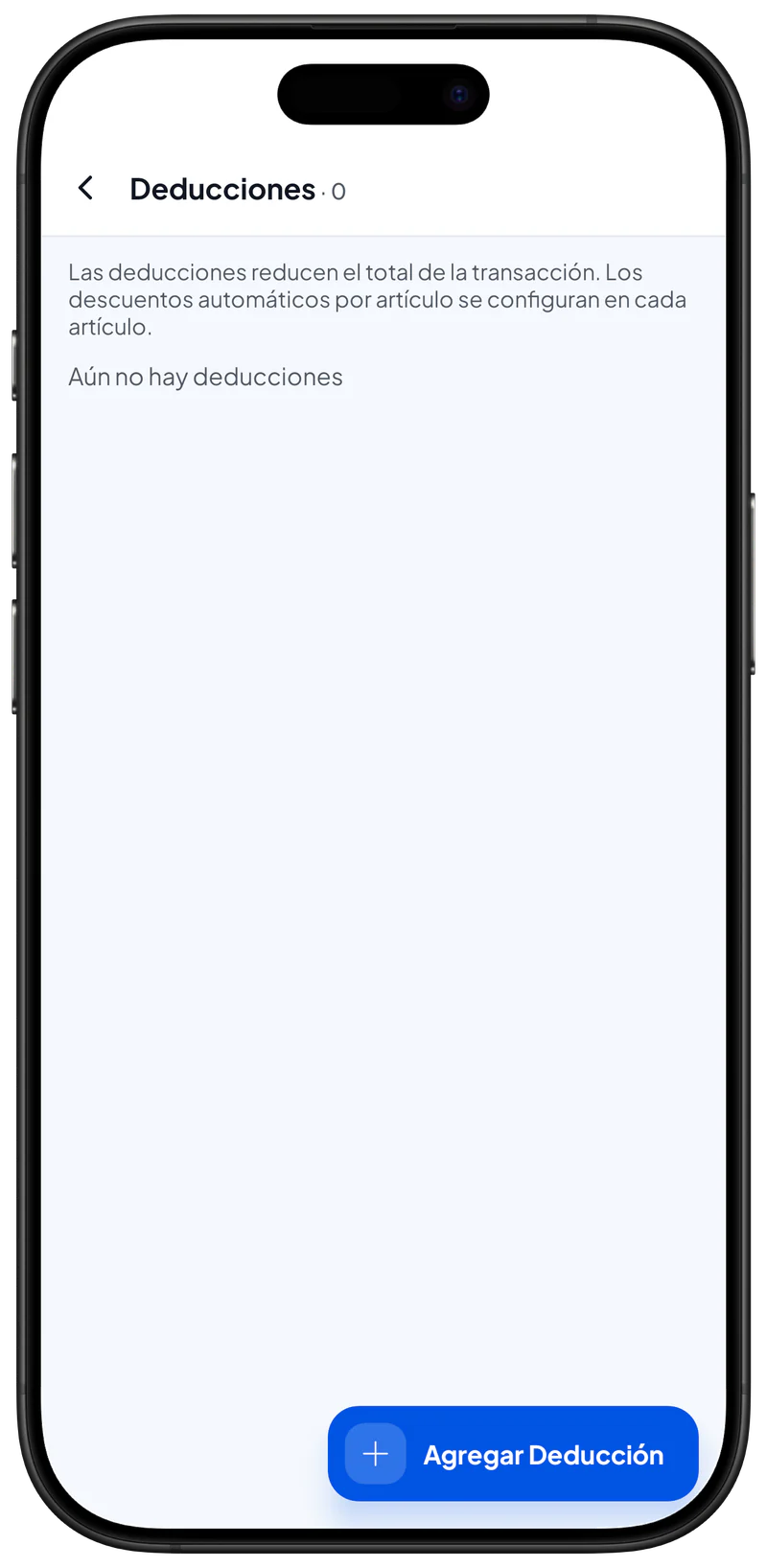
- Las deducciones son descuentos sobre toda la venta (por ejemplo: descuento sobre el pedido, deducción promocional).
- Las deducciones funcionan como los descuentos de artículo, pero se aplican a toda la venta. Pueden ser un porcentaje o un monto fijo.
- Puedes crear, editar o eliminar opciones de deducción en Catálogo > Deducciones. Después de crearlas, elige una o más deducciones en el resumen de la venta.
- Se pueden aplicar varias deducciones; el sistema las aplica en el orden en que las eliges (confirma este comportamiento en la configuración de tu app).
Consejos y buenas prácticas
- Si atiendes a muchos clientes, usa el escaneo de códigos de barras para cobrar más rápido.
Páginas relacionadas
- Transacciones: el historial de las ventas que has hecho.
- Clientes: administra a tus clientes.
- Métodos de pago
- Artículos: administra los artículos que vendes.


