
Los datos de la tienda son la identidad de tu negocio: su nombre, su logo y sus datos de contacto. Todo esto aparece en los recibos impresos y web, para que tus clientes sepan de dónde viene el recibo.
Acceso: Negocio > Datos de la Tienda (la tarjeta de la tienda, arriba)
Llena los datos de tu tienda
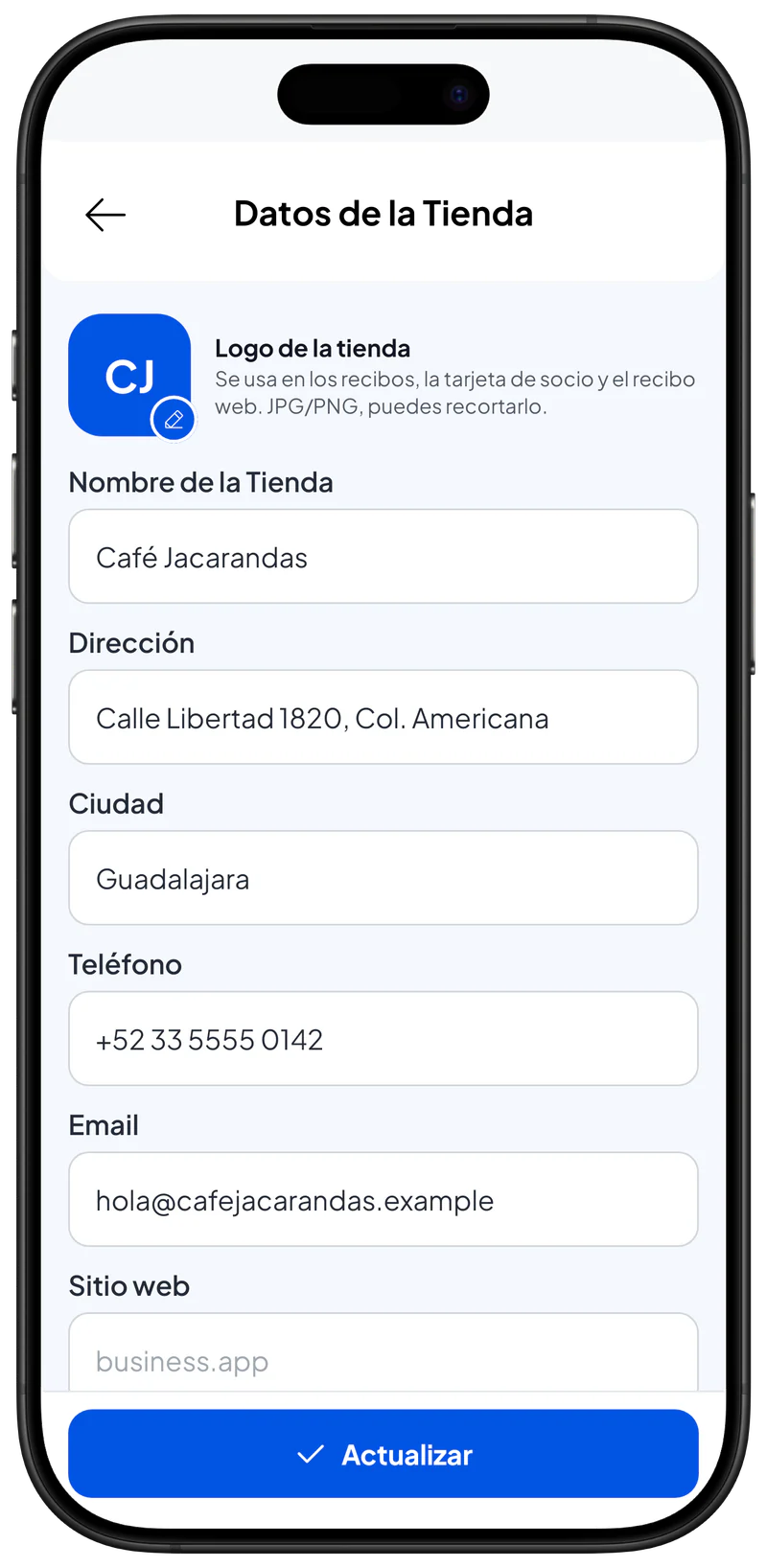
- Abre el menú Negocio. La tarjeta de tu tienda está arriba, con la etiqueta Datos de la Tienda.
- Toca la tarjeta de la tienda. Se abre la pantalla Datos de la Tienda.
- Escribe el Nombre de la Tienda. Es el único campo obligatorio. Se imprime en la parte de arriba del recibo.
- Escribe la Dirección y la Ciudad (opcional).
- Escribe el Teléfono, el Email y el Sitio web si los tienes (opcional). Aparecen en el recibo como los datos de contacto de la tienda.
- Toca Actualizar. Los datos de tu tienda se guardan y se usan en los siguientes recibos.
Agregar o cambiar el logo de la tienda
- En la pantalla Datos de la Tienda, toca el círculo Logo de la tienda (tiene un ícono de lápiz). Se abre el selector de imágenes.
- Elige una imagen JPG o PNG y recórtala si hace falta. El logo nuevo aparece en la pantalla.
- Toca Actualizar. El logo se guarda y se usa en los recibos, la tarjeta de socio y el recibo web.
Para quitar el logo, toca Quitar logo, luego Quitar para confirmar y después toca Actualizar. Los recibos muestran las iniciales de la tienda en su lugar.
Un logo sencillo y con buen contraste (por ejemplo, negro sobre blanco) se imprime con más claridad en una impresora térmica.
Páginas relacionadas
- Configuración de Recibo: elige la plantilla del recibo y lo que muestra.
- Configuración del Negocio: moneda, formato de fecha y país.


