
Die Geschäftsdaten sind die Identität Ihres Geschäfts: Name, Logo und Kontaktdaten. Alles davon erscheint auf gedruckten Quittungen und Web-Quittungen, damit Kunden wissen, woher die Quittung stammt.
Zugang: Unternehmen > Geschäftsdaten (die Geschäftskarte ganz oben)
Ihre Geschäftsdaten ausfüllen
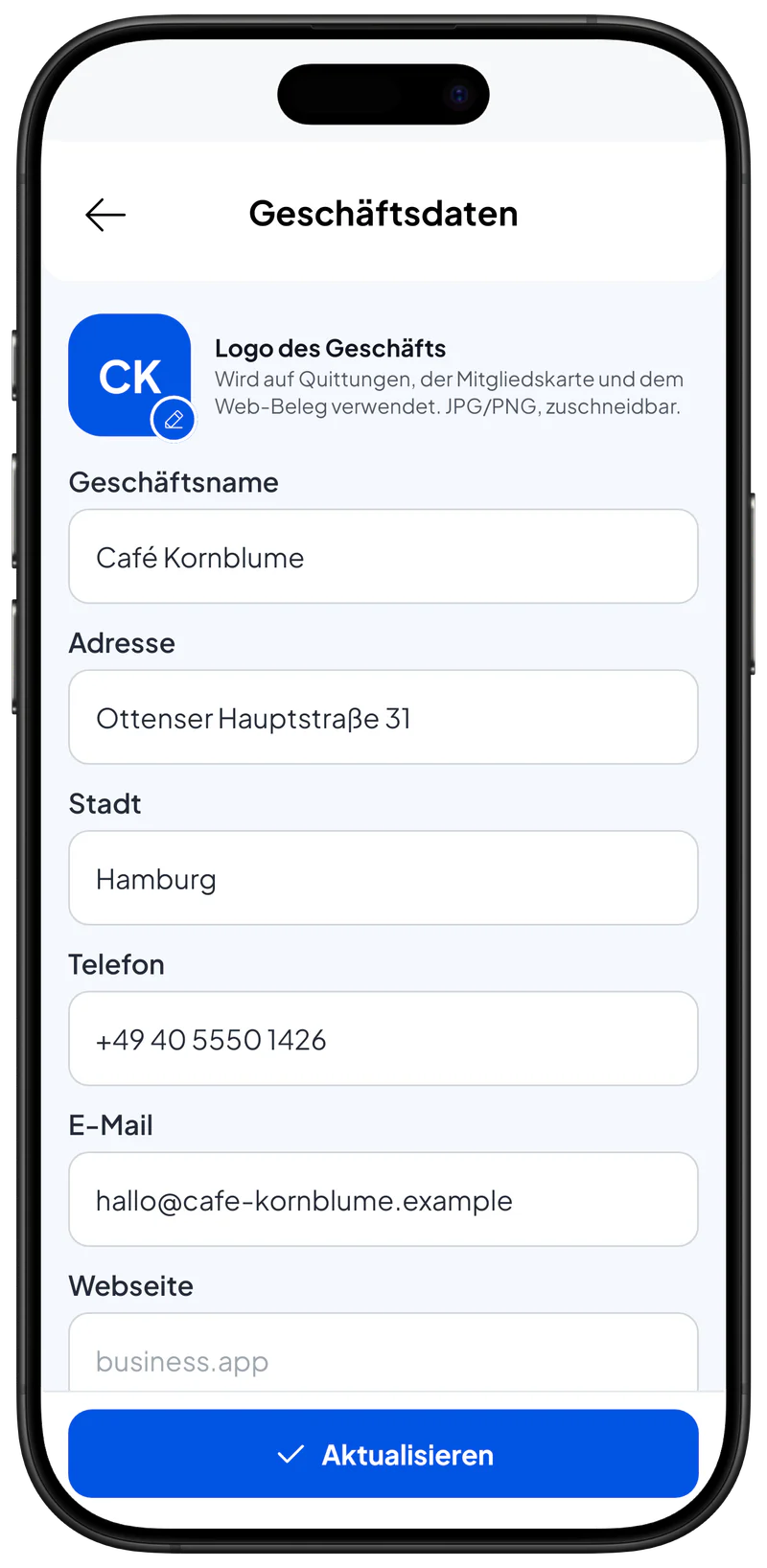
- Öffnen Sie das Menü Unternehmen. Ihre Geschäftskarte steht ganz oben, beschriftet mit Geschäftsdaten.
- Tippen Sie auf die Geschäftskarte. Der Bildschirm Geschäftsdaten öffnet sich.
- Geben Sie den Geschäftsname ein. Das ist das einzige Pflichtfeld. Er wird oben auf die Quittung gedruckt.
- Geben Sie Adresse und Stadt ein (optional).
- Geben Sie Telefon, E-Mail und Webseite ein, wenn Sie sie haben (optional). Sie erscheinen auf der Quittung als Kontaktdaten des Geschäfts.
- Tippen Sie auf Aktualisieren. Ihre Geschäftsdaten werden gespeichert und auf den nächsten Quittungen verwendet.
Das Logo des Geschäfts hinzufügen oder ändern
- Tippen Sie auf dem Bildschirm Geschäftsdaten auf den Kreis Logo des Geschäfts (er hat ein Stiftsymbol). Die Bildauswahl öffnet sich.
- Wählen Sie ein JPG- oder PNG-Bild und schneiden Sie es bei Bedarf zu. Das neue Logo erscheint auf dem Bildschirm.
- Tippen Sie auf Aktualisieren. Das Logo wird gespeichert und auf Quittungen, der Mitgliedskarte und der Web-Quittung verwendet.
Um das Logo zu entfernen, tippen Sie auf Logo entfernen, zur Bestätigung auf Entfernen und dann auf Aktualisieren. Quittungen zeigen dann die Initialen des Geschäfts.
Ein einfaches Logo mit starkem Kontrast (zum Beispiel schwarz auf weiß) wird auf einem Thermodrucker am deutlichsten gedruckt.
Verwandte Seiten
- Quittungseinstellungen: Quittungsvorlage und Inhalt der Quittung wählen.
- Unternehmenskonfiguration: Währung, Datumsformat und Land.


