Eine Transaktion ist der Datensatz eines abgeschlossenen Verkaufs. Sie enthält die verkauften Artikel, die Zahlungsmethode, den Kunden (falls einer gewählt wurde), Gebühren, Abzüge, Punkte, die Transaktionsnummer, den Kassierer, die Uhrzeit und eine eventuelle Notiz.
Zugang: das Menü Transaktion
Ihre Transaktionen ansehen
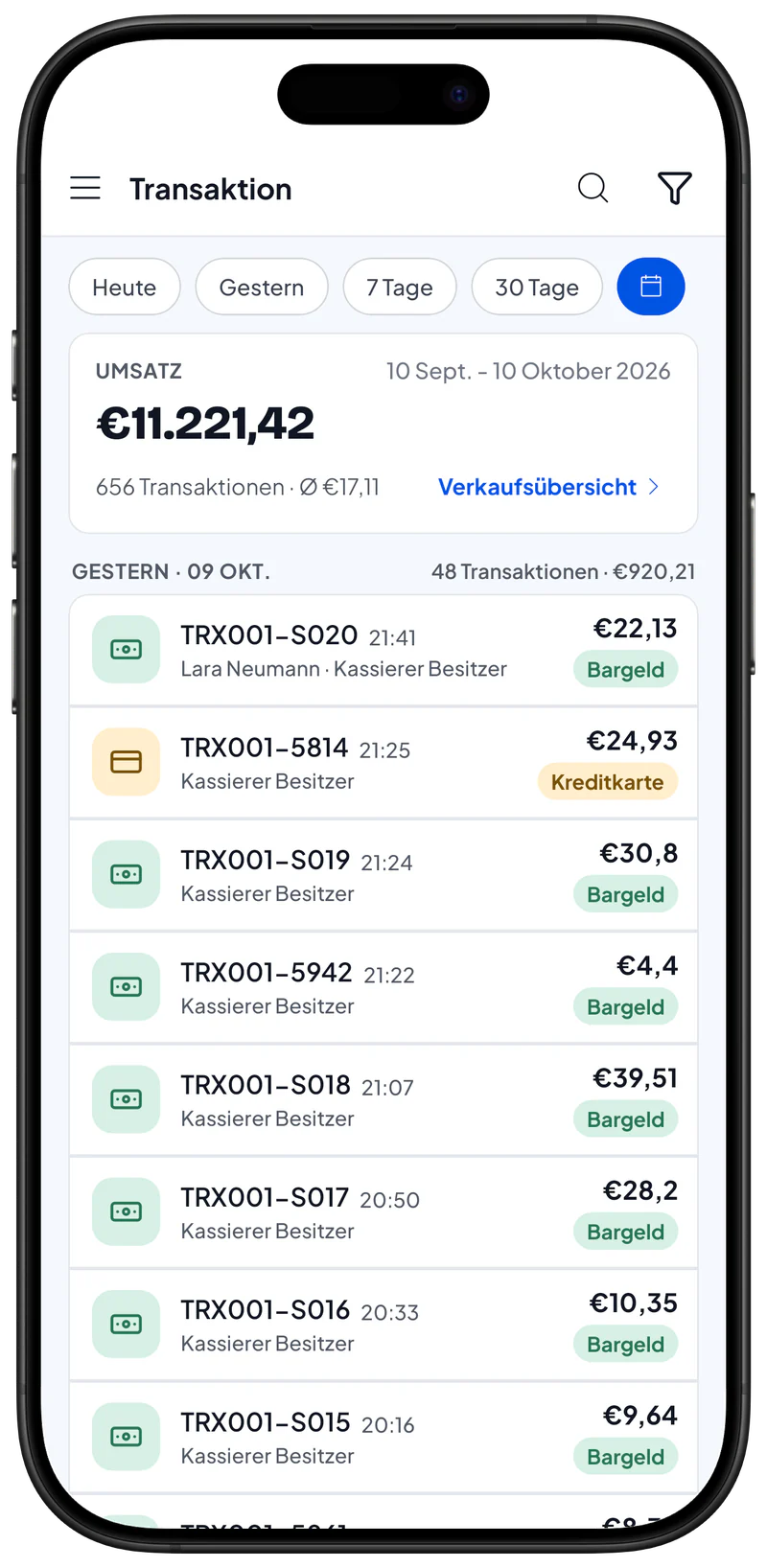
- Öffnen Sie das Menü Transaktion. Die Transaktionen von heute erscheinen, oben mit der Anzahl der Transaktionen und ihrer Summe.
- Tippen Sie auf das Symbol Filter (Trichter). Das Fenster Filter öffnet sich.
- Wählen Sie einen Zeitraum: Heute, Gestern, 7 Tage, 30 Tage, oder tippen Sie auf das Kalendersymbol, um selbst ein Datum wählen zu können. Die Liste zeigt die Transaktionen in diesem Zeitraum. Der längste Zeitraum ist 30 Tage.
- Wählen Sie bei Bedarf einen Kassierer oder eine Zahlungsmethode, um die Liste einzugrenzen, und schließen Sie dann das Fenster Filter. Nur passende Transaktionen werden angezeigt. Tippen Sie auf Zurücksetzen, um alle Filter zu löschen.
- Tippen Sie auf eine Transaktion. Ihre Details öffnen sich: Artikel, Zahlung, Wechselgeld, Kunde und Kassierer.
Eine Transaktion suchen
- Tippen Sie oben auf das Symbol Suchen (Lupe). Ein Suchfeld erscheint.
- Geben Sie eine Transaktionsnummer, einen Kundennamen oder einen Artikelnamen ein. Passende Transaktionen werden angezeigt. Die Suche umfasst den gewählten Zeitraum.
Eine Quittung senden, speichern oder drucken
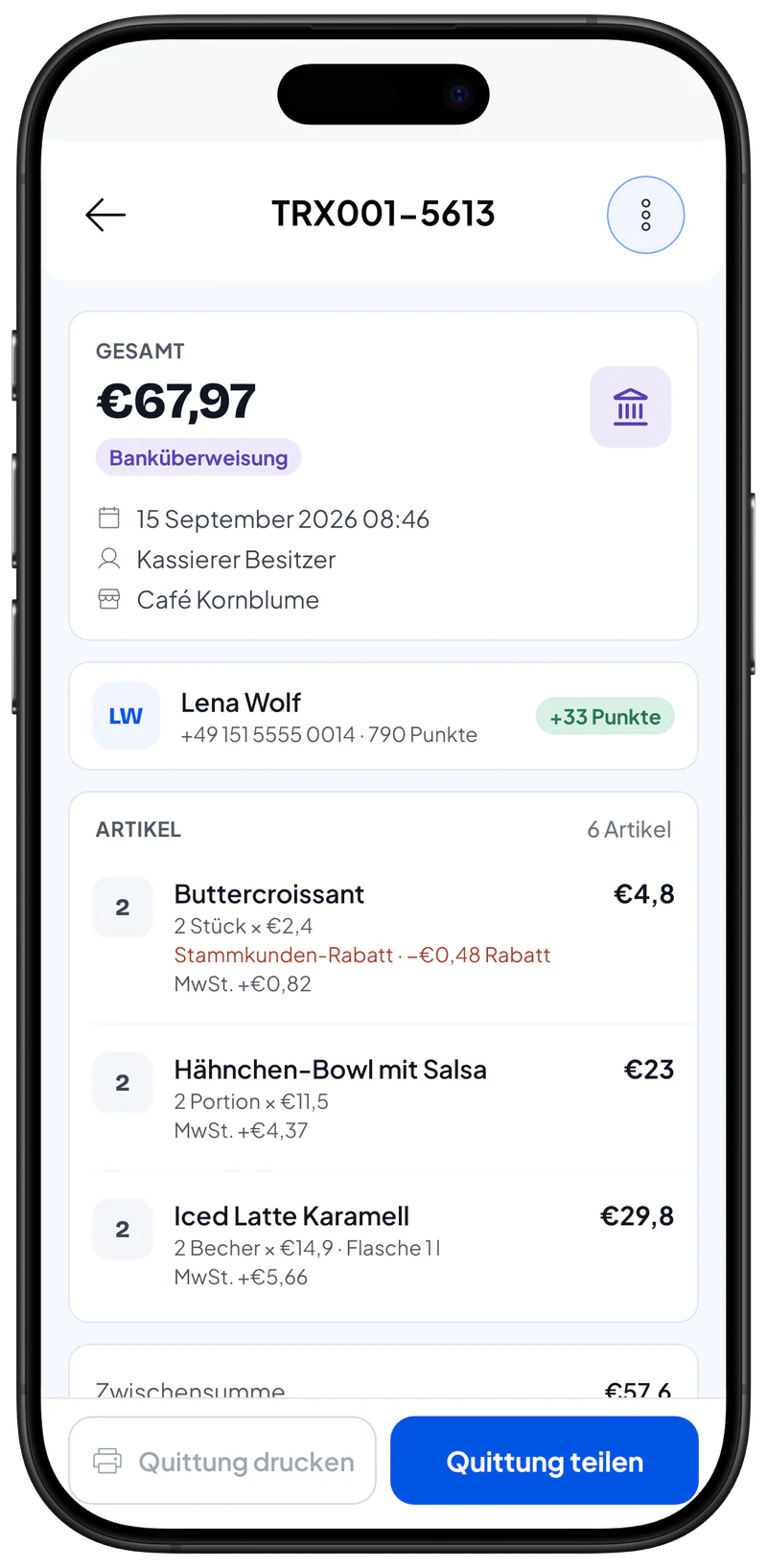
- Öffnen Sie die Transaktion, die Sie senden oder drucken möchten. Unten stehen Quittung drucken und Quittung teilen.
- Tippen Sie auf Quittung teilen. Die Optionen zum Teilen erscheinen.
- Wählen Sie eine Option:
- WhatsApp oder Telegram: sendet den Quittungslink an die Nummer des Kunden. Erscheint, wenn der Kunde der Transaktion eine Telefonnummer hat.
- E-Mail: öffnet Ihre E-Mail-App mit dem Quittungslink für den Kunden. Erscheint, wenn der Kunde eine E-Mail-Adresse hat.
- Link kopieren: kopiert den Link zur Web-Quittung, damit Sie ihn überall einfügen können.
- Bild teilen: sendet die Quittung als PNG-Bild über eine andere App. Auf einem Computer heißt diese Option Bild speichern. Je nach Auswahl wird die Quittung gesendet, kopiert oder gespeichert.
Zum Drucken tippen Sie auf Quittung drucken. Das funktioniert, sobald ein Thermodrucker verbunden ist. Siehe Thermodrucker.
Wenn Sie Quittung nach der Synchronisierung verfügbar sehen, warten Sie, bis das Gerät online ist. Quittungslinks und Nachrichten können gesendet werden, sobald die Transaktion synchronisiert ist.
Wenn die Funktion Küchenbon eingeschaltet ist, können Sie in den Transaktionsdetails auch auf Küchenbon neu drucken tippen.
Eine Verkaufsübersicht herunterladen
- Tippen Sie auf dem Bildschirm Transaktion auf Verkaufsübersicht. Das Fenster Verkaufsübersicht öffnet sich für den gewählten Zeitraum.
- Wählen Sie Auf Thermodrucker drucken, Als PDF-Datei speichern oder Als Excel-Datei speichern. Die Übersicht enthält den Umsatz pro Tag, die verkauften Artikel und die Zahlungsmethoden.
Ausführlichere Berichte finden Sie im Menü Bericht. Siehe Berichte.
Eine Transaktion löschen
Löschen Sie eine Transaktion nur, wenn der Verkauf wirklich falsch ist, zum Beispiel wenn er doppelt erfasst wurde.
- Öffnen Sie die falsche Transaktion und tippen Sie auf Quittung teilen. Die Liste der Aktionen erscheint. Transaktion löschen steht ganz unten.
- Tippen Sie auf Transaktion löschen. Die App bittet um Bestätigung und erklärt, was passiert: Der Bestand wird zurückgebucht, und die Punkte des Kunden werden angepasst.
- Tippen Sie auf Löschen. Die Transaktion wandert in die Liste Gelöscht und zählt nicht mehr zu den Summen.
Bitte beachten Sie:
- Eine Transaktion kann nur 7 Tage lang gelöscht werden. Danach zeigt die Schaltfläche Älter als 7 Tage, kann nicht mehr gelöscht werden.
- Nur Benutzer mit der Berechtigung zum Löschen von Transaktionen sehen diese Schaltfläche.
- Um gelöschte Transaktionen zu sehen, öffnen Sie Filter und schalten Sie Gelöschte Transaktionen anzeigen ein.
Verwandte Seiten
- Einen Verkauf erfassen: einen Verkauf erfassen.
- Quittungseinstellungen: wie Ihre Quittung aussieht und was sie zeigt.
- Berichte: Übersichten zu Verkäufen und Gewinn.