İşlem, tamamlanmış bir Satış'ın kaydıdır. Satılan ürünleri, ödeme yöntemini, müşteriyi (seçildiyse), ücretleri, kesintileri, puanları, işlem numarasını, kasiyeri, saati ve varsa notu içerir.
Erişim: İşlem menüsü
İşlemlerinizi görün
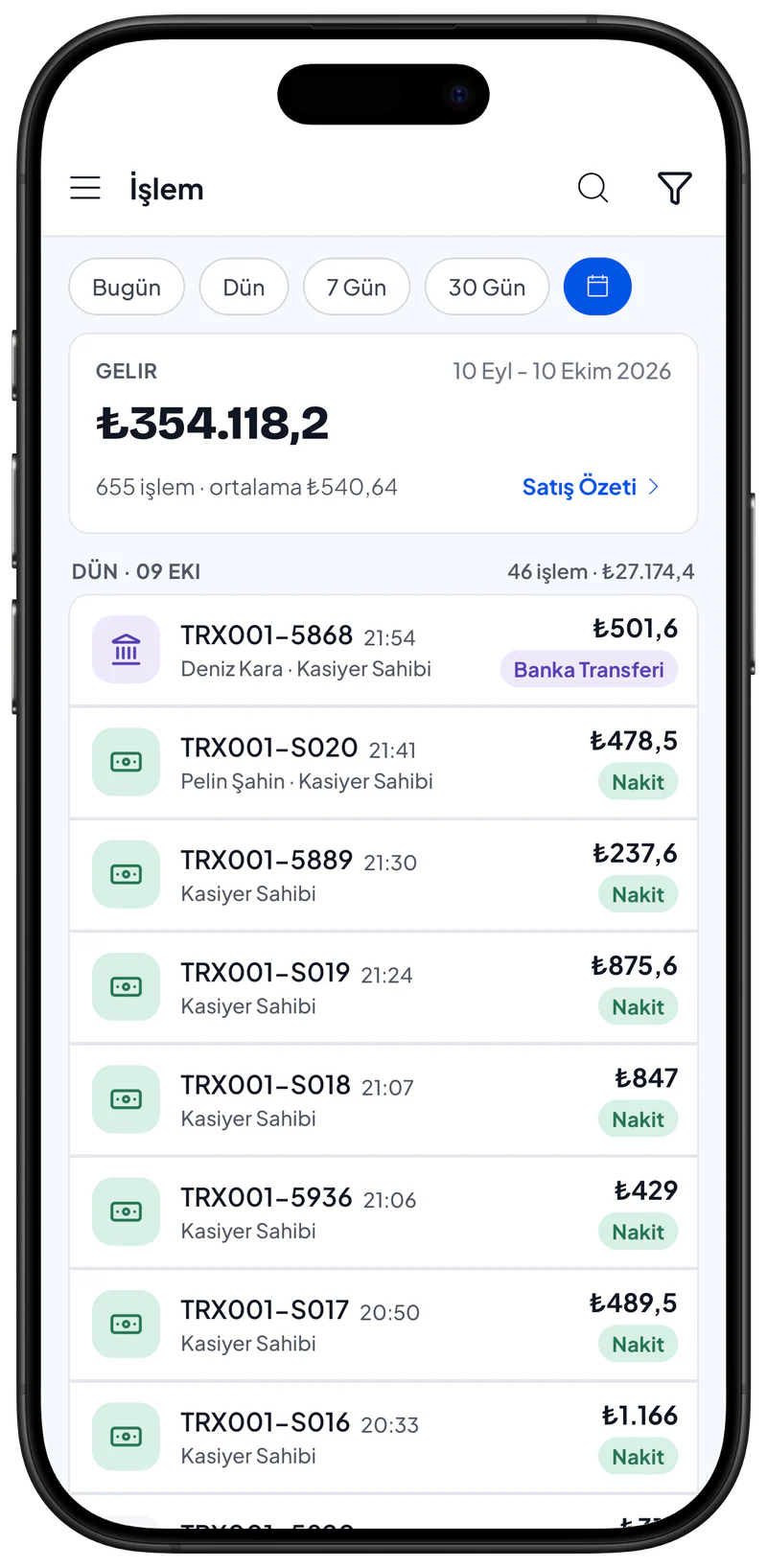
- İşlem menüsünü açın. Bugünün işlemleri görünür; üstte işlem sayısı ve toplamları yer alır.
- Filtrele simgesine (huni) dokunun. Filtrele penceresi açılır.
- Bir tarih aralığı seçin: Bugün, Dün, 7 Gün, 30 Gün ya da takvim simgesine dokunup Tarih seç ile tarihleri kendiniz belirleyin. Liste o aralıktaki işlemleri gösterir. En uzun aralık 30 gündür.
- Gerekirse daraltmak için bir Kasiyer veya Ödeme Yöntemi seçin, ardından Filtrele penceresini kapatın. Yalnızca eşleşen işlemler gösterilir. Tüm filtreleri temizlemek için Sıfırla'ya dokunun.
- Bir işleme dokunun. Ayrıntıları açılır: ürünler, ödeme, para üstü, müşteri ve kasiyer.
Bir işlemi arayın
- Üstteki Ara simgesine (büyüteç) dokunun. Bir arama alanı görünür.
- Bir işlem numarası, müşteri adı veya ürün adı yazın. Eşleşen işlemler gösterilir. Arama, seçtiğiniz tarih aralığını kapsar.
Fişi gönderin, kaydedin veya yazdırın
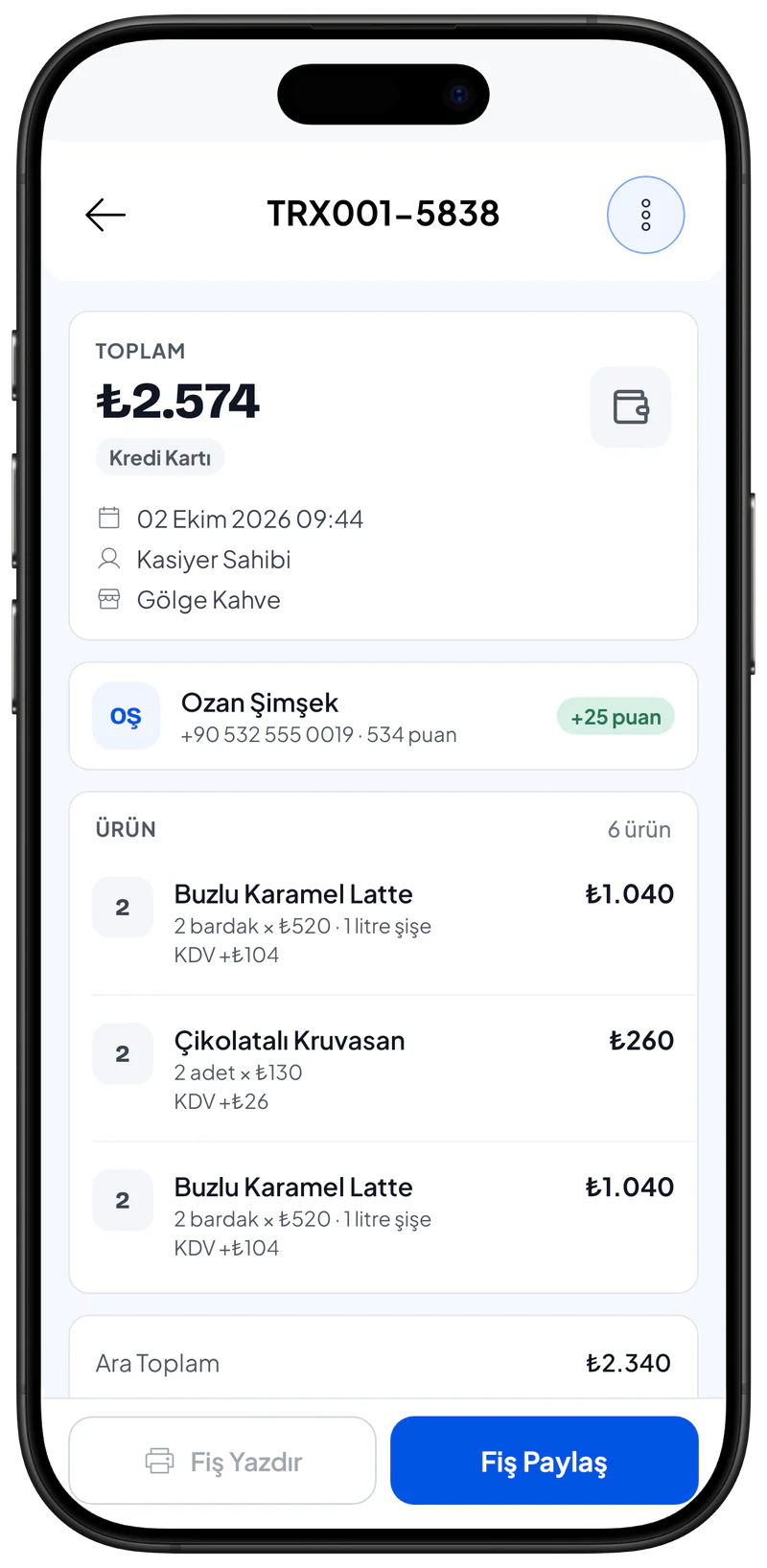
- Göndermek veya yazdırmak istediğiniz işlemi açın. Altta Fiş Yazdır ve Fiş Paylaş bulunur.
- Fiş Paylaş'a dokunun. Paylaşım seçenekleri görünür.
- Birini seçin:
- WhatsApp veya Telegram — fiş bağlantısını müşterinin numarasına gönderir. İşlemin müşterisinin telefon numarası varsa gösterilir.
- E-posta — e-posta uygulamanızı müşteri için fiş bağlantısıyla açar. Müşterinin e-posta adresi varsa gösterilir.
- Bağlantıyı kopyala — web fişi bağlantısını istediğiniz yere yapıştırmak için kopyalar.
- Resmi paylaş — fişi PNG resmi olarak başka bir uygulamayla gönderir. Bilgisayarda bu seçenek Görseli kaydet'tir. Seçiminize göre fiş gönderilir, kopyalanır veya kaydedilir.
Yazdırmak için Fiş Yazdır'a dokunun. Bir termal yazıcı bağlıyken çalışır. Bkz. Termal yazıcı.
Fiş, senkronizasyondan sonra görüntülenebilir mesajını görürseniz cihaz çevrimiçi olana kadar bekleyin. Fiş bağlantıları ve mesajlar, işlem senkronize olduktan sonra gönderilebilir.
Mutfak Fişi özelliği açıksa işlem ayrıntılarından Mutfak fişini yeniden bas'a da dokunabilirsiniz.
Satış özetini indirin
- İşlem ekranında Satış Özeti'ne dokunun. Seçtiğiniz tarih aralığı için Satış Özeti penceresi açılır.
- Termal Yazıcıya Yazdır, PDF Dosyası Olarak Kaydet veya Excel Dosyası Olarak Kaydet'i seçin. Özette günlük gelir, satılan ürünler ve ödeme yöntemleri yer alır.
Daha kapsamlı raporlar için Rapor menüsünü açın. Bkz. Raporlar.
Bir işlemi silin
Bir işlemi yalnızca satış gerçekten hatalıysa silin, örneğin iki kez kaydedildiyse.
- Hatalı işlemi açın ve Fiş Paylaş'a dokunun. İşlemler listesi görünür. İşlemi Sil en alttadır.
- İşlemi Sil'e dokunun. Uygulama onay ister ve ne olacağını açıklar: stok geri eklenir ve müşteri puanları düzeltilir.
- Sil'e dokunun. İşlem Silindi listesine taşınır ve artık toplamlara dahil edilmez.
Unutmayın:
- Bir işlem yalnızca 7 gün boyunca silinebilir. Sonrasında düğmede 7 günden eski, artık silinemez yazar.
- Bu düğmeyi yalnızca işlem silme yetkisi olan kullanıcılar görür.
- Silinen işlemleri görmek için Filtrele'yi açın ve Silinen işlemleri göster'i açın.
İlgili sayfalar
- Satış oluşturun — satış nasıl kaydedilir.
- Fiş ayarları — fişinizin nasıl göründüğü ve neleri gösterdiği.
- Raporlar — satış ve kâr özetleri.