ธุรกรรมคือบันทึกของการขายที่เสร็จแล้ว ประกอบด้วยสินค้าที่ขาย วิธีการชำระเงิน ลูกค้า (ถ้าเลือกไว้) ค่าธรรมเนียม ส่วนหัก คะแนน เลขที่ธุรกรรม แคชเชียร์ เวลา และหมายเหตุ
เข้าถึงได้ที่: เมนู ธุรกรรม
ดูธุรกรรมของคุณ
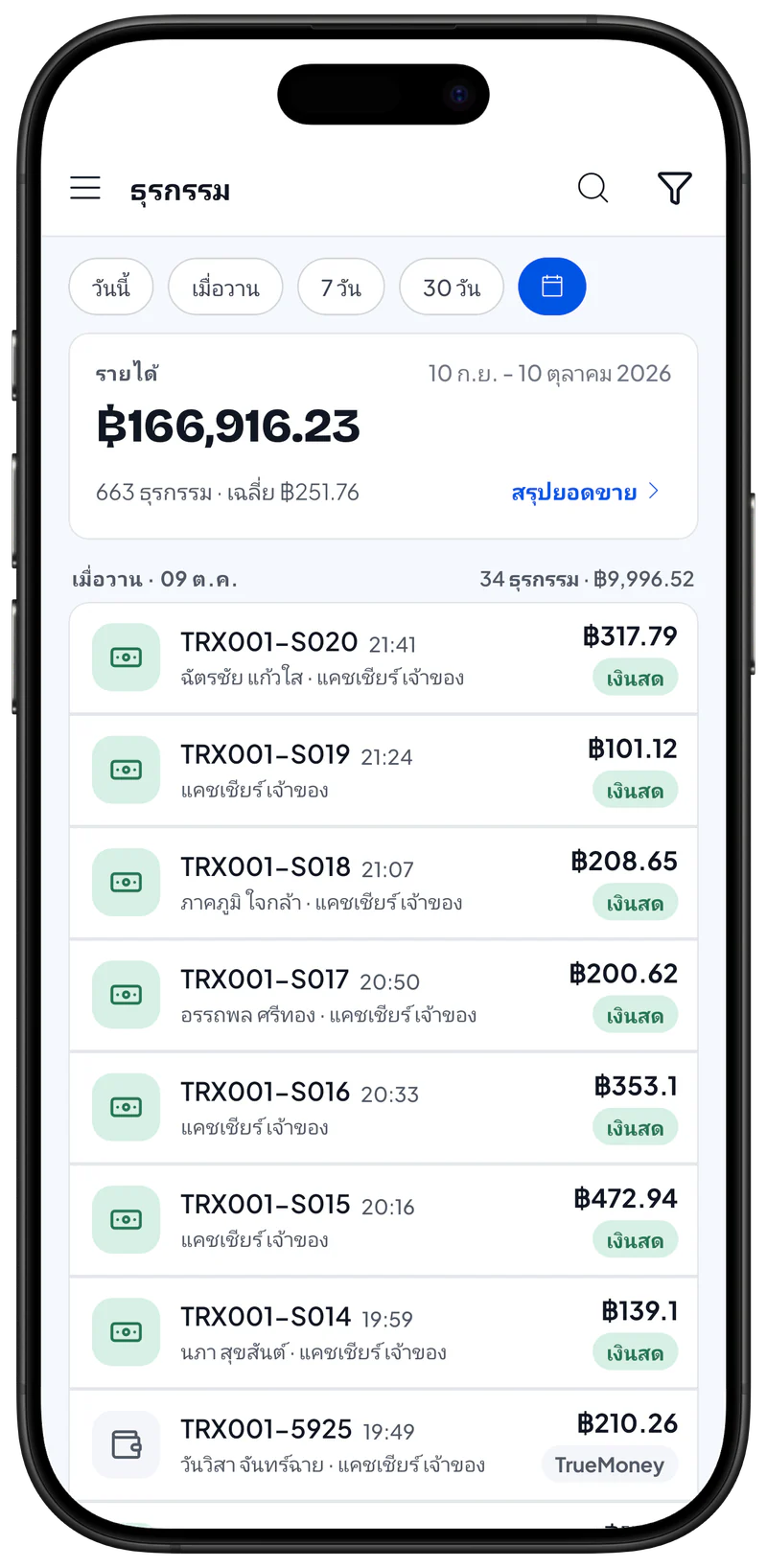
- เปิดเมนู ธุรกรรม ธุรกรรมของวันนี้จะปรากฏขึ้น พร้อมจำนวนธุรกรรมและยอดรวมที่ด้านบน
- แตะไอคอน กรอง (รูปกรวย) หน้าต่าง กรอง จะเปิดขึ้น
- เลือกช่วงวันที่: วันนี้ เมื่อวาน 7 วัน 30 วัน หรือแตะไอคอนปฏิทินเพื่อ เลือกวันที่ เอง รายการจะแสดงธุรกรรมในช่วงนั้น ช่วงที่ยาวที่สุดคือ 30 วัน
- ถ้าต้องการ ให้เลือก แคชเชียร์ หรือ วิธีการชำระเงิน เพื่อกรองให้แคบลง แล้วปิดหน้าต่างกรอง จะแสดงเฉพาะธุรกรรมที่ตรงเงื่อนไข แตะ รีเซ็ต เพื่อล้างตัวกรองทั้งหมด
- แตะธุรกรรม รายละเอียดจะเปิดขึ้น: สินค้า การชำระเงิน เงินทอน ลูกค้า และแคชเชียร์
ค้นหาธุรกรรม
- แตะไอคอน ค้นหา (แว่นขยาย) ที่ด้านบน ช่องค้นหาจะปรากฏขึ้น
- พิมพ์เลขที่ธุรกรรม ชื่อลูกค้า หรือชื่อสินค้า ธุรกรรมที่ตรงกันจะแสดงขึ้น การค้นหาจะครอบคลุมช่วงวันที่ที่คุณเลือกไว้
ส่ง บันทึก หรือพิมพ์ใบเสร็จ
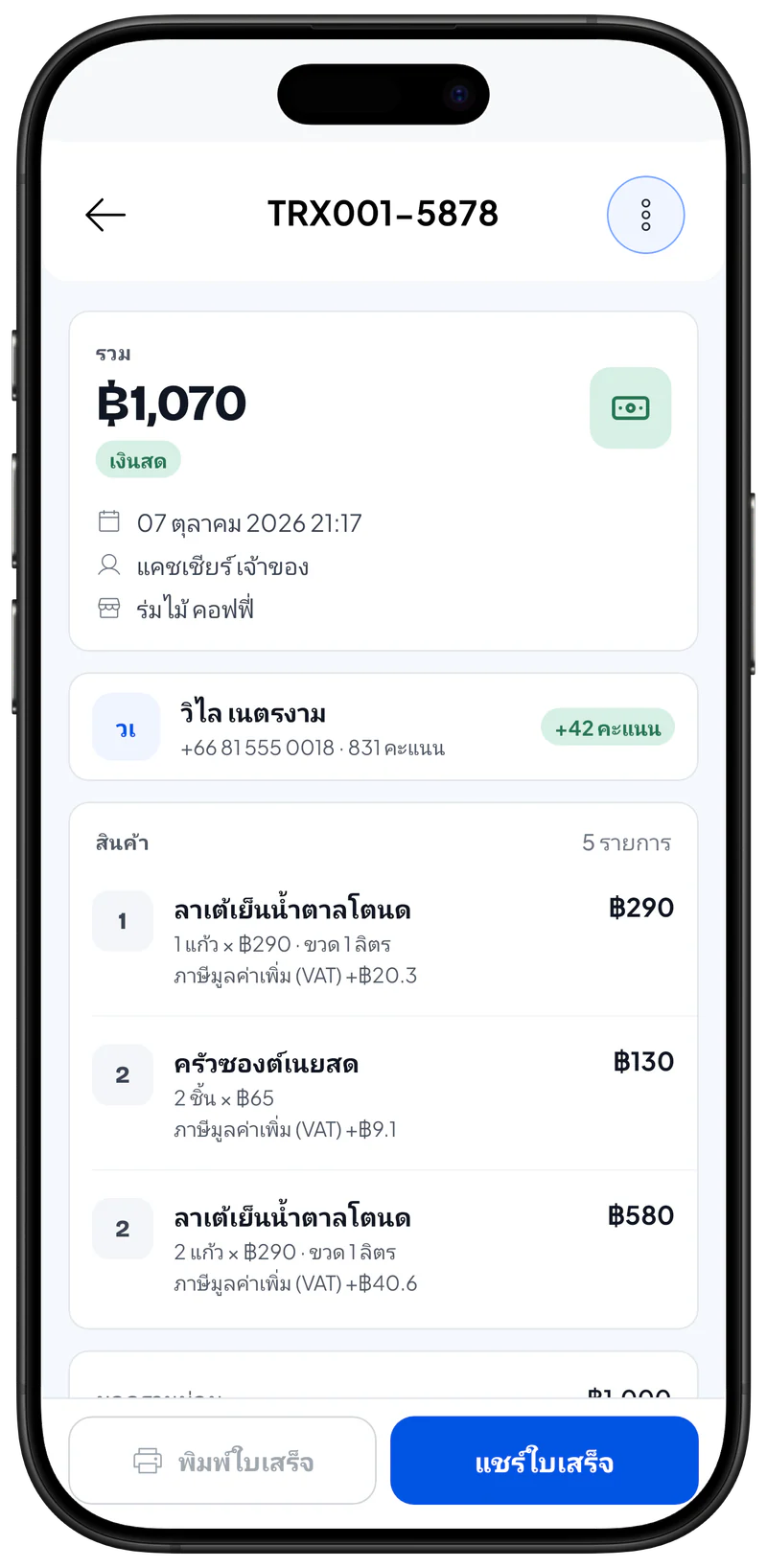
- เปิดธุรกรรมที่ต้องการส่งหรือพิมพ์ ที่ด้านล่างจะมี พิมพ์ใบเสร็จ และ แชร์ใบเสร็จ
- แตะ แชร์ใบเสร็จ ตัวเลือกการแชร์จะปรากฏขึ้น
- เลือกหนึ่งตัวเลือก:
- WhatsApp หรือ Telegram — ส่งลิงก์ใบเสร็จไปยังหมายเลขของลูกค้า แสดงเมื่อลูกค้าของธุรกรรมมีหมายเลขโทรศัพท์
- อีเมล — เปิดแอปอีเมลพร้อมลิงก์ใบเสร็จสำหรับลูกค้า แสดงเมื่อลูกค้ามีอีเมล
- คัดลอกลิงก์ — คัดลอกลิงก์ใบเสร็จออนไลน์ไปวางที่ไหนก็ได้
- แชร์รูปภาพ — ส่งใบเสร็จเป็นไฟล์ PNG ผ่านแอปอื่น บนคอมพิวเตอร์ปุ่มนี้คือ บันทึกรูปภาพ ใบเสร็จจะถูกส่ง คัดลอก หรือบันทึก ตามที่คุณเลือก
ถ้าต้องการพิมพ์ ให้แตะ พิมพ์ใบเสร็จ ใช้ได้เมื่อเชื่อมต่อเครื่องพิมพ์ความร้อนแล้ว ดูเครื่องพิมพ์ความร้อน
ถ้าเห็นข้อความ ดูใบเสร็จได้หลังซิงค์ ให้รอจนอุปกรณ์ออนไลน์ ลิงก์ใบเสร็จและข้อความจะส่งได้เมื่อธุรกรรมซิงค์แล้ว
ถ้าเปิดใช้ฟีเจอร์ใบสั่งครัว คุณแตะ พิมพ์ใบสั่งครัวซ้ำ จากรายละเอียดธุรกรรมได้ด้วย
ดาวน์โหลดสรุปยอดขาย
- ที่หน้าจอธุรกรรม ให้แตะ สรุปยอดขาย หน้าต่างสรุปยอดขายจะเปิดขึ้นตามช่วงวันที่ที่คุณเลือกไว้
- เลือก พิมพ์ไปยังเครื่องพิมพ์ความร้อน บันทึกเป็นไฟล์ PDF หรือ บันทึกเป็นไฟล์ Excel สรุปจะมีรายได้ต่อวัน สินค้าที่ขายได้ และวิธีการชำระเงิน
ถ้าต้องการรายงานที่ละเอียดกว่านี้ ให้เปิดเมนู รายงาน ดูรายงาน
ลบธุรกรรม
ลบธุรกรรมเฉพาะเมื่อการขายนั้นผิดจริง ๆ เช่น บันทึกซ้ำสองครั้ง
- เปิดธุรกรรมที่ผิด แล้วแตะ แชร์ใบเสร็จ รายการการดำเนินการจะปรากฏขึ้น ลบธุรกรรม อยู่ด้านล่างสุด
- แตะ ลบธุรกรรม แอปจะขอให้ยืนยันและอธิบายผลที่จะเกิดขึ้น: สต็อกจะถูกคืน และคะแนนของลูกค้าจะถูกปรับ
- แตะ ลบ ธุรกรรมจะย้ายไปอยู่ในรายการ ลบแล้ว และไม่ถูกนับในยอดรวมอีก
ข้อควรรู้:
- ลบธุรกรรมได้ภายใน 7 วันเท่านั้น หลังจากนั้นปุ่มจะขึ้นว่า เกิน 7 วันแล้ว ลบไม่ได้อีก
- เฉพาะผู้ใช้ที่มีสิทธิ์ลบธุรกรรมเท่านั้นที่จะเห็นปุ่มนี้
- ถ้าต้องการดูธุรกรรมที่ลบแล้ว ให้เปิด กรอง แล้วเปิด แสดงธุรกรรมที่ลบแล้ว
หน้าที่เกี่ยวข้อง
- สร้างการขาย — วิธีบันทึกการขาย
- การตั้งค่าใบเสร็จ — รูปแบบใบเสร็จและสิ่งที่แสดงบนใบเสร็จ
- รายงาน — สรุปยอดขายและกำไร