
Salesmaster ไม่มีรหัสผ่าน เจ้าของธุรกิจเข้าสู่ระบบด้วยบัญชี Google หรือ Apple ถ้ายังไม่มีบัญชี Salesmaster แอปจะสร้างให้ใน 3 ขั้นตอน
อุปกรณ์ต้องเชื่อมต่ออินเทอร์เน็ตเพื่อเข้าสู่ระบบ
เลือกบทบาทของคุณ
- เปิด Salesmaster หน้าจอ คุณเป็นใครในร้านนี้? จะปรากฏขึ้น
- แตะ ฉันเป็นเจ้าของ หน้าจอ เข้าสู่ระบบเพื่อเริ่มต้น จะปรากฏขึ้น
พนักงานไม่ต้องเข้าสู่ระบบ ให้แตะ เชื่อมต่ออุปกรณ์นี้ แล้วขอให้เจ้าของร้านเชื่อมต่ออุปกรณ์ด้วย QR code
เข้าสู่ระบบ
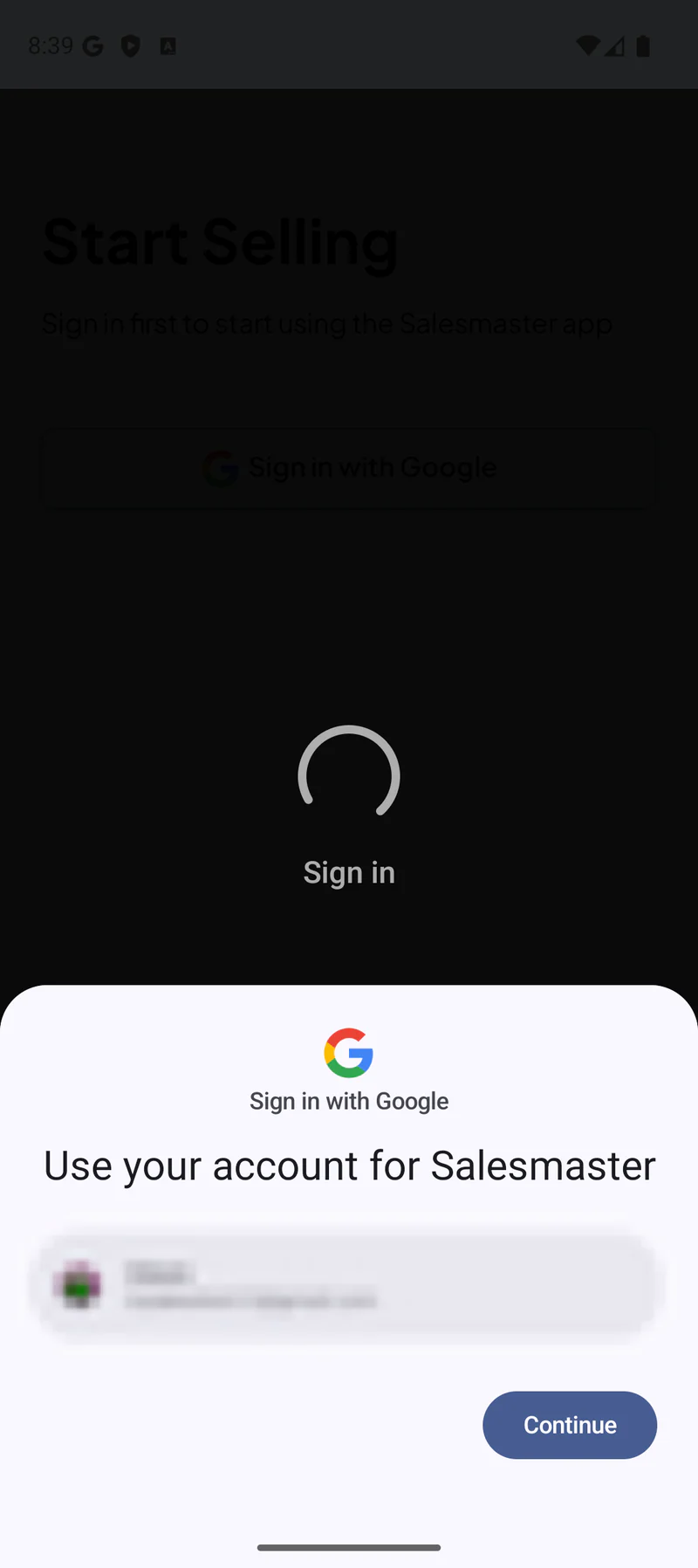
- แตะ เข้าสู่ระบบด้วย Google หน้าต่างเลือกบัญชี Google จะปรากฏขึ้น
- เลือกบัญชี Google ของคุณแล้วยืนยัน Salesmaster จะพาคุณเข้าสู่ระบบ
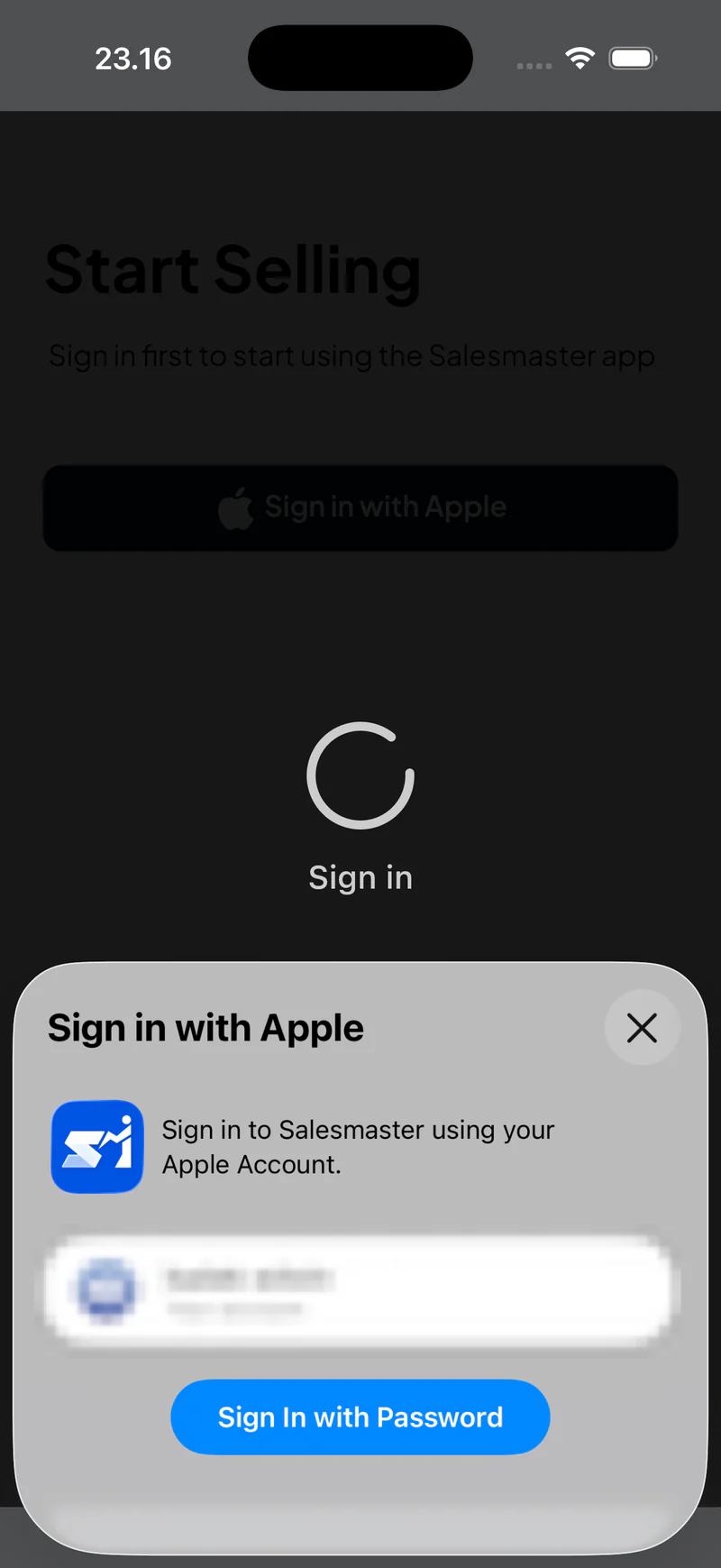
- แตะ เข้าสู่ระบบด้วย Apple หน้าต่างเข้าสู่ระบบด้วย Apple จะปรากฏขึ้น
- ยืนยันด้วย Face ID, Touch ID หรือรหัสผ่านบัญชี Apple Salesmaster จะพาคุณเข้าสู่ระบบ
- คลิก เข้าสู่ระบบด้วย Google หรือ เข้าสู่ระบบด้วย Apple เบราว์เซอร์จะเปิดหน้าเข้าสู่ระบบของ Google หรือ Apple
- เข้าสู่ระบบด้วยบัญชีของคุณในเบราว์เซอร์
- กลับไปที่ Salesmaster Salesmaster จะพาคุณเข้าสู่ระบบ
- คลิก เข้าสู่ระบบด้วย Google หรือ เข้าสู่ระบบด้วย Apple หน้าเข้าสู่ระบบของ Google หรือ Apple จะเปิดขึ้น
- เข้าสู่ระบบด้วยบัญชีของคุณ Salesmaster จะพาคุณเข้าสู่ระบบ
หลังเข้าสู่ระบบ:
- คุณมีบัญชี Salesmaster อยู่แล้ว: ข้อมูลร้านจะดาวน์โหลดลงเครื่อง แล้วเมนูหลักจะเปิดขึ้น การตั้งค่าเสร็จเรียบร้อย
- คุณยังไม่มีบัญชี: ทำตามขั้นตอนด้านล่างเพื่อสร้างบัญชี
สร้างบัญชีใหม่
1. ประเภทธุรกิจ
- ที่หน้าจอ คุณทำธุรกิจประเภทไหน? ให้แตะกลุ่มที่ใกล้เคียงที่สุด เช่น อาหารและเครื่องดื่ม หรือ ร้านค้าและค้าส่ง ประเภทธุรกิจในกลุ่มนั้นจะปรากฏขึ้น
- แตะประเภทธุรกิจที่ใกล้เคียงที่สุด ถ้าไม่มีประเภทของคุณ ให้แตะ ไม่มีประเภทธุรกิจของฉันในรายการ แล้วพิมพ์ประเภทธุรกิจเอง
- แตะ ไปต่อ · [ประเภทธุรกิจ] ที่ด้านล่าง หน้าจอ ตั้งชื่อธุรกิจของคุณ จะปรากฏขึ้น
ถ้าคุณเลือก อื่นๆ หน้าจอ คุณขายอะไร? จะปรากฏขึ้น พิมพ์คำตอบแล้วแตะ ไปต่อ หรือแตะ ข้าม
2. ชื่อธุรกิจ
- พิมพ์ชื่อธุรกิจในช่อง ชื่อธุรกิจ ชื่อนี้จะแสดงบนใบเสร็จและรายงาน
- (ไม่บังคับ) แตะกล่องโลโก้เหนือช่องชื่อ แล้วเลือกรูปโลโก้ของคุณ โลโก้จะแสดงในกล่อง ถ้าไม่มีโลโก้ แอปจะใช้อักษรย่อของชื่อธุรกิจแทน
- ตรวจสอบบรรทัด ภูมิภาค: ประเทศ สกุลเงิน และเขตเวลามาจากการตั้งค่าในอุปกรณ์ของคุณ ถ้าไม่ถูกต้อง ให้แตะ เปลี่ยน
- แตะ สร้างบัญชีและไปต่อ ข้อความ กำลังสร้างบัญชีและร้านค้าของคุณ… จะแสดงสักครู่ ให้เปิดแอปค้างไว้
ตอนนี้บัญชีของคุณถูกสร้างแล้ว จากขั้นตอนนี้คุณปิดแอปได้ เมื่อเปิดแอปอีกครั้ง การตั้งค่าจะทำต่อจากจุดเดิม
3. ทัวร์ฟีเจอร์
- อ่านหน้าจอ พร้อมใช้เสมอสำหรับ ประเภทธุรกิจของคุณ แล้วแตะ ถัดไป หน้าจอถัดไปจะแสดงฟีเจอร์เพิ่มเติมที่คุณเปิดใช้ได้
- เปิดหรือปิดฟีเจอร์ที่คุณต้องการ แล้วแตะ ถัดไป ทุกตัวเลือกเปลี่ยนภายหลังได้ในเมนู ธุรกิจ
- ที่หน้าจอสุดท้าย ให้แตะ ไปต่อที่สินค้า หน้าจอ เติมแคตตาล็อกของคุณ จะปรากฏขึ้น
อยากไปที่สินค้าเลยใช่ไหม? แตะ ข้ามทัวร์
4. สินค้าชิ้นแรก
เลือกหนึ่งวิธี:
- เริ่มจากเมนูตัวอย่าง: สินค้าตัวอย่างตามประเภทธุรกิจของคุณ แก้ไขชื่อและราคา ลบรายการที่คุณไม่ได้ขาย แล้วแตะ บันทึก [จำนวน] รายการ ตัวเลือกนี้จะแสดงเมื่อสกุลเงินของคุณเป็นรูเปียห์
- เพิ่มสินค้าชิ้นแรก: ใส่สินค้าหนึ่งรายการด้วยตัวเอง
- นำเข้าจาก CSV: อัปโหลดรายการสินค้าจาก Excel หรือ Google Sheets
วิธีเพิ่มสินค้าหนึ่งรายการ:
- แตะ เพิ่มสินค้าชิ้นแรก หน้าจอ เพิ่มสินค้าชิ้นแรกของคุณ จะปรากฏขึ้น
- ใต้ ประเภท ให้เลือก สินค้า หรือ บริการ
- กรอก ชื่อสินค้า และ ราคา
- แตะ บันทึกสินค้า หน้าจอ พร้อมขายแล้ว จะปรากฏขึ้น
คุณเพิ่มสินค้าได้อีกทุกเมื่อจากแคตตาล็อก
5. พร้อมขาย
หน้าจอ [ชื่อธุรกิจ] พร้อมขายแล้ว จะสรุปบัญชี แคตตาล็อก และฟีเจอร์ที่เปิดใช้อยู่
- แตะ ลองขายครั้งแรก (ฝึกใช้) เพื่อทดลองขาย หรือแตะ ไปที่เมนูหลักเลย
- ในการขายแบบฝึกใช้ ให้แตะสินค้า แตะ ชำระเงิน แล้วเลือก เงินสด ข้อความ ขายเสร็จแล้ว จะปรากฏขึ้น การขายแบบฝึกใช้จะไม่ถูกบันทึก ไม่มีธุรกรรม สต็อก หรือรายงานใดเปลี่ยนแปลง
- แตะ ไปที่เมนูหลัก เมนูหลักจะเปิดขึ้น และคุณพร้อมบันทึกการขายจริงแล้ว
ถ้าเข้าสู่ระบบไม่ได้
ไม่มีการเชื่อมต่ออินเทอร์เน็ต การเข้าสู่ระบบต้องใช้อินเทอร์เน็ต เชื่อมต่ออุปกรณ์กับอินเทอร์เน็ต แล้วแตะ ลองอีกครั้ง ไม่มีข้อมูลใดสูญหาย
บัญชีกำลังใช้งานอยู่บนอุปกรณ์อื่น บัญชีหนึ่งใช้งานได้ทีละหนึ่งอุปกรณ์ วิธีย้ายมาใช้บนเครื่องนี้:
- แตะ ขอความช่วยเหลือจากฝ่ายบริการทาง WhatsApp WhatsApp จะเปิดขึ้นพร้อมข้อความที่มีรหัสธุรกิจของคุณ
- ส่งข้อความนั้น ทีมซัพพอร์ตจะนำบัญชีออกจากอุปกรณ์เครื่องเก่า
- เข้าสู่ระบบอีกครั้งบนเครื่องนี้
ยังมีเครื่องเก่าอยู่ไหม? เปิด Salesmaster บนเครื่องนั้นและรอให้ซิงค์ก่อน เพื่อให้ยอดขายล่าสุดถูกส่งขึ้นระบบด้วย
สมัครไม่สำเร็จ แอปเชื่อมต่อเซิร์ฟเวอร์ไม่ได้ ตรวจสอบการเชื่อมต่ออินเทอร์เน็ต แล้วแตะ ลองอีกครั้ง ชื่อธุรกิจที่คุณกรอกไว้จะยังอยู่
ต้องการความช่วยเหลือ?
- อ่านคำถามที่พบบ่อย และการแก้ไขปัญหา
- ติดต่อทีมซัพพอร์ต ทาง WhatsApp, Telegram หรืออีเมล เวลา 09.00–17.00 น. WITA (GMT+8)



