
Salesmaster n'a pas de mot de passe. Le propriétaire de l'entreprise se connecte avec un compte Google ou Apple. Si vous n'avez pas encore de compte Salesmaster, l'application en crée un en trois étapes.
L'appareil doit être connecté à Internet pour la connexion.
Choisir votre rôle
- Ouvrez Salesmaster. L'écran Qui êtes-vous dans cette boutique ? s'affiche.
- Touchez Je suis le propriétaire. L'écran Connectez-vous pour commencer. s'affiche.
Le personnel ne se connecte pas. Touchez Connecter cet appareil, puis demandez au propriétaire de connecter l'appareil avec un code QR.
Se connecter
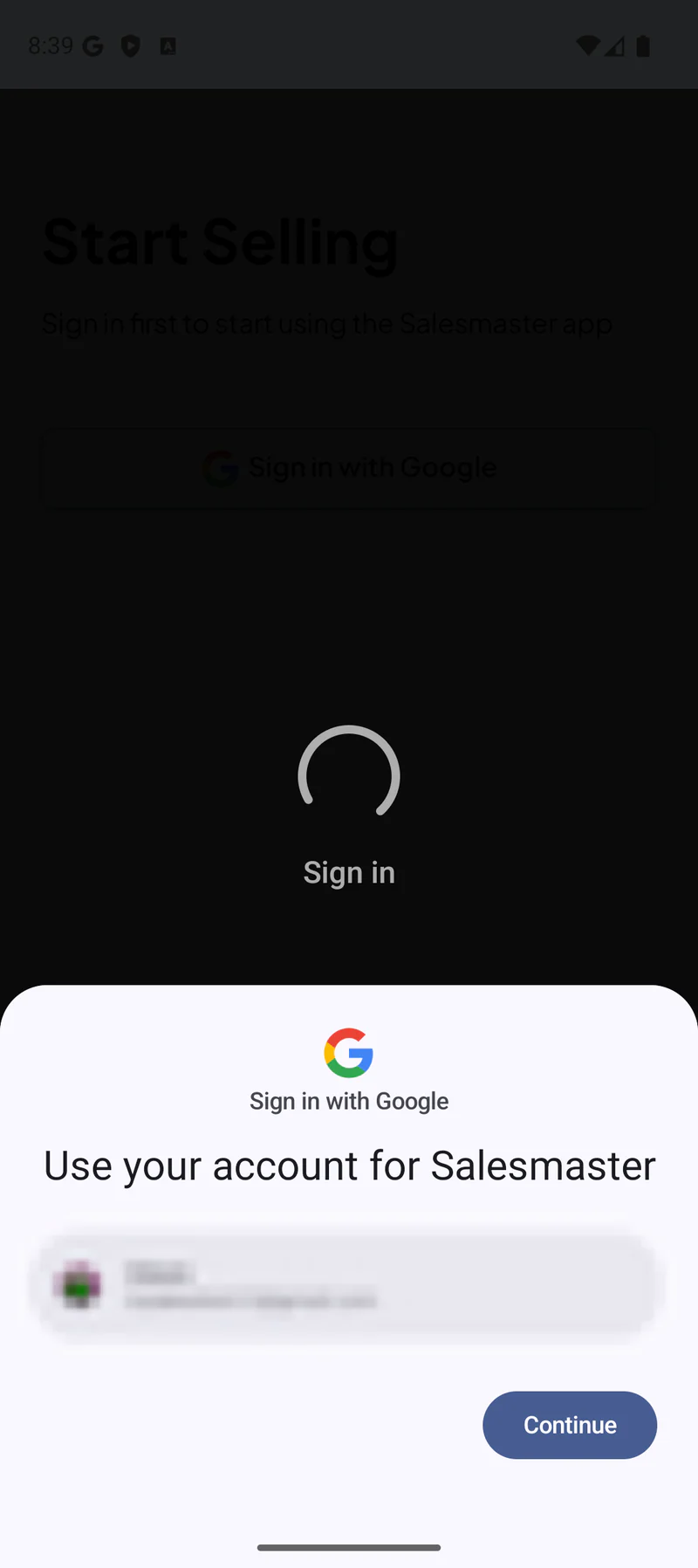
- Touchez Se connecter avec Google. La fenêtre des comptes Google s'affiche.
- Choisissez votre compte Google et confirmez. Salesmaster vous connecte.
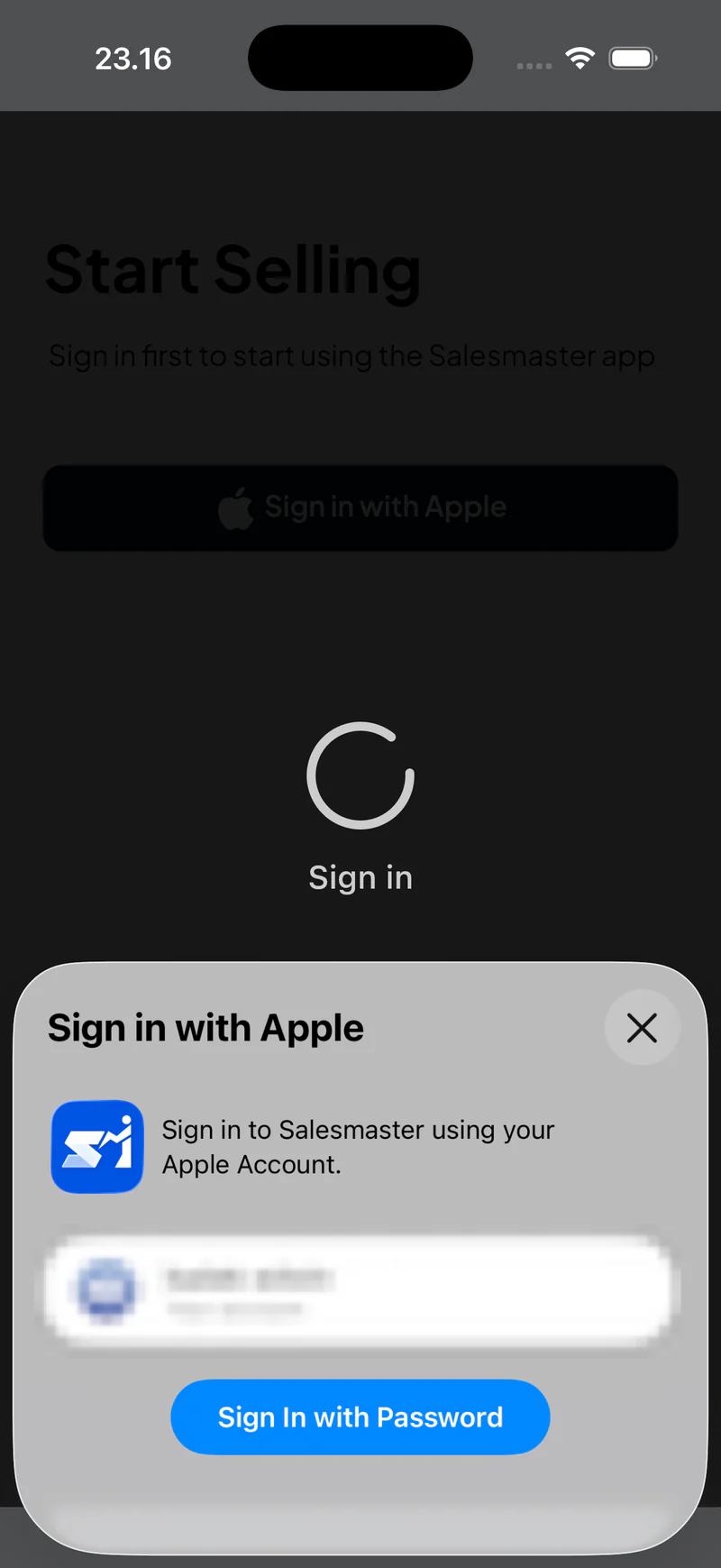
- Touchez Se connecter avec Apple. La fenêtre de connexion avec Apple s'affiche.
- Confirmez avec Face ID, Touch ID ou le mot de passe de votre compte Apple. Salesmaster vous connecte.
- Cliquez sur Se connecter avec Google ou Se connecter avec Apple. Votre navigateur ouvre la page de connexion Google ou Apple.
- Connectez-vous à votre compte dans le navigateur.
- Revenez dans Salesmaster. Salesmaster vous connecte.
- Cliquez sur Se connecter avec Google ou Se connecter avec Apple. La page de connexion Google ou Apple s'ouvre.
- Connectez-vous à votre compte. Salesmaster vous connecte.
Après la connexion :
- Vous avez déjà un compte Salesmaster : les données de votre boutique se téléchargent, puis le menu principal s'ouvre. La configuration est terminée.
- Vous n'avez pas encore de compte : suivez les étapes ci-dessous pour en créer un.
Créer un nouveau compte
1. Type d'entreprise
- Sur Quel type d'entreprise gérez-vous ?, touchez le domaine le plus proche, par exemple Restauration & boissons ou Commerces & gros. Les types d'entreprise de ce domaine s'affichent.
- Touchez le type d'entreprise le plus proche. Si le vôtre n'y est pas, touchez Mon type d’entreprise n’est pas dans la liste et saisissez-le.
- Touchez Continuer · [type d'entreprise] en bas. L'écran Nommez votre entreprise. s'affiche.
Si vous choisissez Autre, l'écran Que vendez-vous ? s'affiche. Saisissez votre réponse et touchez Continuer, ou touchez Passer.
2. Nom de l'entreprise
- Saisissez le nom de votre entreprise dans Nom de l'entreprise. Ce nom figure sur les reçus et les rapports.
- (Facultatif) Touchez la case du logo au-dessus du champ du nom et choisissez l'image de votre logo. Le logo s'affiche dans la case. Sans logo, les initiales de votre entreprise sont utilisées.
- Vérifiez la ligne Région : le pays, la devise et le fuseau horaire viennent de votre appareil. S'ils sont faux, touchez Modifier.
- Touchez Créer le compte et continuer. Création de votre compte et de votre boutique… s'affiche quelques secondes. Gardez l'application ouverte.
Votre compte est maintenant créé. À partir d'ici, vous pouvez fermer l'application : à la prochaine ouverture, la configuration reprend là où vous l'avez laissée.
3. Visite des fonctions
- Lisez l'écran Toujours actif pour votre type d'entreprise, puis touchez Suivant. Les écrans suivants présentent des fonctions en plus que vous pouvez activer.
- Activez ou désactivez les fonctions dont vous avez besoin, puis touchez Suivant. Chaque choix peut être modifié plus tard dans le menu Entreprise.
- Sur le dernier écran, touchez Continuer vers les articles. L'écran Remplissez votre Catalogue. s'affiche.
Vous voulez passer directement aux articles ? Touchez Passer la visite.
4. Premiers articles
Choisissez une méthode :
- Commencer avec un menu d'exemple : des articles d'exemple pour votre type d'entreprise. Modifiez les noms et les prix, supprimez ce que vous ne vendez pas, puis touchez Enregistrer [nombre] articles. Cette option s'affiche quand votre devise est la roupie.
- Ajouter mon premier article : saisissez vous-même un article.
- Importer depuis un CSV : importez une liste d'articles depuis Excel ou Google Sheets.
Pour ajouter un article :
- Touchez Ajouter mon premier article. L'écran Ajoutez votre premier article. s'affiche.
- Sous Type, choisissez Produit ou Service.
- Remplissez Nom de l'article et Prix.
- Touchez Enregistrer l'article. L'écran est prêt à vendre s'affiche.
Vous pouvez ajouter d'autres articles à tout moment depuis le Catalogue.
5. Prêt à vendre
L'écran [nom de l'entreprise] est prêt à vendre. résume votre compte, votre Catalogue et les fonctions activées.
- Touchez Essayer une première vente (entraînement) pour tester l'encaissement, ou Directement au menu principal.
- Dans la vente d'entraînement, touchez un article, touchez Payer, puis choisissez Espèces. Vente terminée s'affiche. La vente d'entraînement n'est pas enregistrée : aucune transaction, aucun stock ni aucun rapport ne change.
- Touchez Au menu principal. Le menu principal s'ouvre et vous êtes prêt à enregistrer de vraies ventes.
Si la connexion ne fonctionne pas
Aucune connexion Internet La connexion nécessite Internet. Connectez l'appareil, puis touchez Réessayer. Rien n'est perdu.
Compte utilisé sur un autre appareil Un compte ne peut être actif que sur un seul appareil. Pour passer sur cet appareil :
- Touchez Demander au support sur WhatsApp. WhatsApp s'ouvre avec un message qui contient l'ID de votre entreprise.
- Envoyez le message. Le support déconnecte le compte de l'ancien appareil.
- Reconnectez-vous sur cet appareil.
Vous avez encore l'ancien appareil ? Ouvrez-y Salesmaster et laissez-le se synchroniser d'abord, pour que vos dernières ventes soient aussi envoyées.
Échec de l'inscription L'application n'a pas pu joindre le serveur. Vérifiez votre connexion Internet, puis touchez Réessayer. Le nom d'entreprise saisi est conservé.
Besoin d'aide ?
- Lisez la FAQ et le dépannage.
- Contactez le support sur WhatsApp, Telegram ou par e-mail, de 09h00 à 17h00 WITA (GMT+8).



