
Accès : Entreprise > Modes de paiement
Les modes de paiement sont la façon dont les clients règlent une Vente. L'application inclut un mode Espèces intégré. Vous pouvez en ajouter d'autres, par exemple QRIS, Virement bancaire ou Carte bancaire.
Le haut de la liste indique combien de modes sont actifs et inactifs. Le mode choisi automatiquement porte l'étiquette Par défaut.
Ajouter un mode de paiement
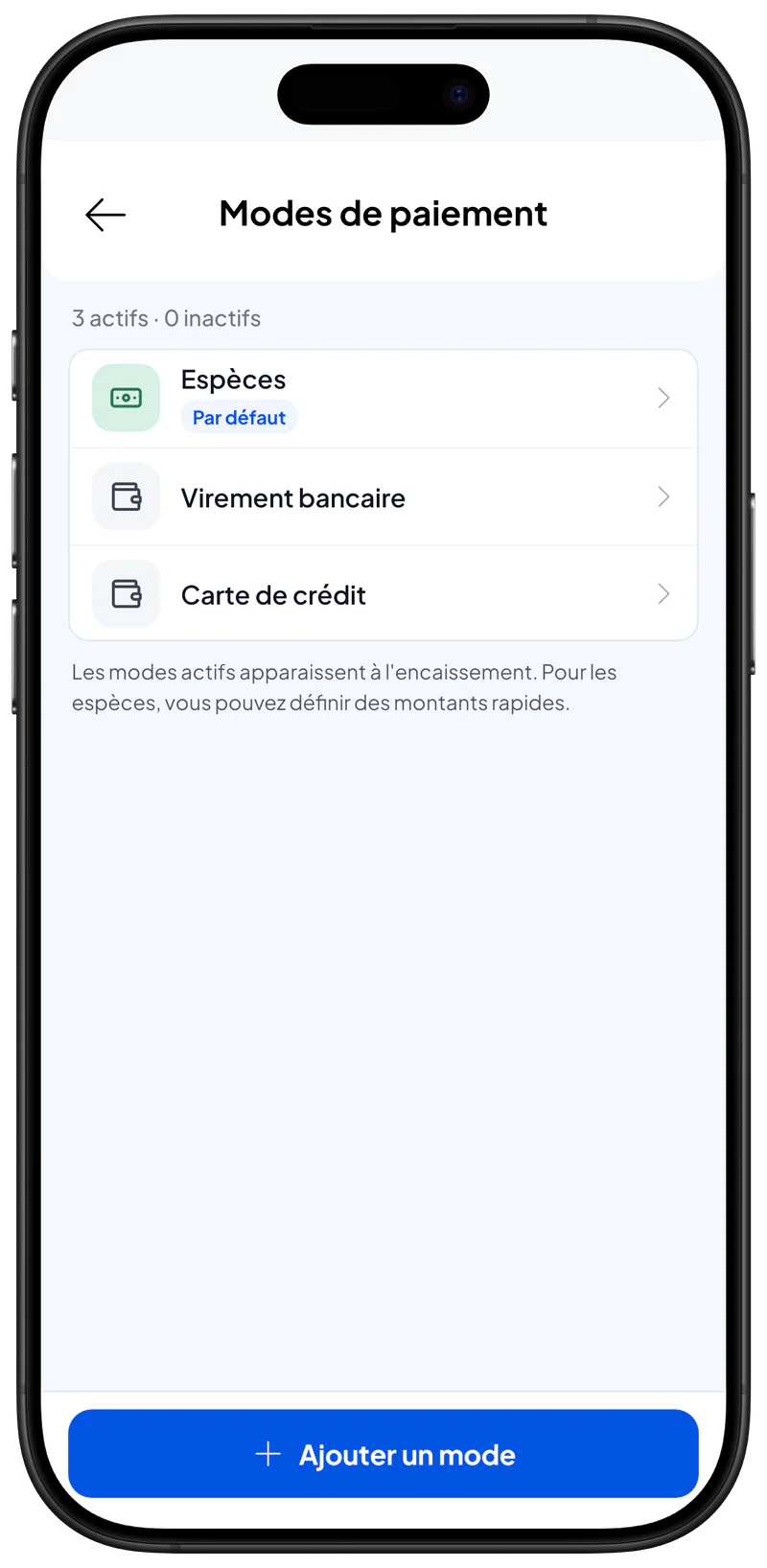
- Ouvrez Entreprise > Modes de paiement. La liste des modes de paiement s'ouvre.
- Touchez Ajouter un mode. Le formulaire Ajouter un mode de paiement s'affiche.
- Saisissez un Nom, par exemple « QRIS ». C'est le nom que le caissier voit à l'encaissement et celui imprimé sur le reçu.
- Laissez Activer activé. Le mode s'affichera comme option à l'encaissement.
- Activez Par défaut si c'est le mode que vous utilisez le plus (facultatif). Il sera choisi automatiquement sur l'écran de paiement. Un seul mode peut être Par défaut.
- Touchez Ajouter. Le nouveau mode apparaît dans la liste, prêt à être utilisé dans Vente.
Modifier, désactiver ou supprimer un mode
- Ouvrez Entreprise > Modes de paiement et touchez le mode à modifier. Le formulaire Modifier le mode de paiement s'ouvre.
- Changez le Nom, ou désactivez Activer si vous n'utilisez pas ce mode pour le moment. Un mode désactivé porte l'étiquette Inactif et ne s'affiche pas à l'encaissement.
- Touchez Mettre à jour. Vos changements sont enregistrés.
Pour supprimer un mode, ouvrez son formulaire, touchez Supprimer, puis touchez à nouveau Supprimer pour confirmer. Les transactions passées qui l'utilisaient ne changent pas.
Espèces et montants rapides
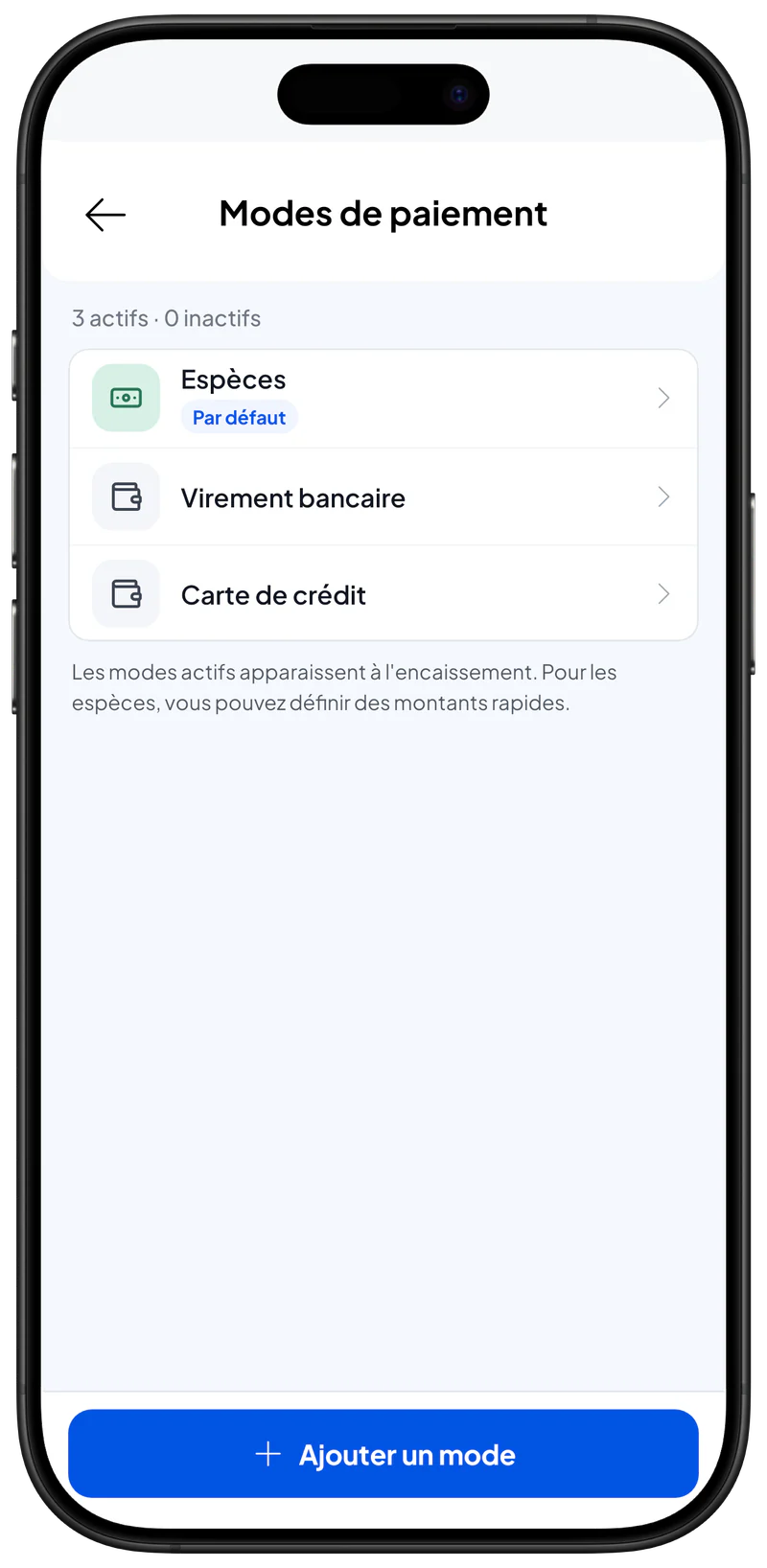
Espèces est un mode particulier. Quand il est choisi, le caissier saisit l'argent reçu et l'application affiche la monnaie à rendre. Espèces ne peut être ni renommé, ni désactivé, ni supprimé.
Les Montants rapides (espèces) sont des boutons de montant sur l'écran de paiement, par exemple Rp50,000 et Rp100,000. Le caissier en touche un au lieu de saisir le montant.
- Ouvrez Entreprise > Modes de paiement et touchez Espèces. Le formulaire Espèces s'ouvre avec une section Montants rapides (espèces).
- Touchez Ajouter dans la section des montants rapides. Un champ de montant apparaît.
- Saisissez le montant, par exemple 50000, et touchez Ajouter. Le montant apparaît comme un bouton dans le formulaire. Touchez le × de ce bouton pour le retirer.
- Touchez Mettre à jour. Vos montants rapides sont enregistrés.
Sur l'écran de paiement, l'application n'affiche que les montants rapides supérieurs au total, plus un bouton Montant exact.
Fonctionnement des modes à l'encaissement
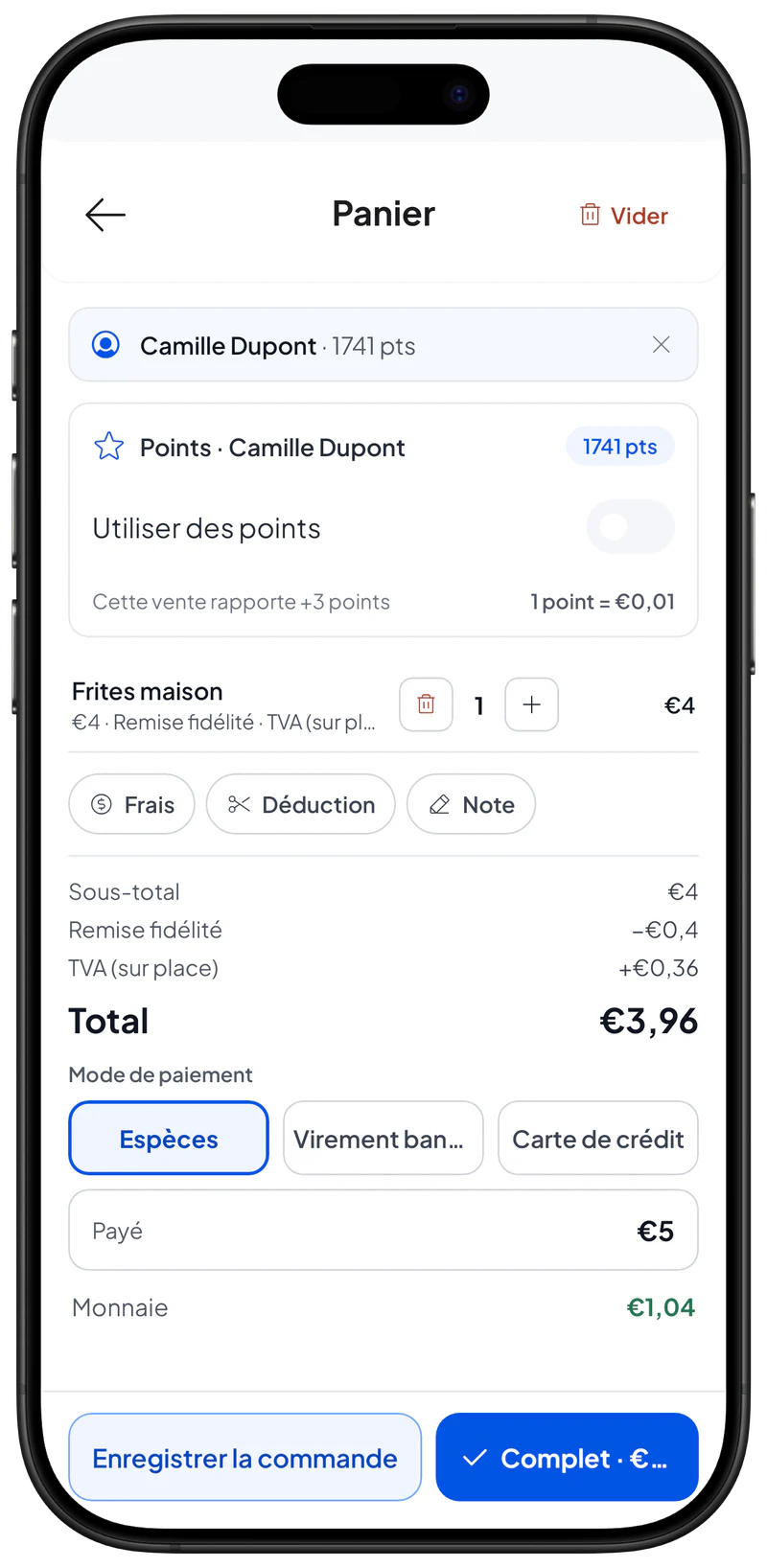
- Espèces : le caissier touche Montant exact, touche un montant rapide ou saisit le montant Payé. L'application affiche la monnaie à rendre.
- Autres modes : enregistrés comme type de paiement pour le total complet. Il n'y a ni champ de montant reçu ni monnaie à rendre.
- Pour utiliser un autre mode, touchez la flèche à côté du mode de paiement et choisissez-en un.
Si aucun mode n'est actif, l'écran de paiement affiche Ajouter d'abord un mode de paiement. Activez au moins un mode dans Entreprise > Modes de paiement.
Pages liées
- Créer une vente : comment enregistrer une vente et encaisser le paiement.
- Transactions : retrouvez les ventes terminées.

