Une transaction est l'enregistrement d'une Vente terminée. Elle contient les articles vendus, le mode de paiement, le client (s'il a été choisi), les frais, les déductions, les points, le numéro de transaction, le caissier, l'heure et une éventuelle note.
Accès : le menu Transaction
Voir vos transactions
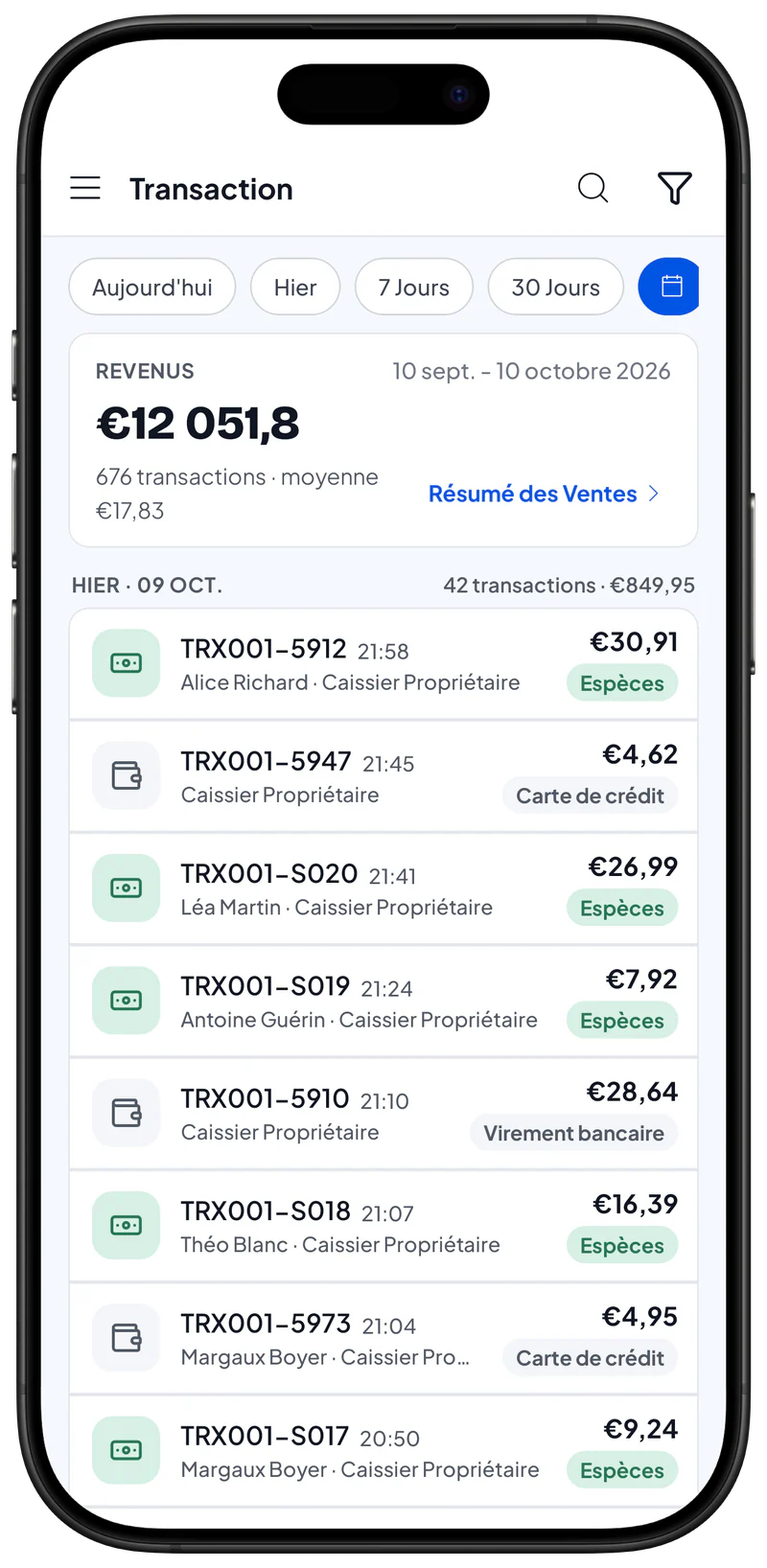
- Ouvrez le menu Transaction. Les transactions du jour s'affichent, avec leur nombre et leur total en haut.
- Touchez l'icône Filtrer (entonnoir). La fenêtre Filtrer s'ouvre.
- Choisissez une période : Aujourd'hui, Hier, 7 Jours, 30 Jours, ou touchez l'icône du calendrier pour Choisir les dates vous-même. La liste affiche les transactions de cette période. La période la plus longue est de 30 jours.
- Si besoin, choisissez un Caissier ou un Mode de paiement pour affiner, puis fermez la fenêtre Filtrer. Seules les transactions correspondantes s'affichent. Touchez Réinitialiser pour effacer tous les filtres.
- Touchez une transaction. Ses détails s'ouvrent : articles, paiement, monnaie rendue, client et caissier.
Rechercher une transaction
- Touchez l'icône Rechercher (loupe) en haut. Un champ de recherche apparaît.
- Saisissez un numéro de transaction, un nom de client ou un nom d'article. Les transactions correspondantes s'affichent. La recherche porte sur la période choisie.
Envoyer, enregistrer ou imprimer un reçu
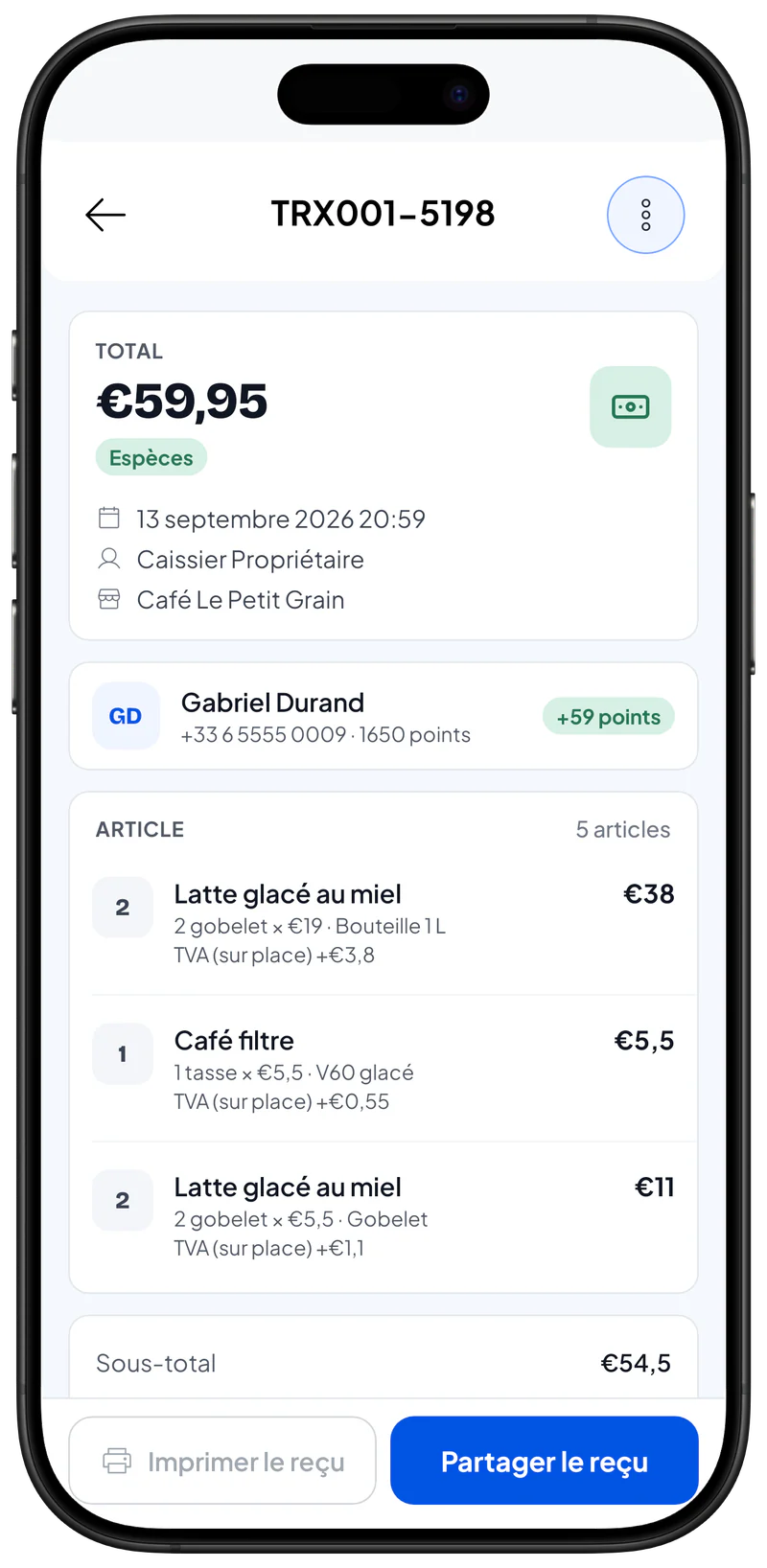
- Ouvrez la transaction à envoyer ou à imprimer. En bas se trouvent Imprimer le reçu et Partager le reçu.
- Touchez Partager le reçu. Les options de partage s'affichent.
- Choisissez une option :
- WhatsApp ou Telegram : envoie le lien du reçu au numéro du client. S'affiche quand le client de la transaction a un numéro de téléphone.
- Email : ouvre votre application d'e-mail avec le lien du reçu pour le client. S'affiche quand le client a une adresse e-mail.
- Copier le lien : copie le lien du reçu en ligne pour le coller où vous voulez.
- Partager l'image : envoie le reçu en image PNG via une autre application. Sur ordinateur, c'est Enregistrer l'image. Le reçu est envoyé, copié ou enregistré, selon votre choix.
Pour imprimer, touchez Imprimer le reçu. Cela fonctionne dès qu'une imprimante thermique est connectée. Voir Imprimante thermique.
Si vous voyez Reçu disponible après synchronisation, attendez que l'appareil soit en ligne. Les liens et messages de reçu peuvent être envoyés une fois la transaction synchronisée.
Si la fonction Bon cuisine est activée, vous pouvez aussi toucher Réimprimer le bon cuisine depuis les détails de la transaction.
Télécharger un résumé des ventes
- Sur l'écran Transaction, touchez Résumé des Ventes. La fenêtre Résumé des Ventes s'ouvre pour la période choisie.
- Choisissez Imprimer sur l'imprimante thermique, Enregistrer en fichier PDF ou Enregistrer en fichier Excel. Le résumé contient le chiffre d'affaires par jour, les articles vendus et les modes de paiement.
Pour des rapports plus complets, ouvrez le menu Rapport. Voir Rapports.
Supprimer une transaction
Ne supprimez une transaction que si la vente est vraiment erronée, par exemple si elle a été enregistrée deux fois.
- Ouvrez la transaction erronée et touchez Partager le reçu. La liste des actions s'affiche. Supprimer la transaction se trouve en bas.
- Touchez Supprimer la transaction. L'application vous demande de confirmer et explique ce qui se passe : le stock est restitué et les points du client sont ajustés.
- Touchez Supprimer. La transaction passe dans la liste Supprimée et n'est plus comptée dans les totaux.
À savoir :
- Une transaction ne peut être supprimée que pendant 7 jours. Ensuite, le bouton indique Plus de 7 jours, ne peut plus être supprimée.
- Seuls les utilisateurs autorisés à supprimer des transactions voient ce bouton.
- Pour voir les transactions supprimées, ouvrez Filtrer et activez Afficher les transactions supprimées.
Pages liées
- Créer une vente : comment enregistrer une vente.
- Paramètres de reçu : l'apparence de votre reçu et ce qu'il affiche.
- Rapports : résumés des ventes et des bénéfices.