
Les données du magasin sont l'identité de votre boutique : son nom, son logo et ses coordonnées. Tout cela s'affiche sur les reçus imprimés et en ligne, pour que vos clients sachent d'où vient le reçu.
Accès : Entreprise > Données du magasin (la carte du magasin en haut)
Remplir les données du magasin
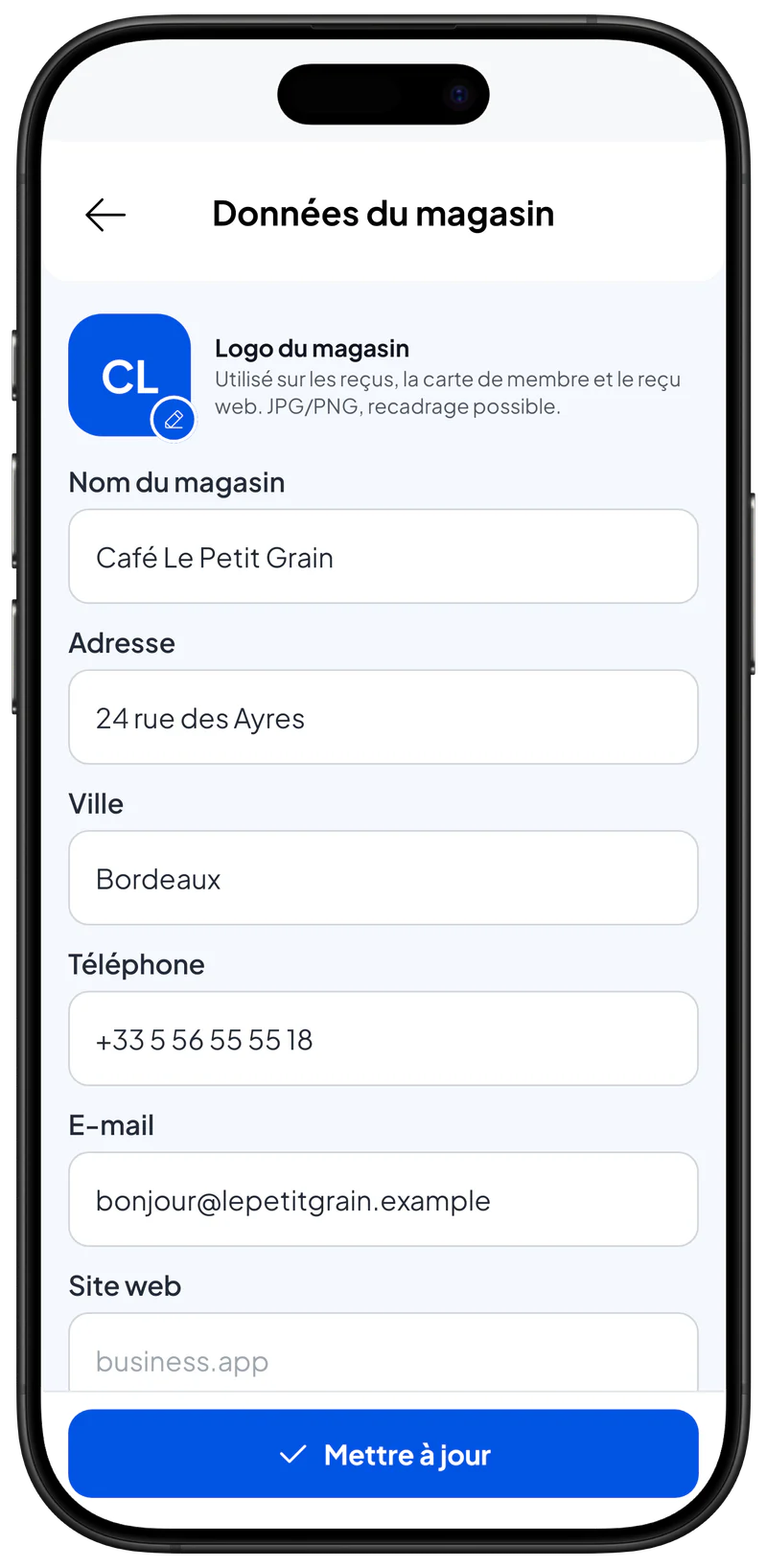
- Ouvrez le menu Entreprise. La carte de votre magasin est en haut, avec la mention Données du magasin.
- Touchez la carte du magasin. L'écran Données du magasin s'ouvre.
- Saisissez le Nom du magasin. C'est le seul champ obligatoire. Il est imprimé en haut du reçu.
- Saisissez l'Adresse et la Ville (facultatif).
- Saisissez le Téléphone, l'E-mail et le Site web si vous en avez (facultatif). Ils s'affichent sur le reçu comme coordonnées du magasin.
- Touchez Mettre à jour. Les données du magasin sont enregistrées et utilisées sur les prochains reçus.
Ajouter ou changer le logo du magasin
- Sur l'écran Données du magasin, touchez le cercle Logo du magasin (il porte une icône de crayon). Le sélecteur d'images s'ouvre.
- Choisissez une image JPG ou PNG et recadrez-la si besoin. Le nouveau logo s'affiche à l'écran.
- Touchez Mettre à jour. Le logo est enregistré et utilisé sur les reçus, la carte de membre et le reçu en ligne.
Pour retirer le logo, touchez Supprimer le logo, puis Supprimer pour confirmer, puis touchez Mettre à jour. Les reçus affichent alors les initiales du magasin.
Un logo simple et bien contrasté (par exemple noir sur blanc) s'imprime le plus nettement sur une imprimante thermique.
Pages liées
- Paramètres de reçu : choisissez le modèle de reçu et ce qu'il affiche.
- Configuration de l'entreprise : devise, format de date et pays.


