
Un fournisseur est une personne ou une entreprise qui livre des marchandises à votre boutique. Enregistrer vos fournisseurs est facultatif, mais cela vous montre qui a livré votre stock et combien vous avez dépensé chez chacun.
Accès : Catalogue > Fournisseur
Ajouter un fournisseur
- Ouvrez Catalogue > Fournisseur. La liste des fournisseurs s'ouvre. Si elle est vide, elle indique Aucun fournisseur pour le moment.
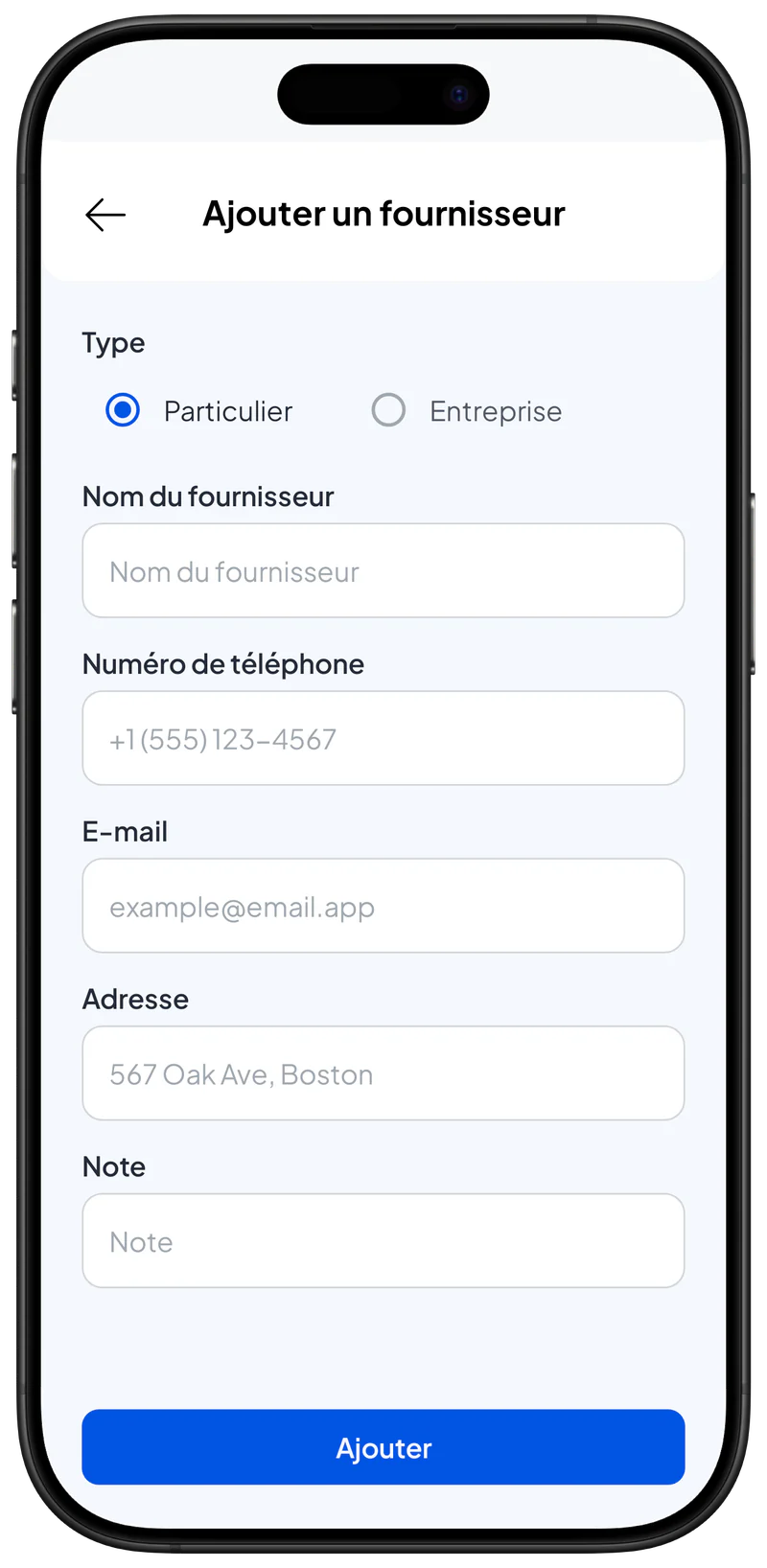
- Touchez Ajouter un fournisseur. Le formulaire Ajouter un fournisseur s'ouvre.
- Choisissez le Type : Particulier ou Entreprise. Si vous choisissez Entreprise, un champ Nom du contact apparaît.
- Saisissez le Nom du fournisseur, par exemple « Grossiste Makmur ».
- Remplissez le reste si vous l'avez (facultatif) : Nom du contact, Numéro de téléphone, E-mail, Adresse et Note. Le numéro de téléphone sert aux boutons Appeler et WhatsApp sur la page du fournisseur.
- Touchez Ajouter. Le nouveau fournisseur apparaît dans la liste.
Enregistrer une livraison d'un fournisseur
Une livraison est enregistrée quand vous ajoutez du stock et choisissez son fournisseur.
- Ouvrez Catalogue > Stock, choisissez un article dont le stock est suivi et touchez Ajouter du stock. La fenêtre Ajouter du stock s'ouvre.
- Dans le champ Fournisseur, touchez Sélectionner le fournisseur et choisissez le fournisseur.
- Saisissez la quantité et son coût, puis touchez Enregistrer le stock. La livraison s'affiche sur la page de ce fournisseur.
Toutes les étapes pour ajouter du stock sont dans Suivi du stock.
Voir les détails d'un fournisseur
- Ouvrez Catalogue > Fournisseur et touchez le nom d'un fournisseur. La page du fournisseur s'ouvre.
- Lisez le résumé :
- Total des achats : l'argent dépensé sur toutes les livraisons de ce fournisseur.
- Livraisons : le nombre de fois où ce fournisseur a livré du stock.
- Livraisons de ce fournisseur : la liste des livraisons, de la plus récente à la plus ancienne.
- Touchez Appeler ou WhatsApp pour contacter le fournisseur. Ces boutons s'affichent quand un numéro de téléphone est enregistré.
Modifier ou supprimer un fournisseur
- Ouvrez le fournisseur et touchez Modifier dans la section Profil. La fenêtre Modifier le fournisseur s'ouvre.
- Modifiez ce qu'il faut et touchez Enregistrer. Vos changements sont enregistrés.
- Pour supprimer, touchez Supprimer dans la même fenêtre, puis touchez à nouveau Supprimer pour confirmer. Le fournisseur disparaît de la liste. Son historique de livraisons est conservé.
Conseils
- Utilisez une seule orthographe par fournisseur, par exemple toujours « Grossiste Makmur », jamais parfois « Makmur ». Vous éviterez ainsi les doublons.
- Utilisez Rechercher des fournisseurs au-dessus de la liste pour trouver rapidement un fournisseur.

