
Un proveedor es una persona o un negocio que surte mercancía a tu tienda. Registrar proveedores es opcional, pero te muestra quién entregó tu inventario y cuánto has gastado con cada uno.
Acceso: Catálogo > Proveedor
Agregar un proveedor
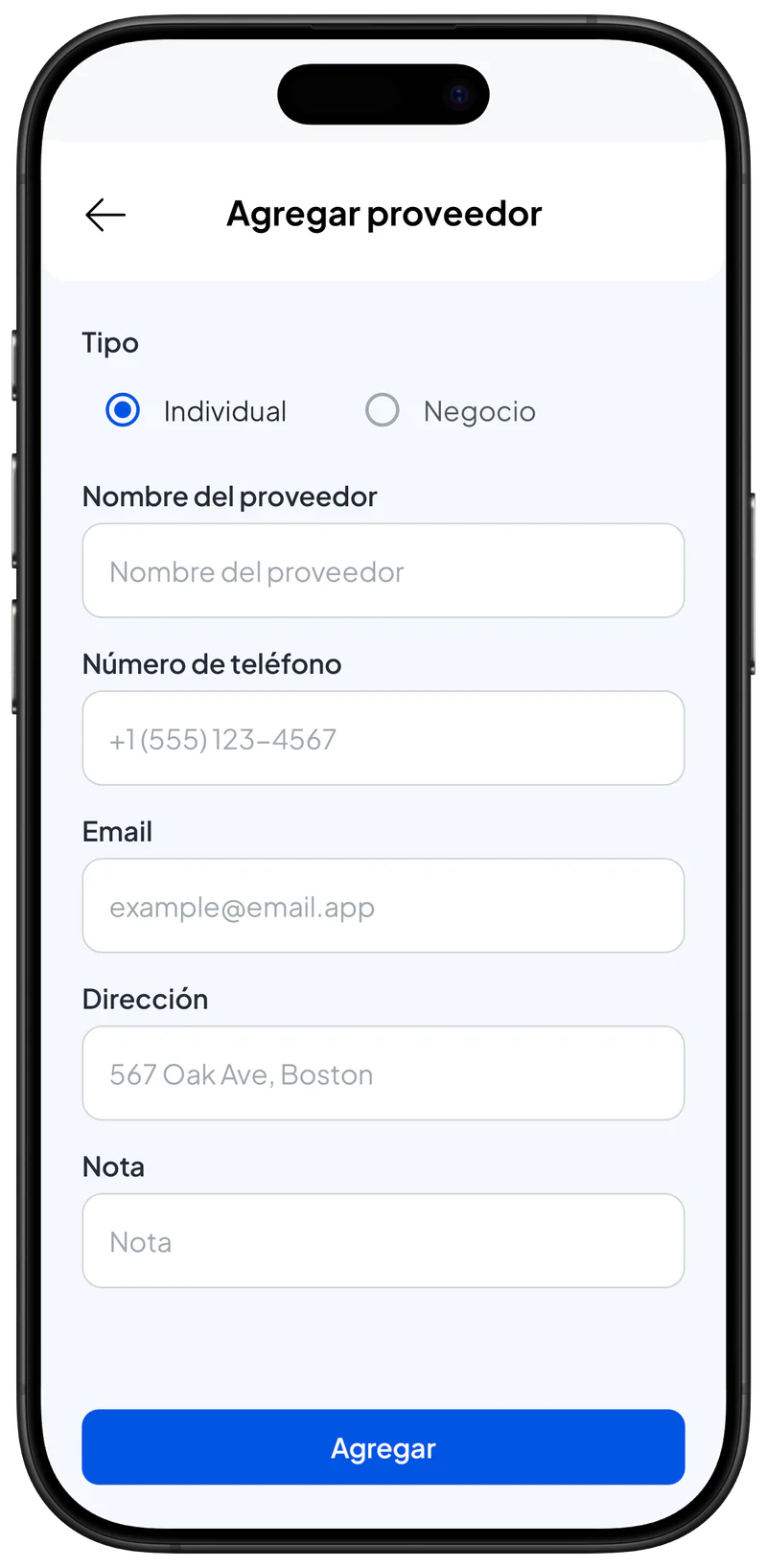
- Abre Catálogo > Proveedor. Se abre la lista de proveedores. Si está vacía, dice Aún no hay proveedores.
- Toca Agregar proveedor. Se abre el formulario Agregar proveedor.
- Elige el Tipo: Individual o Negocio. Si eliges Negocio, aparece el campo Nombre de contacto.
- Escribe el Nombre del proveedor, por ejemplo "Mayorista Makmur".
- Llena el resto si lo tienes (opcional): Nombre de contacto, Número de teléfono, Email, Dirección y Nota. El número de teléfono se usa para los botones Llamar y WhatsApp de la página del proveedor.
- Toca Agregar. El proveedor nuevo aparece en la lista.
Registrar una entrega de un proveedor
Una entrega se registra cuando agregas inventario y eliges su proveedor.
- Abre Catálogo > Inventario, elige un artículo con inventario controlado y toca Agregar Inventario. Se abre la hoja Agregar Inventario.
- En el campo Proveedor, toca Seleccionar Proveedor y elige el proveedor.
- Escribe la cantidad y su costo, y luego toca Guardar stock. La entrega aparece en la página de ese proveedor.
Los pasos completos para agregar inventario están en Control de inventario.
Ver los datos de un proveedor
- Abre Catálogo > Proveedor y toca el nombre de un proveedor. Se abre la página del proveedor.
- Lee el resumen:
- Total de compras: el dinero gastado en todas las entregas de este proveedor.
- Entregas: cuántas veces este proveedor ha entregado mercancía.
- Entregas de este proveedor: la lista de entregas, de la más reciente a la más antigua.
- Toca Llamar o WhatsApp para contactar al proveedor. Estos botones aparecen cuando hay un número de teléfono guardado.
Editar o eliminar un proveedor
- Abre el proveedor y toca Editar en la sección Perfil. Se abre la hoja Editar proveedor.
- Cambia lo que necesites y toca Guardar. Tus cambios quedan guardados.
- Para eliminarlo, toca Eliminar en la misma hoja y luego vuelve a tocar Eliminar para confirmar. El proveedor desaparece de la lista. Su historial de entregas se conserva.
Consejos
- Escribe cada proveedor siempre de la misma forma, por ejemplo siempre "Mayorista Makmur" y nunca a veces solo "Makmur". Así no tendrás duplicados.
- Usa Buscar proveedores arriba de la lista para encontrar un proveedor rápidamente.

