
المورد شخص أو شركة تورّد البضائع إلى متجرك. تسجيل الموردين اختياري، لكنه يُظهر لك من ورّد مخزونك وكم أنفقت مع كل واحد منهم.
الوصول: الكتالوج > المورد
إضافة مورد
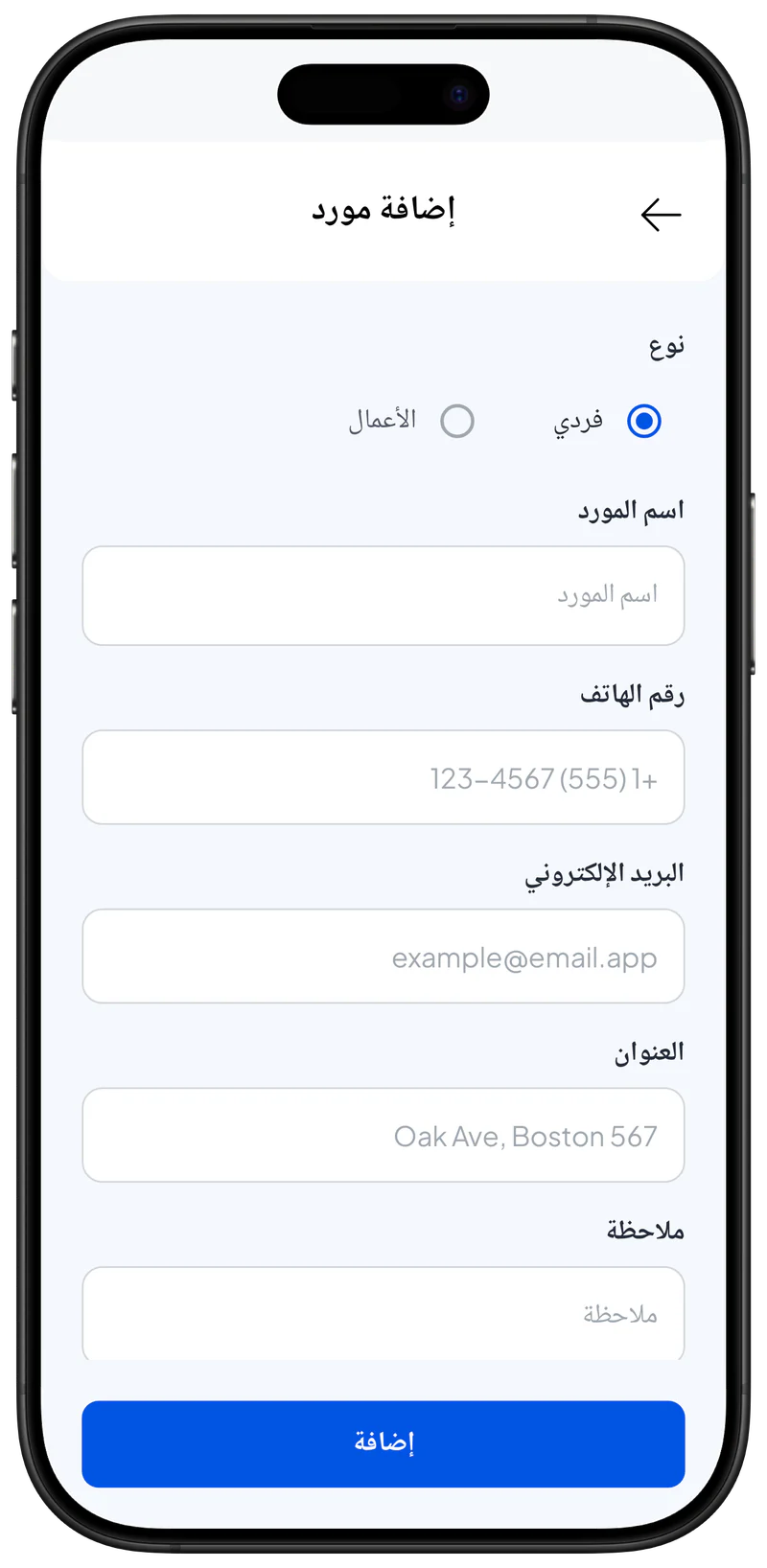
- افتح الكتالوج > المورد. تُفتح قائمة الموردين. إذا كانت فارغة، تظهر رسالة لا يوجد مورّدون بعد.
- اضغط على إضافة مورد. يُفتح نموذج إضافة مورد.
- اختر النوع: فردي أو الأعمال. إذا اخترت الأعمال، يظهر حقل اسم جهة الاتصال.
- أدخل اسم المورد، مثل "جملة مأمور".
- املأ الباقي إذا كان متوفرًا لديك (اختياري): اسم جهة الاتصال ورقم الهاتف والبريد الإلكتروني والعنوان وملاحظة. يُستخدم رقم الهاتف لزري الاتصال وWhatsApp في صفحة المورد.
- اضغط على إضافة. يظهر المورد الجديد في القائمة.
تسجيل توريدة من مورد
تُسجَّل التوريدة عندما تضيف مخزونًا وتختار مورده.
- افتح الكتالوج > المخزون، واختر منتجًا يُتتبَّع مخزونه، ثم اضغط على إضافة مخزون. تُفتح نافذة إضافة مخزون.
- في حقل المورد، اضغط على اختيار المورد واختر المورد.
- أدخل الكمية وتكلفتها، ثم اضغط على حفظ المخزون. تظهر التوريدة في صفحة ذلك المورد.
الخطوات الكاملة لإضافة المخزون موجودة في تتبع المخزون.
عرض تفاصيل مورد
- افتح الكتالوج > المورد واضغط على اسم المورد. تُفتح صفحة المورد.
- اقرأ الملخص:
- إجمالي المشتريات: المال المُنفق على كل التوريدات من هذا المورد.
- التوريدات: عدد المرات التي ورّد فيها هذا المورد مخزونًا.
- التوريدات من هذا المورّد: قائمة التوريدات، الأحدث أولًا.
- اضغط على اتصال أو WhatsApp للتواصل مع المورد. تظهر هذه الأزرار عندما يكون رقم الهاتف محفوظًا.
تعديل مورد أو حذفه
- افتح المورد واضغط على تعديل في قسم الملف. تُفتح نافذة تعديل المورّد.
- غيّر ما تحتاجه واضغط على حفظ. تُحفظ تغييراتك.
- للحذف، اضغط على حذف في النافذة نفسها، ثم اضغط على حذف مرة أخرى للتأكيد. يختفي المورد من القائمة. يبقى سجل توريداته محفوظًا.
نصائح
- استخدم كتابة واحدة لاسم كل مورد، مثلًا "جملة مأمور" دائمًا، وليس "مأمور" أحيانًا. بهذا لن تتكرر الأسماء.
- استخدم ابحث في الموردين أعلى القائمة لإيجاد مورد بسرعة.

