
Pembekal ialah individu atau perniagaan yang membekalkan barang kepada kedai anda. Merekod pembekal adalah pilihan, tetapi ia menunjukkan siapa yang menghantar stok anda dan berapa banyak yang telah anda belanjakan dengan setiap pembekal.
Akses: Katalog > Pembekal
Tambah pembekal
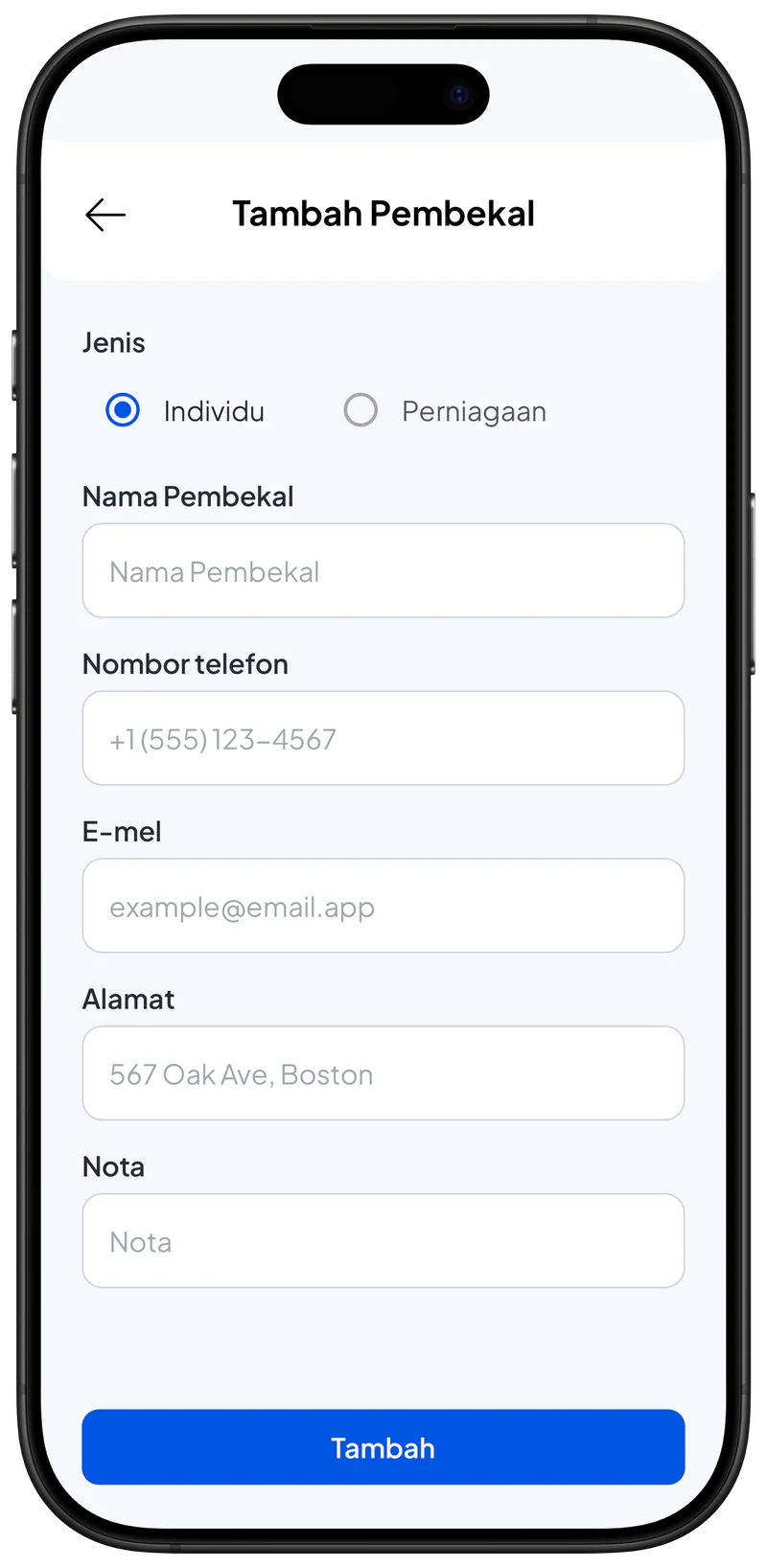
- Buka Katalog > Pembekal. Senarai pembekal dibuka. Jika kosong, ia menunjukkan Belum ada pembekal.
- Ketik Tambah Pembekal. Borang Tambah Pembekal dibuka.
- Pilih Jenis: Individu atau Perniagaan. Jika anda memilih Perniagaan, ruangan Nama Kontak dipaparkan.
- Masukkan Nama Pembekal, contohnya "Borong Makmur".
- Isi maklumat lain jika ada (pilihan): Nama Kontak, Nombor telefon, E-mel, Alamat dan Nota. Nombor telefon digunakan untuk butang Hubungi dan WhatsApp pada halaman pembekal.
- Ketik Tambah. Pembekal baharu dipaparkan dalam senarai.
Rekod penghantaran daripada pembekal
Penghantaran direkod apabila anda menambah stok dan memilih pembekalnya.
- Buka Katalog > Stok, pilih item yang stoknya dijejak, dan ketik Tambah Stok. Helaian Tambah Stok dibuka.
- Dalam ruangan Pembekal, ketik Pilih Pembekal dan pilih pembekal itu.
- Masukkan kuantiti dan kosnya, kemudian ketik Simpan stok. Penghantaran itu dipaparkan pada halaman pembekal tersebut.
Langkah penuh untuk menambah stok ada dalam Penjejakan stok.
Lihat butiran pembekal
- Buka Katalog > Pembekal dan ketik nama pembekal. Halaman pembekal dibuka.
- Baca ringkasannya:
- Jumlah pembelian: wang yang dibelanjakan untuk semua penghantaran daripada pembekal ini.
- Penghantaran: berapa kali pembekal ini telah menghantar stok.
- Penghantaran daripada pembekal ini: senarai penghantaran, yang terbaharu dahulu.
- Ketik Hubungi atau WhatsApp untuk menghubungi pembekal. Butang ini dipaparkan apabila nombor telefon disimpan.
Ubah atau padam pembekal
- Buka pembekal dan ketik Sunting dalam bahagian Profil. Helaian Sunting pembekal dibuka.
- Ubah apa yang perlu dan ketik Simpan. Perubahan anda disimpan.
- Untuk memadam, ketik Padam dalam helaian yang sama, kemudian ketik Padam sekali lagi untuk mengesahkan. Pembekal hilang daripada senarai. Sejarah penghantarannya tetap disimpan.
Petua
- Gunakan satu ejaan untuk setiap pembekal, contohnya sentiasa "Borong Makmur", jangan kadang-kadang "Makmur" sahaja. Dengan cara itu, tiada pembekal berganda.
- Gunakan Cari pembekal di atas senarai untuk mencari pembekal dengan cepat.

