
Konfigurasi Perniagaan menyimpan tetapan yang terpakai untuk seluruh perniagaan dan semua peranti anda: bentuk foto item, mata wang, format tarikh, bahasa dan harga pesanan Bayar Kemudian.
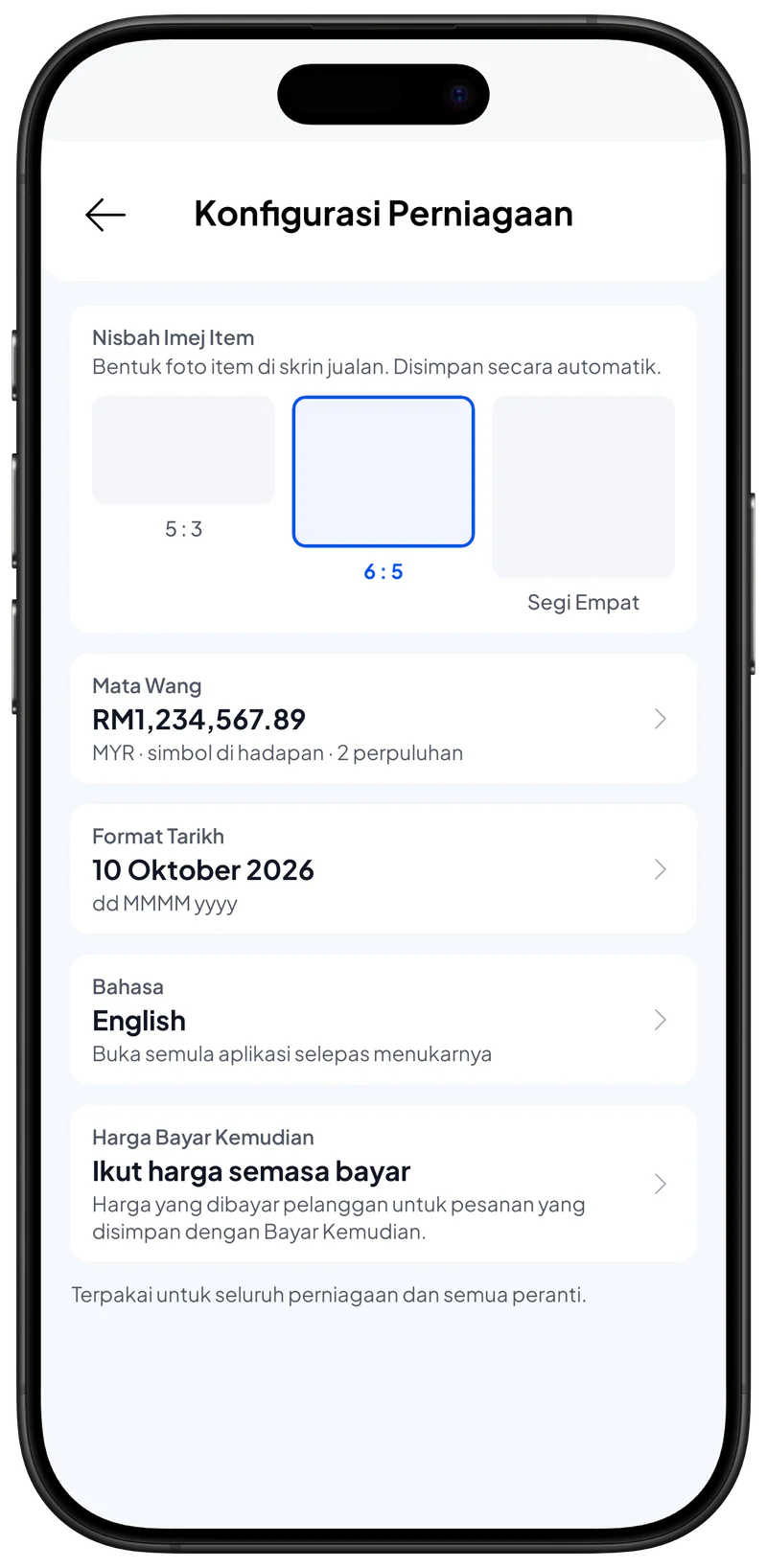
Buka Konfigurasi Perniagaan
- Dari Menu Utama, buka Perniagaan. Senarai tetapan perniagaan dipaparkan.
- Ketik Konfigurasi Perniagaan. Skrin Konfigurasi Perniagaan dibuka dan menunjukkan nilai semasa.
Nisbah Imej Item
Nisbah ini menentukan bentuk foto item pada skrin Jualan.
- Pada kad Nisbah Imej Item, ketik 5 : 3, 6 : 5 atau Segi Empat. Pilihan anda disimpan secara automatik.
Mata Wang
- Ketik kad Mata Wang. Tetapan mata wang dibuka, bersama Pratonton.
- Ketik Pilih mata wang dan pilih mata wang anda, contohnya MYR. Simbol mata wang turut berubah.
- Laraskan tetapan lain jika perlu:
- Kedudukan Simbol: Sebelum (RM10.00) atau Selepas (10.00RM).
- Pemisah Perpuluhan dan Pemisah Kumpulan: titik atau koma.
- Ketepatan Perpuluhan: bilangan digit selepas titik perpuluhan, dari 0 hingga 3. Pilih 0 untuk harga tanpa perpuluhan. Pratonton menunjukkan hasilnya.
- Ketik Kemaskini. Resit, laporan dan skrin Jualan menggunakan format baharu.
Format Tarikh
- Ketik kad Format Tarikh. Senarai format tarikh dipaparkan.
- Pilih format yang anda mahu.
- Ketik Kemaskini. Tarikh dalam aplikasi menggunakan format baharu.
Bahasa
- Ketik kad Bahasa. Pada telefon bimbit dan tablet, tetapan bahasa aplikasi pada peranti dibuka. Pada Windows dan Mac, senarai bahasa dipaparkan dalam Salesmaster.
- Pilih bahasa.
- Tutup Salesmaster dan buka semula. Aplikasi dipaparkan dalam bahasa baharu.
Harga Bayar Kemudian
Tetapan ini menentukan harga yang dibayar pelanggan untuk pesanan yang disimpan dengan Bayar Kemudian, jika harga item berubah sebelum pesanan dibayar.
- Ketik kad Harga Bayar Kemudian.
- Pilih satu:
- Ikut harga semasa bayar: pesanan mengikut harga baharu.
- Kunci harga semasa pesanan disimpan: pelanggan membayar harga ketika item dipesan. Pilihan anda terus disimpan.
Negara (Windows dan Mac)
Pada Windows dan Mac, kad Negara turut dipaparkan. Negara digunakan untuk format nombor telefon. Menukar negara tidak mengubah mata wang.



