
Salesmaster tidak menggunakan kata laluan. Pemilik perniagaan log masuk dengan akaun Google atau Apple. Jika anda belum mempunyai akaun Salesmaster, aplikasi akan menciptanya dalam tiga langkah.
Peranti memerlukan sambungan internet untuk log masuk.
Pilih peranan anda
- Buka Salesmaster. Skrin Siapakah anda di kedai ini? dipaparkan.
- Ketik Saya pemiliknya. Skrin Log masuk untuk bermula. dipaparkan.
Pekerja tidak perlu log masuk. Ketik Sambungkan peranti ini, kemudian minta pemilik menyambungkan peranti dengan kod QR.
Log masuk
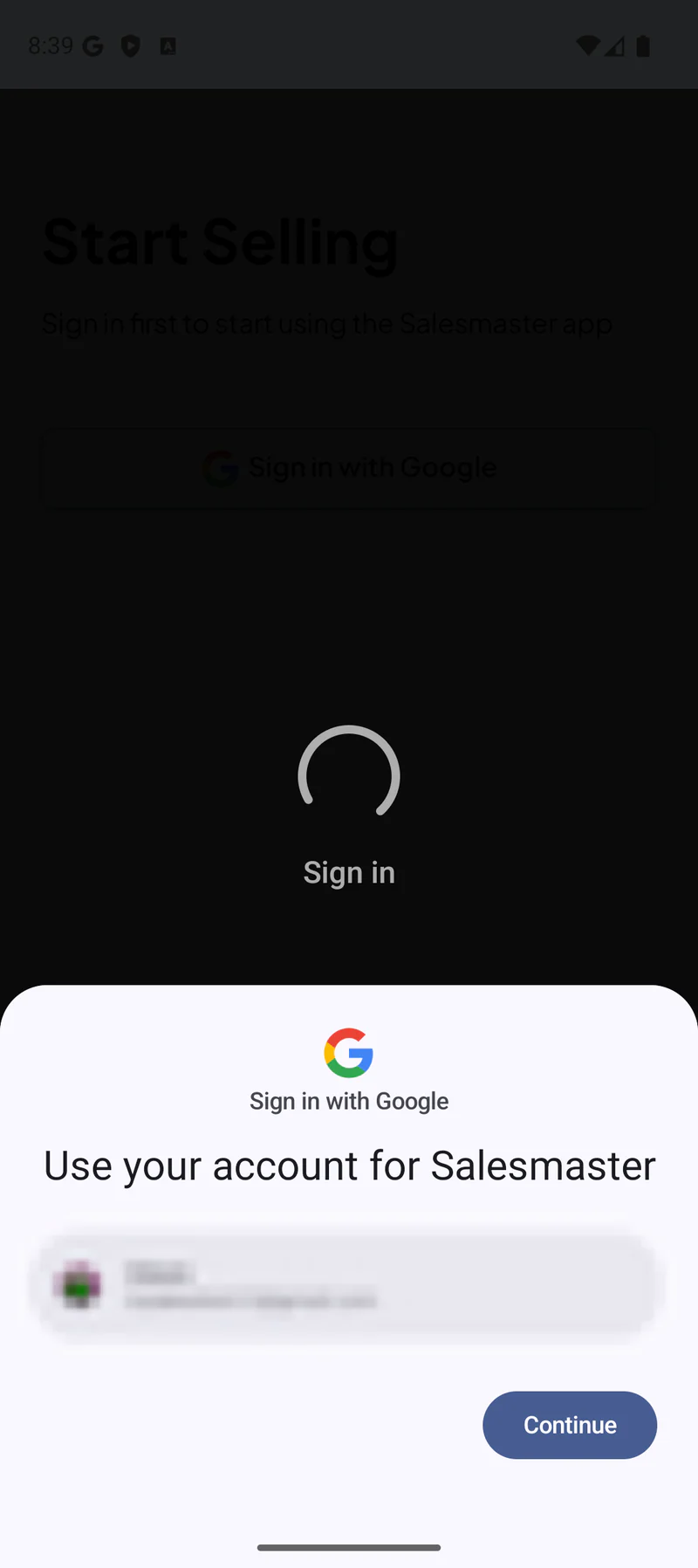
- Ketik Log masuk dengan Google. Helaian akaun Google dipaparkan.
- Pilih akaun Google anda dan sahkan. Salesmaster melog masuk anda.
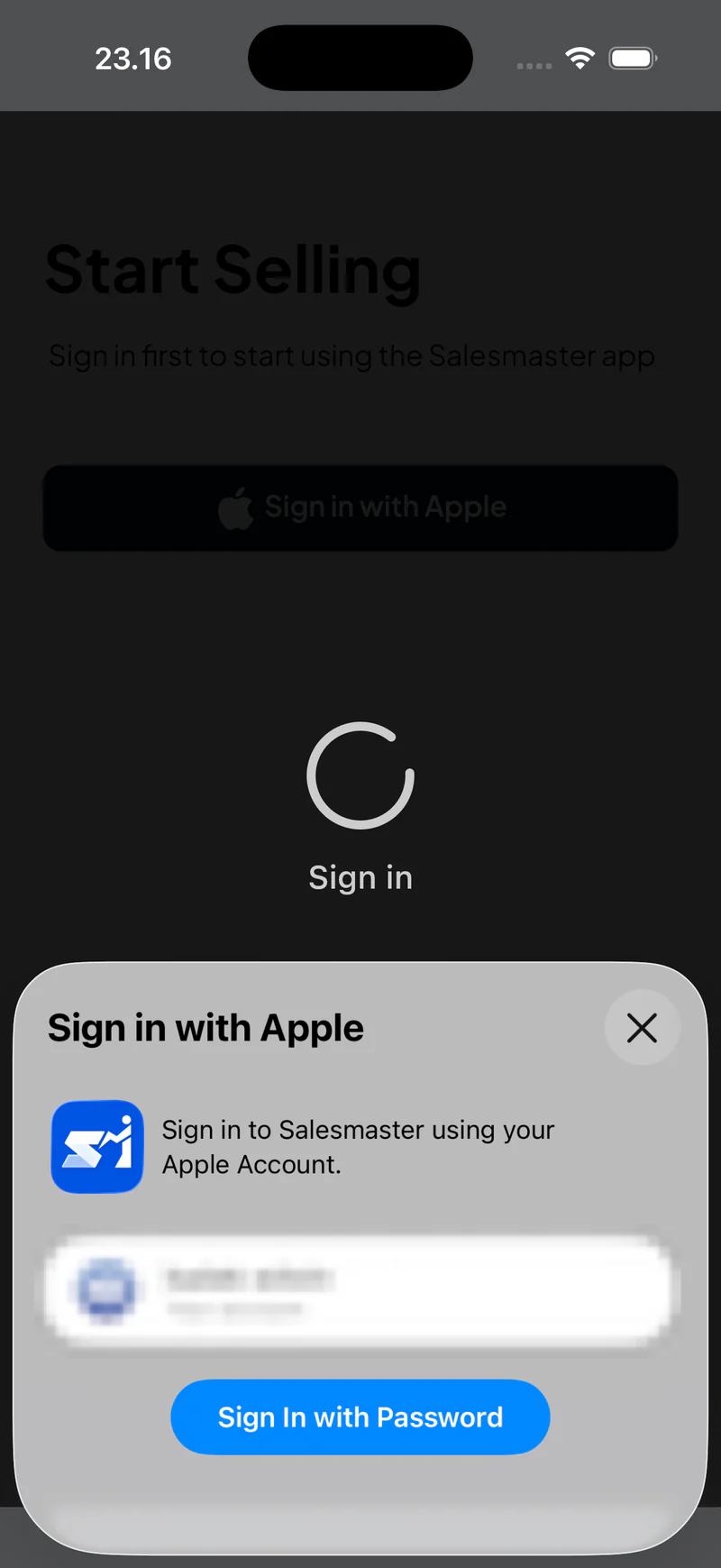
- Ketik Log masuk dengan Apple. Helaian Log masuk dengan Apple dipaparkan.
- Sahkan dengan Face ID, Touch ID atau kata laluan Akaun Apple anda. Salesmaster melog masuk anda.
- Klik Log masuk dengan Google atau Log masuk dengan Apple. Pelayar anda membuka halaman log masuk Google atau Apple.
- Log masuk dengan akaun anda dalam pelayar.
- Kembali ke Salesmaster. Salesmaster melog masuk anda.
- Klik Log masuk dengan Google atau Log masuk dengan Apple. Halaman log masuk Google atau Apple dibuka.
- Log masuk dengan akaun anda. Salesmaster melog masuk anda.
Selepas log masuk:
- Anda sudah mempunyai akaun Salesmaster: data kedai anda dimuat turun, kemudian Menu Utama dibuka. Persediaan selesai.
- Anda belum mempunyai akaun: teruskan dengan langkah di bawah untuk mencipta akaun.
Cipta akaun baharu
1. Jenis perniagaan
- Pada Apakah jenis perniagaan anda?, ketik bidang yang paling hampir, contohnya Makanan & minuman atau Kedai & borong. Jenis perniagaan dalam bidang itu dipaparkan.
- Ketik jenis perniagaan yang paling hampir. Jika jenis anda tiada, ketik Jenis perniagaan saya tiada dalam senarai dan taipkannya.
- Ketik Teruskan · [jenis perniagaan] di bahagian bawah. Skrin Namakan perniagaan anda. dipaparkan.
Jika anda memilih Lain-lain, skrin Apa yang anda jual? dipaparkan. Taip jawapan anda dan ketik Teruskan, atau ketik Langkau.
2. Nama perniagaan
- Taip nama perniagaan anda dalam Nama perniagaan. Nama ini dipaparkan pada resit dan laporan.
- (Pilihan) Ketik kotak logo di atas ruangan nama dan pilih imej logo anda. Logo dipaparkan dalam kotak itu. Tanpa logo, huruf awal nama perniagaan anda digunakan.
- Semak baris Wilayah: negara, mata wang dan zon waktu diambil daripada peranti anda. Jika salah, ketik Ubah.
- Ketik Cipta akaun & teruskan. Mencipta akaun dan kedai anda… dipaparkan selama beberapa saat. Biarkan aplikasi terus dibuka.
Akaun anda kini sudah dicipta. Mulai sini anda boleh menutup aplikasi: apabila dibuka semula, persediaan diteruskan dari tempat anda berhenti.
3. Lawatan ciri
- Baca skrin Sentiasa ada untuk bagi jenis perniagaan anda, kemudian ketik Seterusnya. Skrin seterusnya menunjukkan ciri tambahan yang boleh anda hidupkan.
- Hidupkan atau matikan ciri yang anda perlukan, kemudian ketik Seterusnya. Setiap pilihan boleh diubah kemudian dalam menu Perniagaan.
- Pada skrin terakhir, ketik Teruskan ke item. Skrin Isi Katalog anda. dipaparkan.
Mahu terus ke item? Ketik Langkau lawatan.
4. Item pertama
Pilih satu cara:
- Mula dengan menu contoh: item contoh untuk jenis perniagaan anda. Ubah nama dan harga, padam yang anda tidak jual, kemudian ketik Simpan [bilangan] item. Pilihan ini dipaparkan apabila mata wang anda ialah rupiah.
- Tambah item pertama saya: masukkan satu item sendiri.
- Import dari CSV: muat naik senarai item dari Excel atau Google Sheets.
Untuk menambah satu item:
- Ketik Tambah item pertama saya. Skrin Tambah item pertama anda. dipaparkan.
- Di bawah Jenis, pilih Produk atau Perkhidmatan.
- Isi Nama item dan Harga.
- Ketik Simpan item. Skrin sedia untuk berniaga dipaparkan.
Anda boleh menambah lebih banyak item pada bila-bila masa dari Katalog.
5. Sedia untuk berniaga
Skrin [nama perniagaan] sedia untuk berniaga. meringkaskan akaun anda, Katalog dan ciri yang dihidupkan.
- Ketik Cuba jualan pertama (latihan) untuk mencuba proses bayaran, atau Terus ke Menu Utama.
- Dalam jualan latihan, ketik satu item, ketik Bayar, kemudian pilih Tunai. Jualan selesai dipaparkan. Jualan latihan tidak disimpan: tiada perubahan pada transaksi, stok atau laporan.
- Ketik Ke Menu Utama. Menu Utama dibuka dan anda sedia untuk merekod jualan sebenar.
Jika log masuk tidak berjaya
Tiada Sambungan Internet Log masuk memerlukan internet. Sambungkan peranti, kemudian ketik Cuba lagi. Tiada apa-apa yang hilang.
Akaun sedang digunakan pada peranti lain Satu akaun hanya boleh aktif pada satu peranti. Untuk berpindah ke peranti ini:
- Ketik Minta bantuan sokongan melalui WhatsApp. WhatsApp dibuka dengan mesej yang mengandungi ID perniagaan anda.
- Hantar mesej itu. Pasukan sokongan melog keluar akaun daripada peranti lama.
- Log masuk semula pada peranti ini.
Masih ada peranti lama? Buka Salesmaster di sana dan biarkan ia disegerakkan dahulu, supaya jualan terkini anda turut dihantar.
Pendaftaran gagal Aplikasi tidak dapat menghubungi pelayan. Semak sambungan internet anda, kemudian ketik Cuba lagi. Nama perniagaan yang anda masukkan tetap disimpan.
Perlukan bantuan?
- Baca Soalan Lazim dan penyelesaian masalah.
- Hubungi sokongan melalui WhatsApp, Telegram atau e-mel, 09.00–17.00 WITA (GMT+8).



