
O Salesmaster não tem senha. O dono do negócio entra com uma conta Google ou Apple. Se você ainda não tem conta no Salesmaster, o aplicativo cria uma em três passos.
O dispositivo precisa de internet para entrar.
Escolha o seu papel
- Abra o Salesmaster. A tela Quem é você nesta loja? aparece.
- Toque em Sou o proprietário. A tela Entre para começar. aparece.
Funcionários não entram com conta. Toque em Conectar este dispositivo e peça ao proprietário para conectar o dispositivo com um código QR.
Entrar
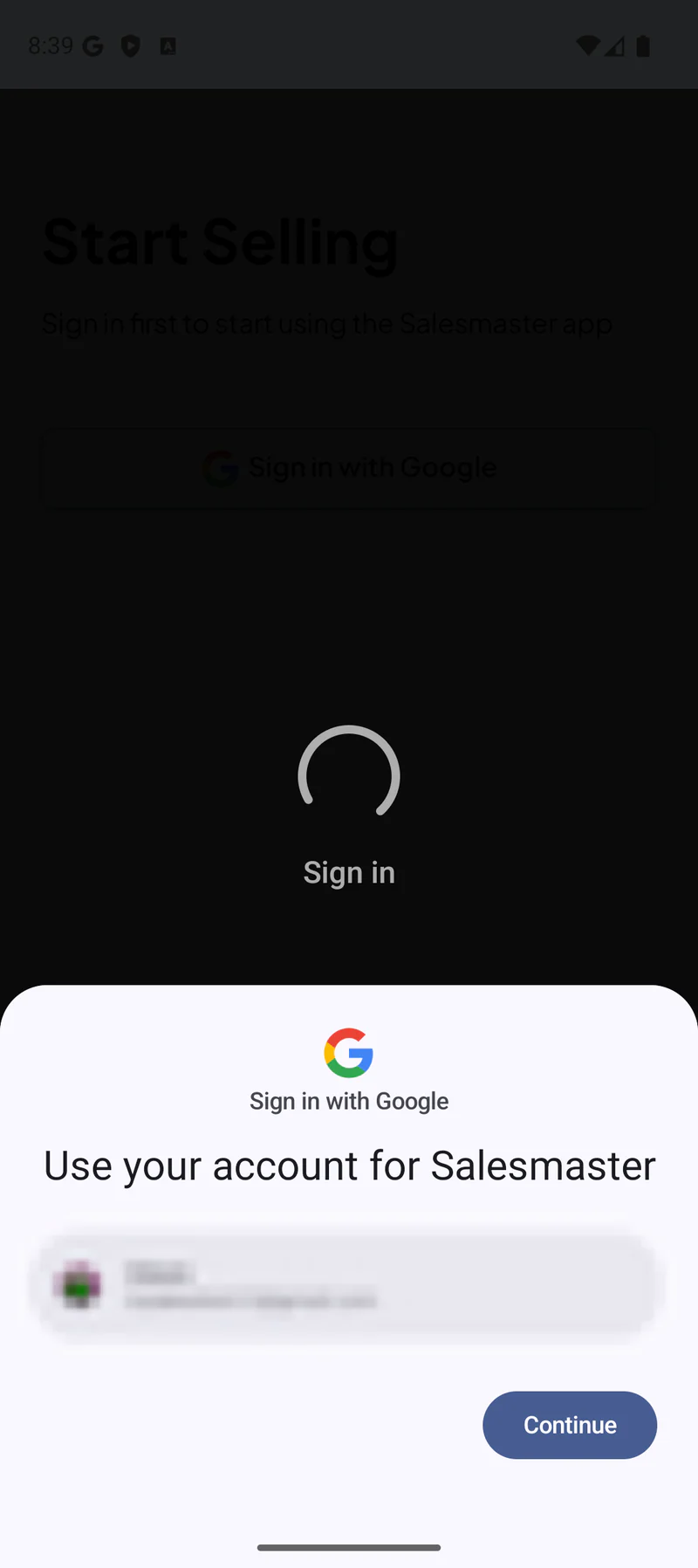
- Toque em Entrar com Google. A janela de contas Google aparece.
- Escolha sua conta Google e confirme. O Salesmaster faz o seu login.
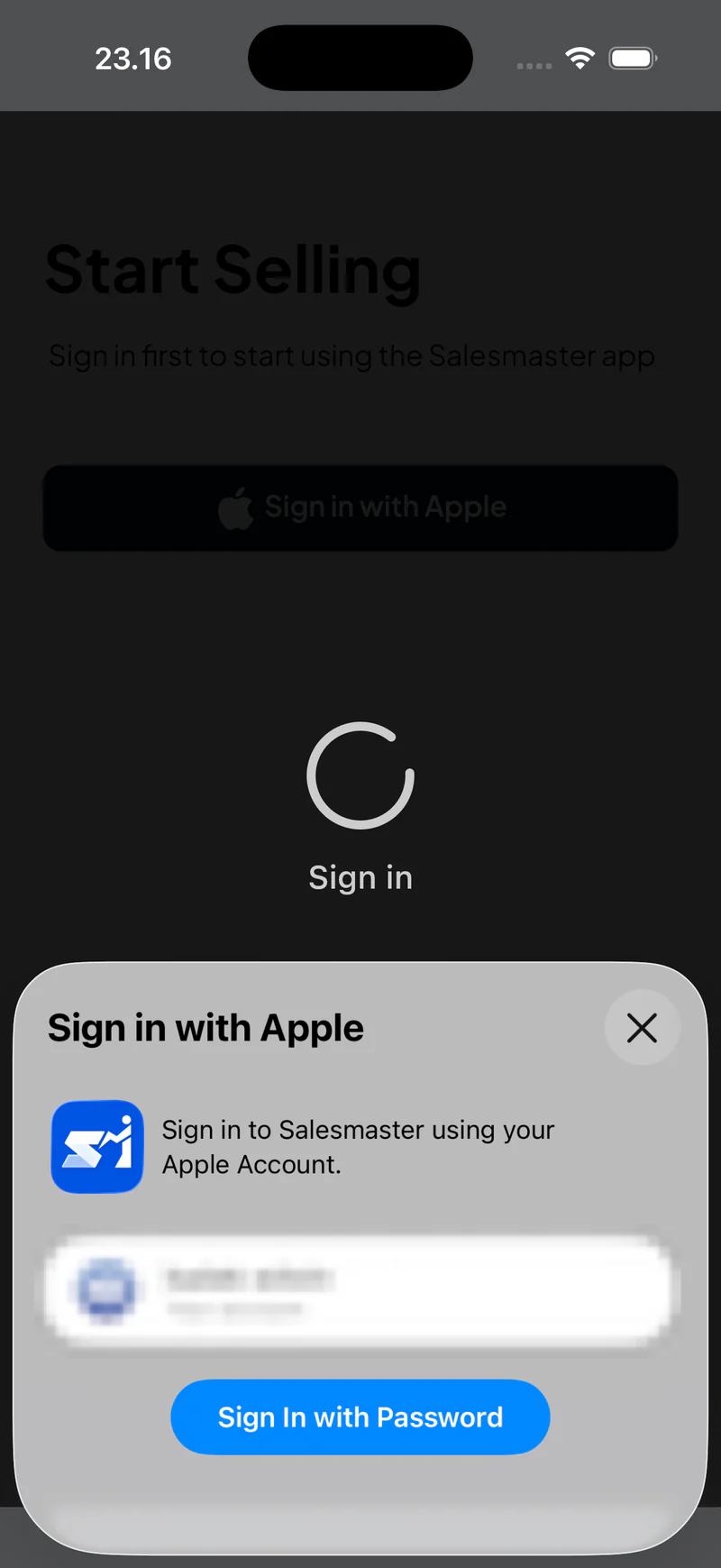
- Toque em Entrar com Apple. A janela Iniciar sessão com a Apple aparece.
- Confirme com Face ID, Touch ID ou a senha da sua Conta Apple. O Salesmaster faz o seu login.
- Clique em Entrar com Google ou Entrar com Apple. O navegador abre a página de login do Google ou da Apple.
- Entre com sua conta no navegador.
- Volte para o Salesmaster. O Salesmaster faz o seu login.
- Clique em Entrar com Google ou Entrar com Apple. A página de login do Google ou da Apple abre.
- Entre com sua conta. O Salesmaster faz o seu login.
Depois de entrar:
- Você já tem conta no Salesmaster: os dados da sua loja são baixados e o Menu principal abre. A configuração está pronta.
- Você ainda não tem conta: siga os passos abaixo para criar uma.
Criar uma conta nova
1. Tipo de negócio
- Em Qual é o tipo do seu negócio?, toque na área mais próxima, por exemplo Comida e bebida ou Lojas e atacado. Os tipos de negócio dessa área aparecem.
- Toque no tipo de negócio mais parecido com o seu. Se o seu não estiver lá, toque em Meu tipo de negócio não está na lista e digite o seu.
- Toque em Continuar · [tipo de negócio] na parte de baixo. A tela Dê um nome ao seu negócio. aparece.
Se você escolher Outro, aparece a tela O que você vende?. Digite sua resposta e toque em Continuar, ou toque em Pular.
2. Nome do negócio
- Digite o nome do seu negócio em Nome do negócio. Esse nome aparece nos recibos e nos relatórios.
- (Opcional) Toque no quadro do logo, acima do campo do nome, e escolha a imagem do seu logo. O logo aparece no quadro. Sem logo, são usadas as iniciais do seu negócio.
- Confira a linha Região: o país, a moeda e o fuso horário vêm do seu dispositivo. Se estiverem errados, toque em Alterar.
- Toque em Criar conta e continuar. Criando sua conta e sua loja… aparece por alguns segundos. Deixe o aplicativo aberto.
Sua conta está criada. A partir daqui você pode fechar o aplicativo: quando abrir de novo, a configuração continua de onde parou.
3. Tour dos recursos
- Leia a tela Sempre ativo para do seu tipo de negócio e toque em Próximo. As telas seguintes mostram recursos extras que você pode ativar.
- Ative ou desative os recursos de que precisa e toque em Próximo. Todas as escolhas podem ser mudadas depois no menu Negócio.
- Na última tela, toque em Continuar para os itens. A tela Preencha seu Catálogo. aparece.
Quer ir direto para os itens? Toque em Pular tour.
4. Primeiros itens
Escolha um jeito:
- Começar com um menu de exemplo: itens de exemplo para o seu tipo de negócio. Mude nomes e preços, exclua o que você não vende e toque em Salvar [número] itens. Essa opção aparece quando a sua moeda é a rupia.
- Adicionar meu primeiro item: cadastre você mesmo um item.
- Importar de CSV: envie uma lista de itens do Excel ou do Google Sheets.
Para adicionar um item:
- Toque em Adicionar meu primeiro item. A tela Adicione seu primeiro item. aparece.
- Em Tipo, escolha Produto ou Serviço.
- Preencha Nome do item e Preço.
- Toque em Salvar item. A tela está pronto para vender aparece.
Você pode adicionar mais itens quando quiser pelo Catálogo.
5. Pronto para vender
A tela [nome do negócio] está pronto para vender. resume sua conta, o Catálogo e os recursos ativados.
- Toque em Fazer uma primeira venda (treino) para testar o caixa, ou em Direto para o Menu principal.
- Na venda de treino, toque em um item, toque em Pagar e escolha Dinheiro. Venda concluída aparece. A venda de treino não é salva: nada muda em transações, estoque ou relatórios.
- Toque em Ir ao Menu principal. O Menu principal abre e você já pode registrar vendas de verdade.
Se não conseguir entrar
Sem conexão com a internet Para entrar é preciso internet. Conecte o dispositivo e toque em Tentar de novo. Nada foi perdido.
Conta em uso em outro dispositivo Uma conta só pode ficar ativa em um dispositivo. Para passar para este dispositivo:
- Toque em Pedir ao suporte pelo WhatsApp. O WhatsApp abre com uma mensagem que contém o ID do seu negócio.
- Envie a mensagem. O suporte desconecta a conta do dispositivo antigo.
- Entre de novo neste dispositivo.
Ainda está com o dispositivo antigo? Abra o Salesmaster nele e deixe sincronizar antes, para que suas últimas vendas também sejam enviadas.
Falha no cadastro O aplicativo não conseguiu falar com o servidor. Confira sua internet e toque em Tentar de novo. O nome do negócio que você digitou continua salvo.
Precisa de ajuda?
- Leia as perguntas frequentes e a solução de problemas.
- Fale com o suporte pelo WhatsApp, Telegram ou email, das 09h00 às 17h00 WITA (GMT+8).



