
Esta página explica como fazer Vendas, registrar pagamentos, imprimir ou compartilhar recibos e consultar o histórico de transações.
Fazer uma Venda
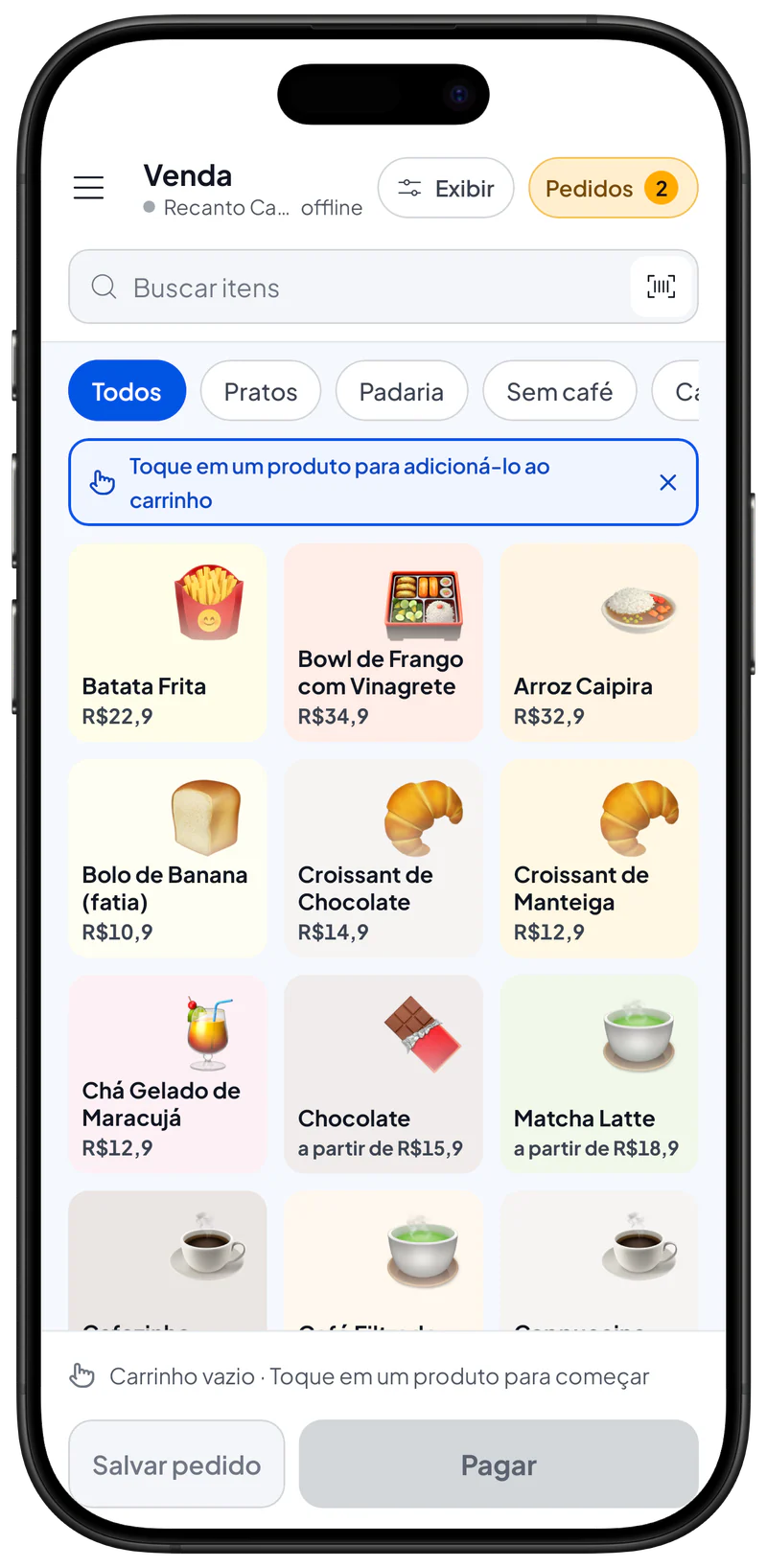
- Abra a tela de Venda.
- Adicione itens à venda:
- Busque pelo nome ou SKU, ou leia um código de barras.
- Digite a quantidade (e escolha uma variação, se houver).
- Toque no botão com o ícone da sacola (resumo do preço) para abrir o resumo da venda.
- No resumo você pode:
- Escolher ou criar um Cliente (opcional).
- Editar os itens (mudar a quantidade ou remover um item).
- Adicionar taxas e deduções à venda.
- Adicionar observações a esta venda.
- Escolha a forma de pagamento:
- Dinheiro — digite o valor recebido; o aplicativo pode calcular o troco.
- Outra forma de pagamento — ou use outra forma de pagamento que você tenha cadastrado.
- Conclua a venda. A venda fica salva no histórico de transações e um recibo é gerado.
A janela do recibo depois da venda
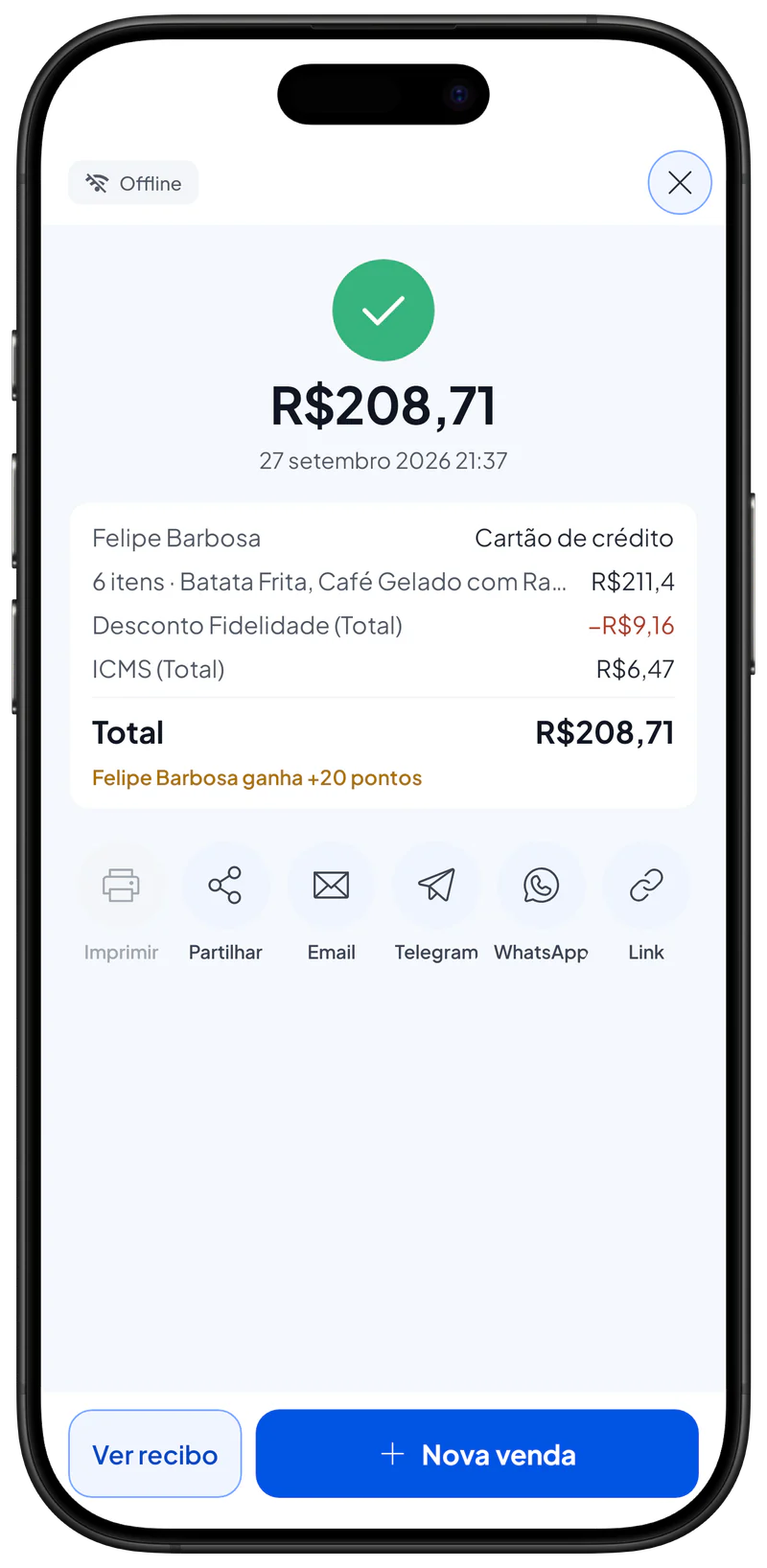
Quando você conclui uma venda, a janela do recibo abre com o total e um resumo da venda. Escolha como entregar o recibo:
- Imprimir: imprime o recibo. O botão fica ativo quando uma impressora térmica Bluetooth ou USB está conectada.
- Compartilhar: compartilha o recibo como imagem para outro aplicativo.
- Email: envia o recibo por email para o cliente escolhido nesta venda.
- Telegram e WhatsApp: enviam o recibo por esse aplicativo.
- Link: compartilha um link para o recibo na web.
Toque em Ver recibo para ver o recibo, ou em Nova venda para atender o próximo cliente.
Taxas
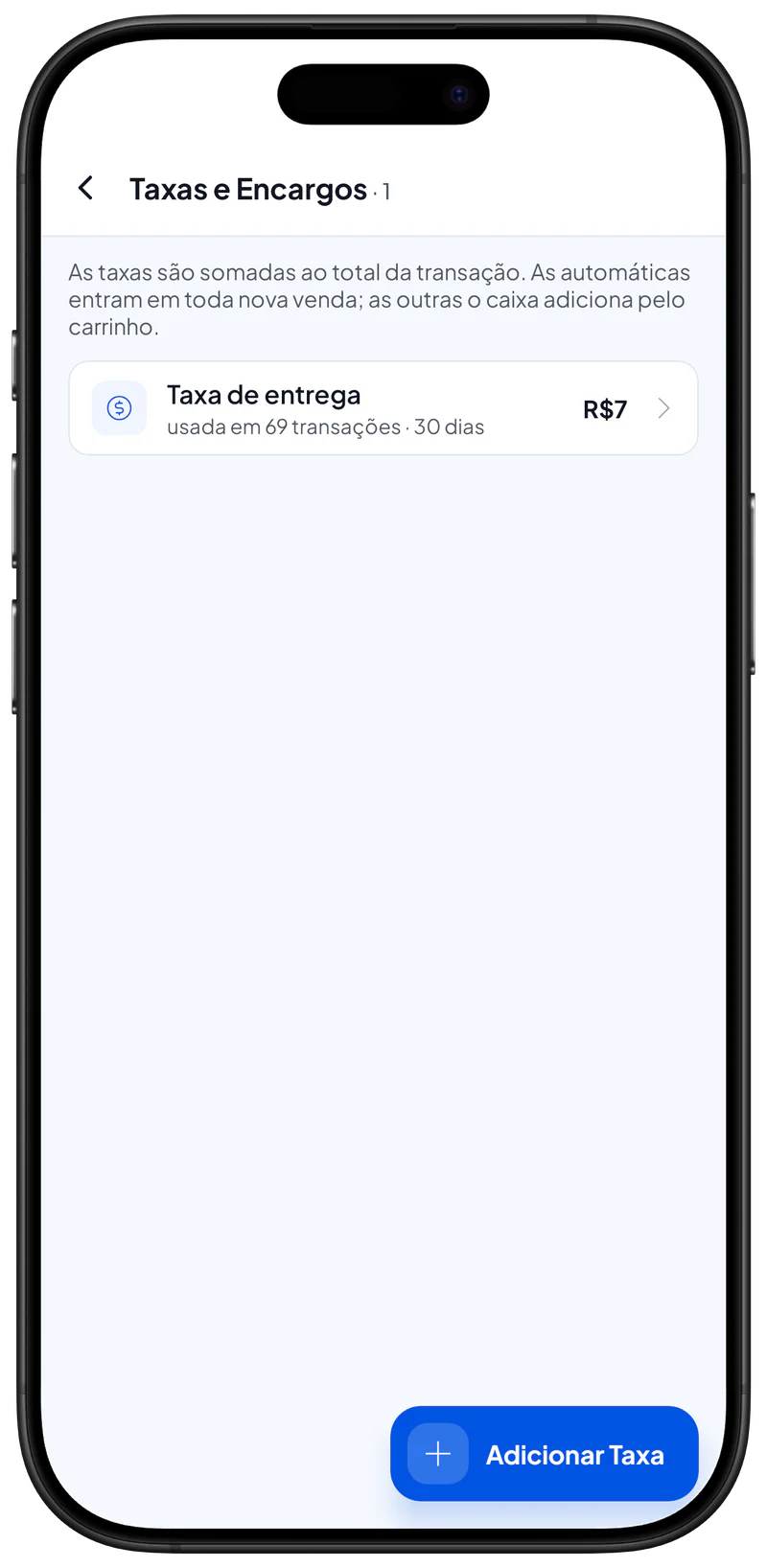
- Taxas são cobranças extras aplicadas à venda inteira (por exemplo: taxa de serviço, taxa de entrega, taxa de embalagem).
- As taxas funcionam como impostos no nível da venda: podem ser uma porcentagem ou um valor fixo, conforme a sua configuração.
- Você pode criar, editar ou excluir taxas em Catálogo > Taxas. Depois de configuradas, escolha uma ou mais taxas ao concluir a venda.
- Várias taxas podem ser aplicadas à mesma venda (elas se somam), e você pode mudá-las ou removê-las no resumo da venda antes de concluir.
Deduções
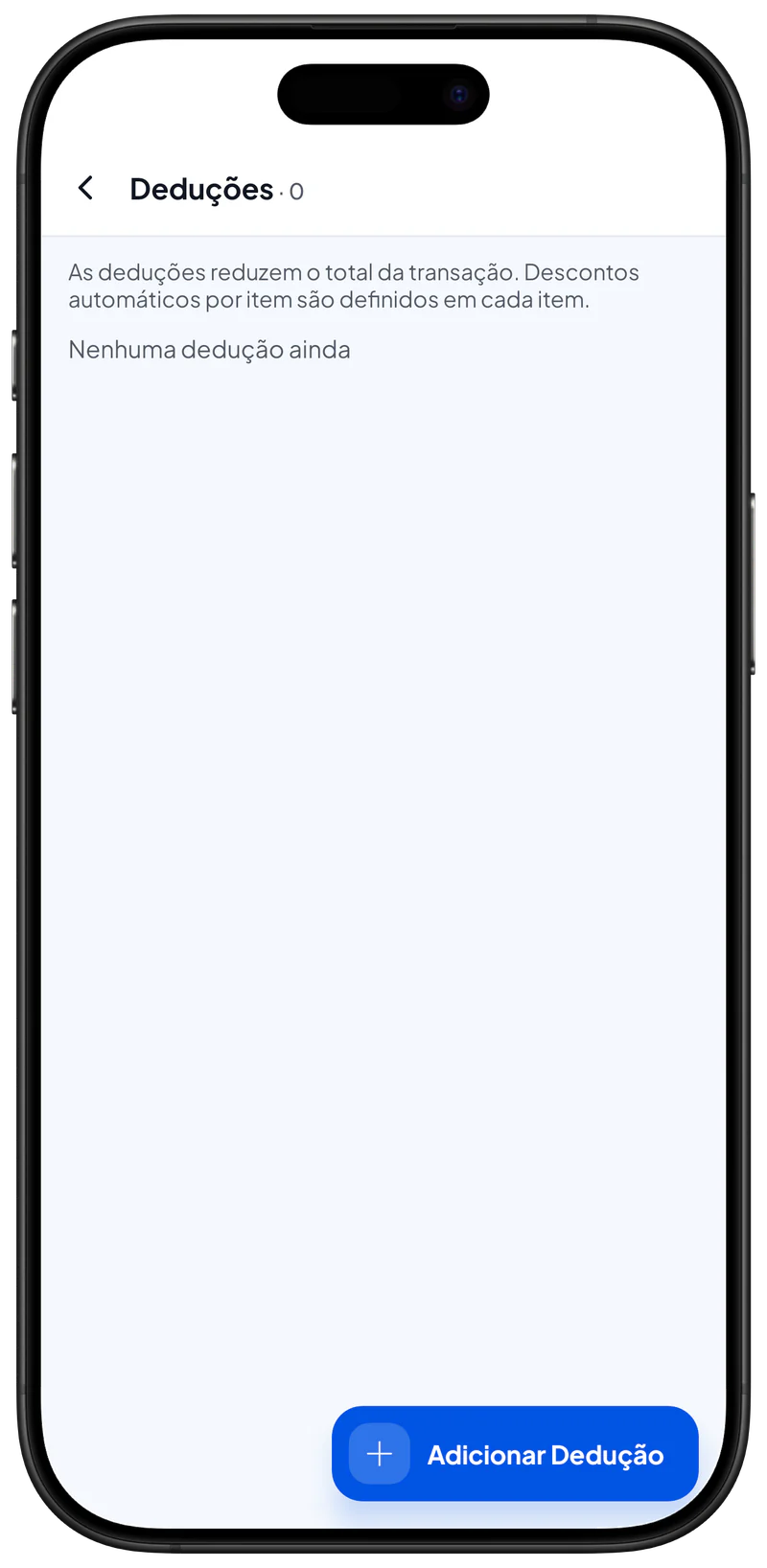
- Deduções são descontos no nível da venda (por exemplo: desconto no pedido inteiro, abatimento promocional).
- As deduções funcionam como os descontos dos itens, mas valem para a venda inteira. Podem ser uma porcentagem ou um valor fixo.
- Você pode criar, editar ou excluir deduções em Catálogo > Deduções. Depois de criadas, escolha uma ou mais deduções no resumo da venda.
- Várias deduções podem ser aplicadas; o sistema as aplica na ordem em que você as escolhe (confira esse comportamento nas configurações do seu aplicativo).
Dicas e boas práticas
- Em lojas com muito movimento, use a leitura de código de barras para agilizar o caixa.
Páginas relacionadas
- Transações - o histórico das vendas que você fez.
- Clientes - gerencie seus clientes.
- Formas de pagamento
- Itens - gerencie os itens que você vende.


