
Este guia explica como adicionar e editar itens (produtos ou serviços) no Salesmaster, incluindo o imposto e o desconto de cada item.
Adicionar um item
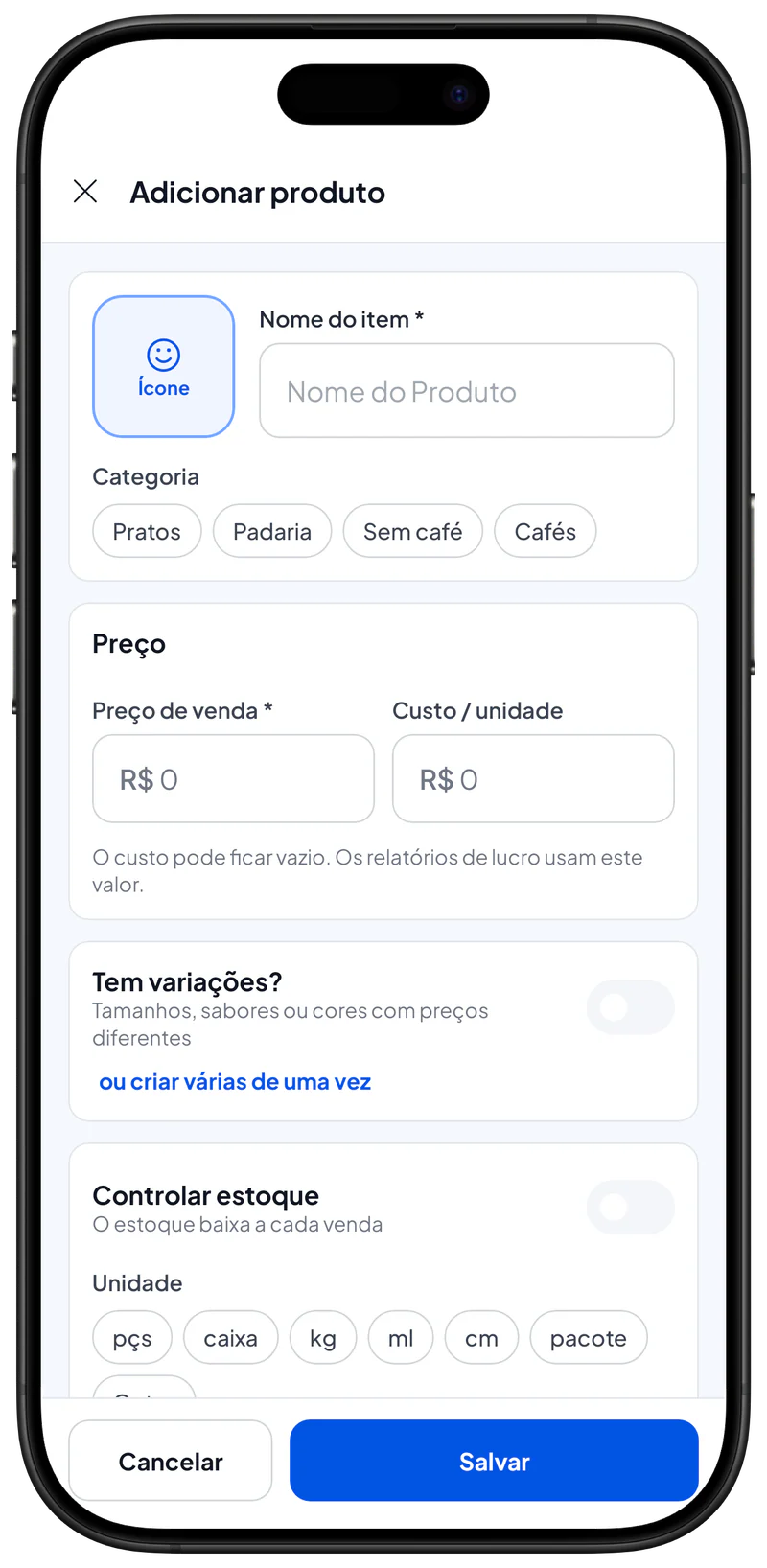
- Abra Catálogo > Lista de Itens. A lista de itens abre.
- Toque em Adicionar item. O aplicativo pergunta que tipo de item é.
- Escolha Produto (mercadoria pronta, com estoque contado) ou Serviço (um trabalho que você faz, sem estoque). O formulário Adicionar produto ou Adicionar serviço abre. Se o recurso Ingredientes estiver ativo, aparece também uma opção de item feito sob encomenda.
- Toque no quadro Aparência do item para escolher uma foto, um ícone, um emoji ou um texto curto (opcional). É isso que o caixa vê na tela de Venda.
- Digite o Nome do item.
- Escolha uma Categoria, ou toque em + Categoria para criar uma nova (opcional).
- Digite o Preço de venda.
- Digite o Custo / unidade e a Unidade (opcional). O custo é usado para calcular o lucro nos relatórios.
- Ative Controlar estoque se quiser que o estoque baixe a cada venda e digite o Estoque inicial (opcional).
- Na seção Outro, digite um Código de barras e defina o Imposto e o Desconto, se precisar (opcional). Como fazer isso está em Imposto por item e Desconto por item, mais abaixo.
- Deixe À venda ativado para o item aparecer no caixa.
- Toque em Salvar. O novo item aparece na Lista de Itens, pronto para vender.
Editar um item
- Abra Catálogo > Lista de Itens e toque no item que quer mudar. A tela Detalhes do item abre.
- Toque em Editar. O formulário do item abre.
- Mude o que precisar e toque em Salvar. Suas alterações são salvas.
Para excluir um item, abra o formulário dele e toque em Excluir Item na parte de baixo. O histórico de vendas e os relatórios continuam seguros.
Variações do item
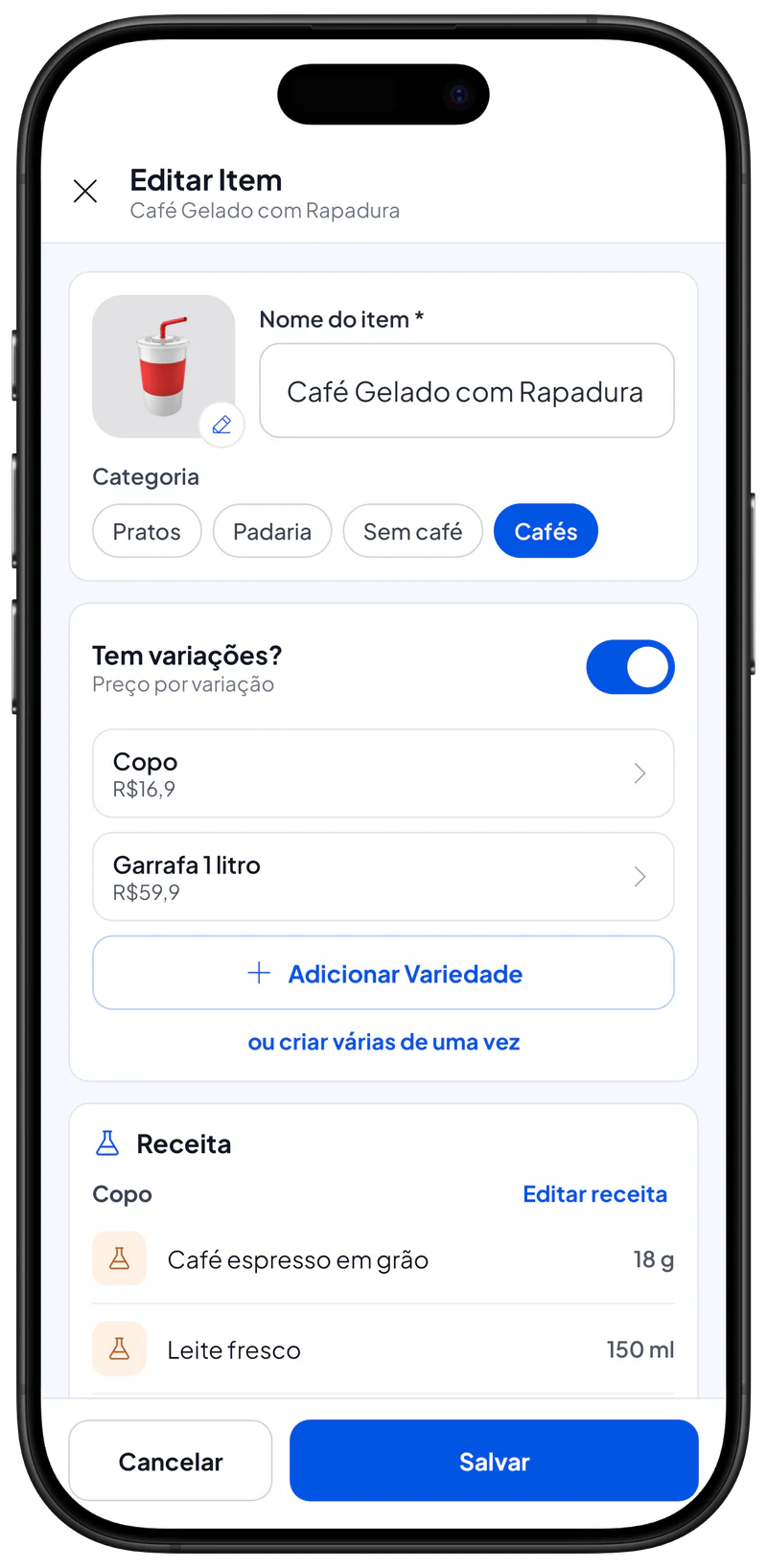
Use variações quando um produto vem em tamanhos, sabores ou cores com preços diferentes. Cada variação tem o próprio preço, custo, código de barras e estoque.
- No formulário do item, ative Tem variações?. Agora o preço é definido por variação.
- Toque em Adicionar Variedade. O formulário da variação abre.
- Digite o Nome da variação e o Preço de venda e, se precisar, o Custo, o Código de barras e o Estoque inicial.
- Toque em Salvar variação, ou em Salvar e próxima para já adicionar a variação seguinte. A variação aparece na lista de variações do item.
Para criar várias variações de uma vez (por exemplo Tamanho × Temperatura), toque em ou criar várias de uma vez, preencha as opções e o preço base e toque no botão Criar … variações (o número mostra quantas serão criadas).
Imposto por item
O imposto do item é somado ao preço no pagamento, por exemplo um imposto sobre vendas ou a taxa de restaurante. Cada item usa um imposto.
- No formulário do item, role até a seção Outro e toque em Imposto. A janela Imposto abre com os impostos que você já tem e a opção Sem imposto.
- Escolha o imposto certo. O exemplo logo abaixo mostra quanto o cliente paga.
- Toque em Usar imposto. A linha Imposto no formulário mostra o nome e a taxa do imposto.
Se o imposto ainda não existe:
- Na janela Imposto, toque em Criar novo imposto. A janela Novo imposto abre.
- Digite o Nome do Imposto, por exemplo "Imposto sobre vendas", ou toque em um dos nomes sugeridos.
- Escolha Taxa percentual (uma porcentagem do preço) ou Taxa fixa (um valor fixo por item) e digite a taxa. A porcentagem precisa ficar entre 0 e 100.
- Toque em Salvar e usar. O imposto é salvo e já passa a ser usado neste item.
O imposto que você cria também pode ser escolhido em outros itens. A taxa dele não pode ser mudada. Se a taxa mudar, crie um imposto novo.
Desconto por item
O desconto do item é tirado automaticamente a cada venda do item, por exemplo numa promoção de happy hour. Cada item usa um desconto.
- No formulário do item, role até a seção Outro e toque em Desconto. A janela Desconto abre com os descontos que você já tem e a opção Sem desconto.
- Escolha o desconto certo. O exemplo logo abaixo mostra o Preço com desconto.
- Toque em Usar desconto. A linha Desconto no formulário mostra o nome e o valor do desconto.
Se o desconto ainda não existe:
- Na janela Desconto, toque em Criar novo desconto. A janela Novo desconto abre.
- Digite o Nome do Desconto, por exemplo "Promoção do dia do pagamento".
- Escolha Taxa percentual ou Taxa fixa e digite o valor.
- Toque em Salvar e usar. O desconto é salvo e já passa a ser usado neste item.
O desconto sai do preço antes de o imposto ser calculado. O desconto que você cria também pode ser escolhido em outros itens.
Para tirar um desconto ou imposto de um item, abra o formulário do item, toque em Desconto ou Imposto, escolha Sem desconto ou Sem imposto e salve o item.
O desconto e o imposto daqui valem por item. Para um abatimento na transação inteira (por exemplo um desconto para membros), crie uma Dedução em Catálogo > Deduções e escolha-a no resumo da venda. Veja Fazer uma venda.
Categorias
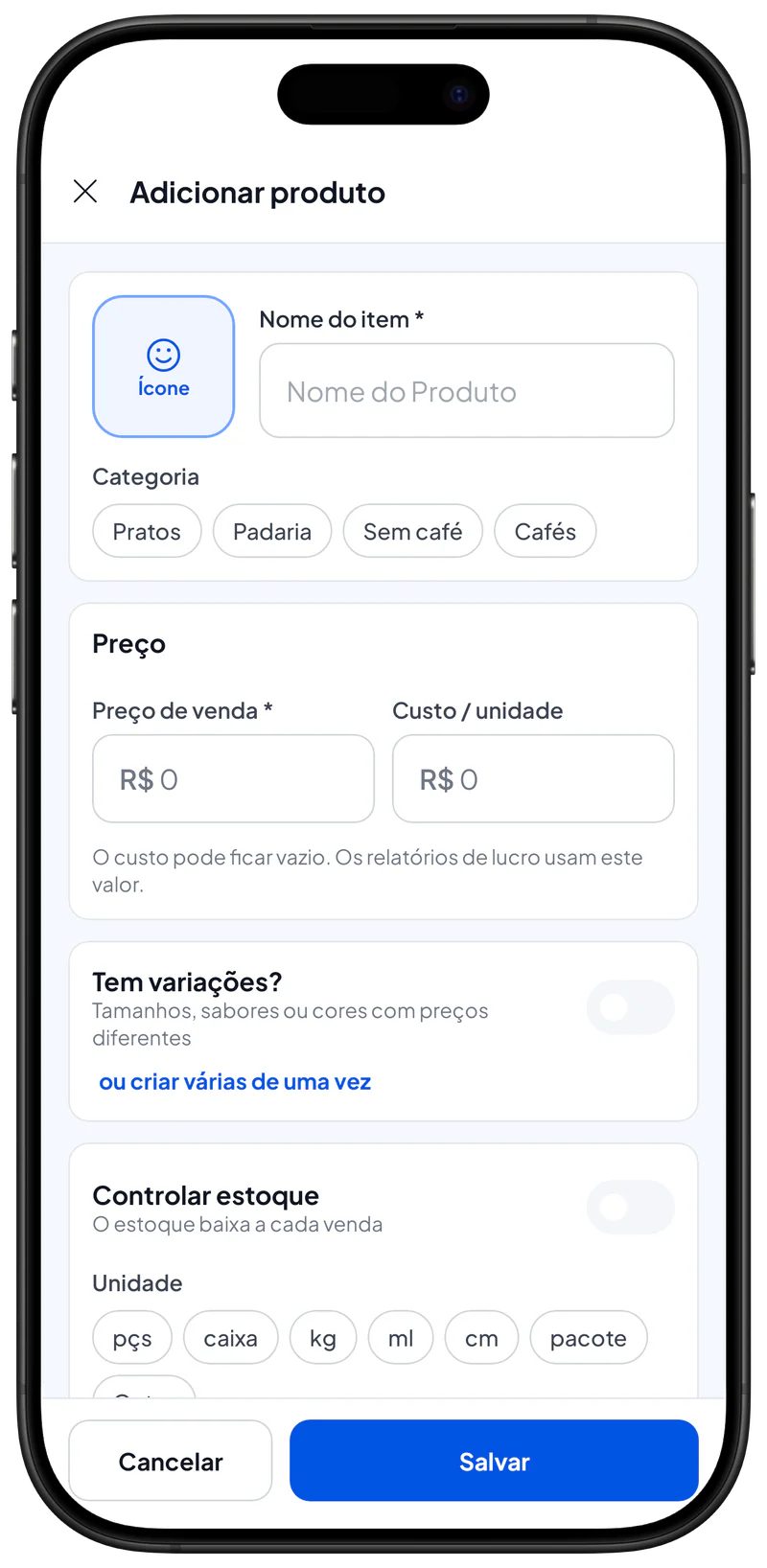
- As categorias deixam seu catálogo organizado e ajudam o caixa a achar os itens, por exemplo Bebidas, Comidas, Acessórios.
- Escolha uma categoria no formulário do item, ou toque em + Categoria para criar uma nova.
- Gerencie todas as categorias em Catálogo > Categorias.
Depois de salvar o item, venda-o uma vez na tela de Venda para conferir se o preço, o imposto, o desconto e as variações estão certos.
Páginas relacionadas
- Controle de estoque — gerencie o estoque do item.
- Fazer uma venda — venda os itens que você cadastrou.


