
Bu rehber, Salesmaster'da ürünlerin (ürün veya hizmet) nasıl eklenip düzenleneceğini, her ürünün vergisi ve indirimi dahil anlatır.
Ürün ekleyin
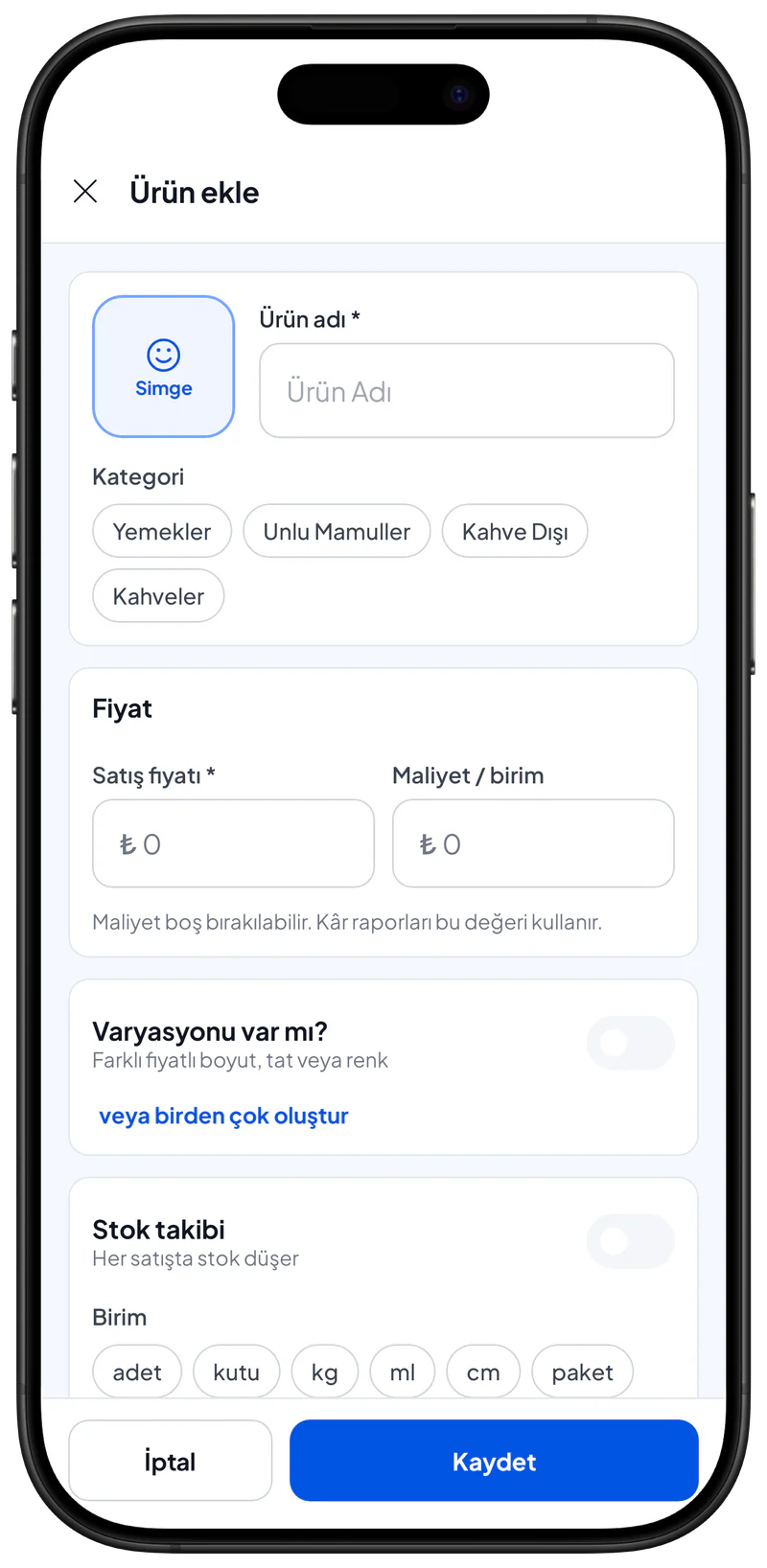
- Katalog > Ürün Listesi'ni açın. Ürün listesi açılır.
- Ürün Ekle'ye dokunun. Uygulama ne tür bir ürün olduğunu sorar.
- Ürün (stoğu sayılan hazır mallar) veya Hizmet (yaptığınız iş, stok yok) seçin. Ürün ekle veya Hizmet ekle formu açılır. Malzemeler özelliği açıksa siparişe özel bir seçenek de vardır.
- Bir fotoğraf, simge, emoji veya kısa metin seçmek için Ürün görünümü kutucuğuna dokunun (isteğe bağlı). Kasiyer Satış ekranında bunu görür.
- Ürün Adı'nı girin.
- Bir Kategori seçin ya da yeni bir kategori oluşturmak için + Kategori'ye dokunun (isteğe bağlı).
- Satış fiyatı'nı girin.
- Maliyet / birim ve Birim'i girin (isteğe bağlı). Maliyet, raporlarda kârı hesaplamak için kullanılır.
- Ürün her satıldığında stoğun düşmesini istiyorsanız Stok takibi'ni açın, ardından Başlangıç stoğu'nu girin (isteğe bağlı).
- Diğer bölümünde bir Barkod girin ve gerekirse Vergi ve İndirim'i ayarlayın (isteğe bağlı). Nasıl yapılacağı aşağıdaki Ürün başına vergi ve Ürün başına indirim bölümlerinde anlatılır.
- Ürünün kasada görünmesi için Satışta'yı açık bırakın.
- Kaydet'e dokunun. Yeni ürün Ürün Listesi'nde görünür ve satışa hazırdır.
Bir ürünü düzenleyin
- Katalog > Ürün Listesi'ni açın ve değiştirmek istediğiniz ürüne dokunun. Ürün ayrıntısı ekranı açılır.
- Düzenle'ye dokunun. Ürün formu açılır.
- Gerekenleri değiştirin ve Kaydet'e dokunun. Değişiklikleriniz kaydedilir.
Bir ürünü silmek için formunu açın ve en alttaki Ürün Sil'e dokunun. Satış geçmişi ve raporlar korunur.
Ürün varyasyonları
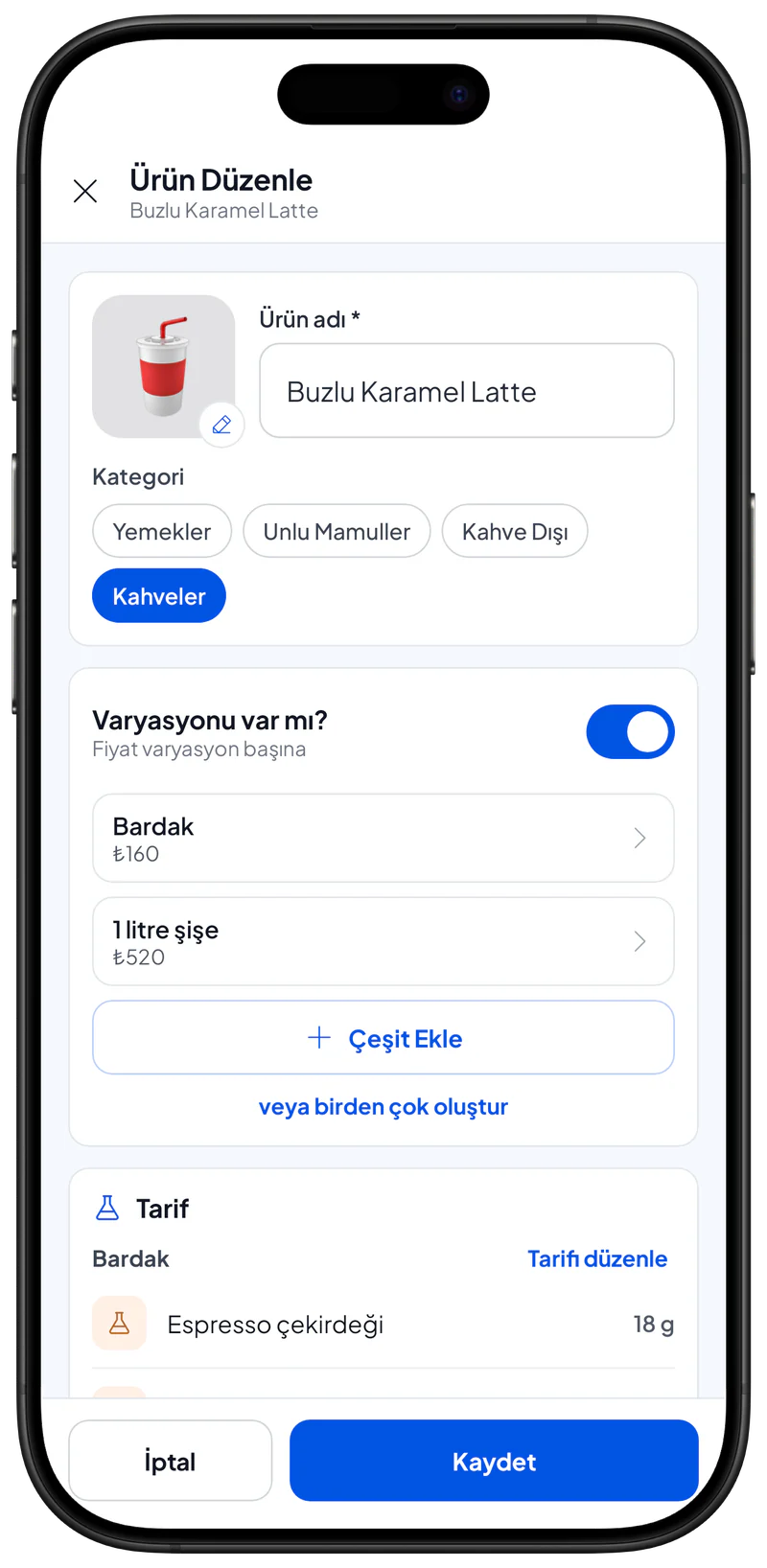
Bir ürün farklı fiyatlarla farklı boy, tat veya renklerde geliyorsa varyasyon kullanın. Her varyasyonun kendi fiyatı, maliyeti, barkodu ve stoğu vardır.
- Ürün formunda Varyasyonu var mı? seçeneğini açın. Fiyat artık her varyasyon için ayrı belirlenir.
- Çeşit Ekle'ye dokunun. Varyasyon formu açılır.
- Varyasyon adı ve Satış fiyatı'nı girin, gerekirse Maliyet, Barkod ve Başlangıç stoğu'nu da girin.
- Varyasyonu kaydet'e ya da sonraki varyasyonu hemen eklemek için Kaydet ve devam'a dokunun. Varyasyon, ürünün varyasyon listesinde görünür.
Birçok varyasyonu bir kerede oluşturmak için (örneğin Boyut × Sıcaklık) veya birden çok oluştur'a dokunun, seçenekleri ve temel fiyatı doldurun, ardından … varyasyon oluştur düğmesine dokunun (sayı, oluşturulacak varyasyon sayısıyla aynıdır).
Ürün başına vergi
Ürün başına vergi, ödeme sırasında fiyatın üzerine eklenir, örneğin KDV veya restoran vergisi. Her ürün tek bir vergi kullanır.
- Ürün formunda Diğer bölümüne kaydırın ve Vergi'ye dokunun. Vergi penceresi mevcut vergilerinizle ve bir Vergi yok seçeneğiyle açılır.
- Doğru vergiyi seçin. Altındaki örnek, müşterinin ne ödeyeceğini gösterir.
- Vergiyi kullan'a dokunun. Formdaki Vergi satırı verginin adını ve oranını gösterir.
Vergi henüz yoksa:
- Vergi penceresinde Yeni vergi oluştur'a dokunun. Yeni vergi penceresi açılır.
- Vergi Adı'nı girin, örneğin "KDV", ya da önerilen adlardan birine dokunun.
- Yüzde oranı (fiyatın yüzdesi) veya Sabit oran (ürün başına belirli bir tutar) seçin, ardından oranı girin. Yüzde 0 ile 100 arasında olmalıdır.
- Kaydet ve kullan'a dokunun. Vergi kaydedilir ve bu ürün için hemen kullanılır.
Oluşturduğunuz bir vergi başka ürünler için de seçilebilir. Oranı değiştirilemez. Oran değişirse yeni bir vergi oluşturun.
Ürün başına indirim
Ürün başına indirim, ürün her satıldığında otomatik olarak düşülür, örneğin happy hour kampanyası için. Her ürün tek bir indirim kullanır.
- Ürün formunda Diğer bölümüne kaydırın ve İndirim'e dokunun. İndirim penceresi mevcut indirimlerinizle ve bir İndirim yok seçeneğiyle açılır.
- Doğru indirimi seçin. Altındaki örnek İndirimli fiyat'ı gösterir.
- İndirimi kullan'a dokunun. Formdaki İndirim satırı indirimin adını ve tutarını gösterir.
İndirim henüz yoksa:
- İndirim penceresinde Yeni indirim oluştur'a dokunun. Yeni indirim penceresi açılır.
- İndirim Adı'nı girin, örneğin "Maaş günü kampanyası".
- Yüzde oranı veya Sabit oran seçin, ardından tutarı girin.
- Kaydet ve kullan'a dokunun. İndirim kaydedilir ve bu ürün için hemen kullanılır.
İndirim, vergi hesaplanmadan önce fiyattan düşülür. Oluşturduğunuz bir indirim başka ürünler için de seçilebilir.
Bir üründe indirimi veya vergiyi durdurmak için ürün formunu açın, İndirim veya Vergi'ye dokunun, İndirim yok veya Vergi yok'u seçin, ardından ürünü kaydedin.
Buradaki indirim ve vergi ürün başına uygulanır. İşlemin tamamında indirim için (örneğin üye indirimi) Katalog > Kesintiler'de bir Kesinti oluşturun ve satış özetinde seçin. Bkz. Satış oluşturun.
Kategoriler
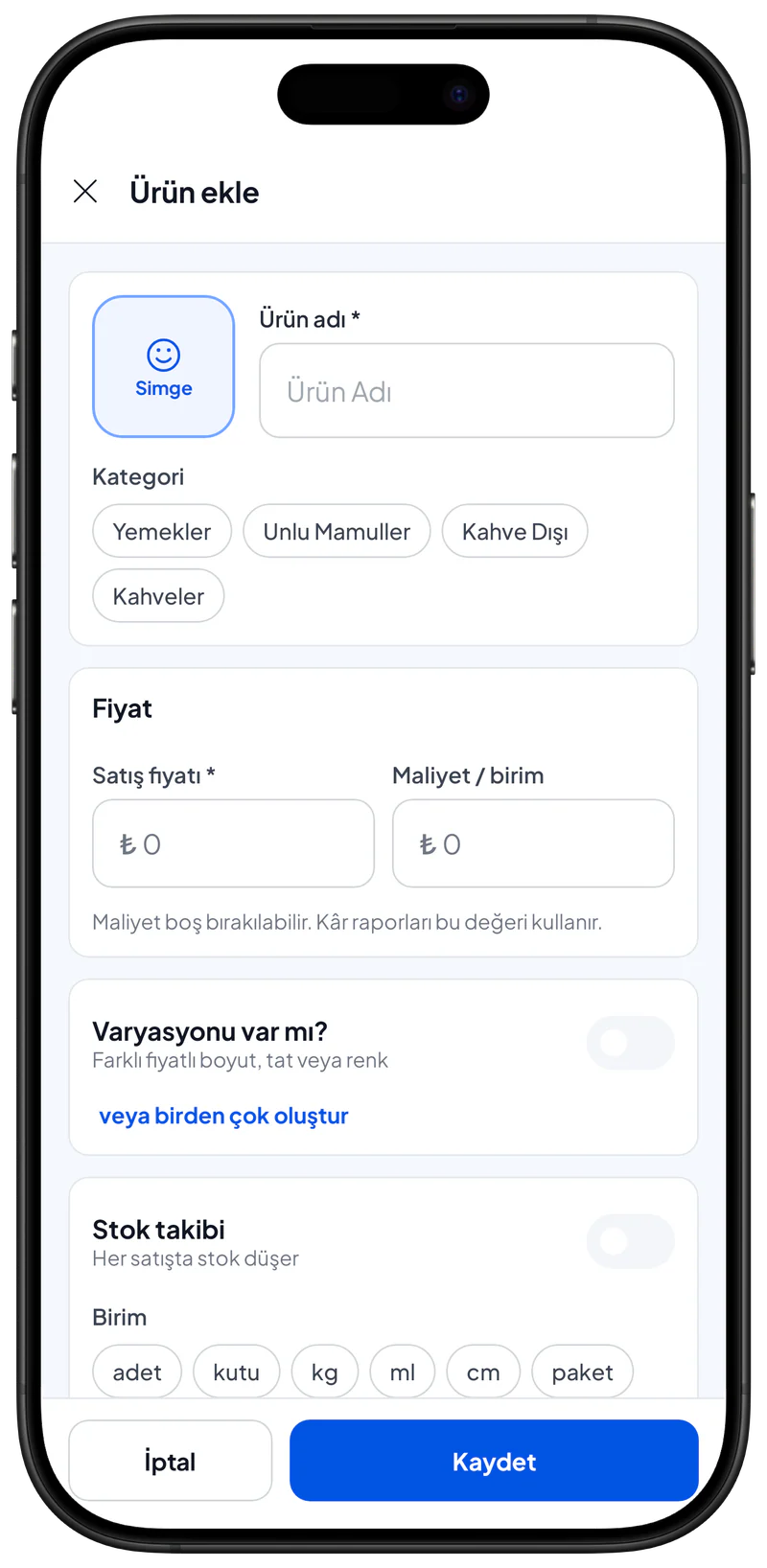
- Kategoriler kataloğunuzu düzenli tutar ve kasiyerin ürünleri bulmasına yardım eder, örneğin İçecekler, Yiyecekler, Aksesuarlar.
- Ürün formunda bir kategori seçin ya da yeni bir kategori oluşturmak için + Kategori'ye dokunun.
- Tüm kategorileri Katalog > Kategoriler'den yönetin.
Ürün kaydedildikten sonra fiyatın, verginin, indirimin ve varyasyonların doğru olduğunu kontrol etmek için Satış ekranında bir kez satın.
İlgili sayfalar
- Stok takibi — ürünün stoğunu yönetin.
- Satış oluşturun — oluşturduğunuz ürünleri satın.


