
คู่มือนี้อธิบายวิธีเพิ่มและแก้ไขสินค้า (สินค้าหรือบริการ) ใน Salesmaster รวมถึงภาษีและส่วนลดของแต่ละสินค้า
เพิ่มสินค้า
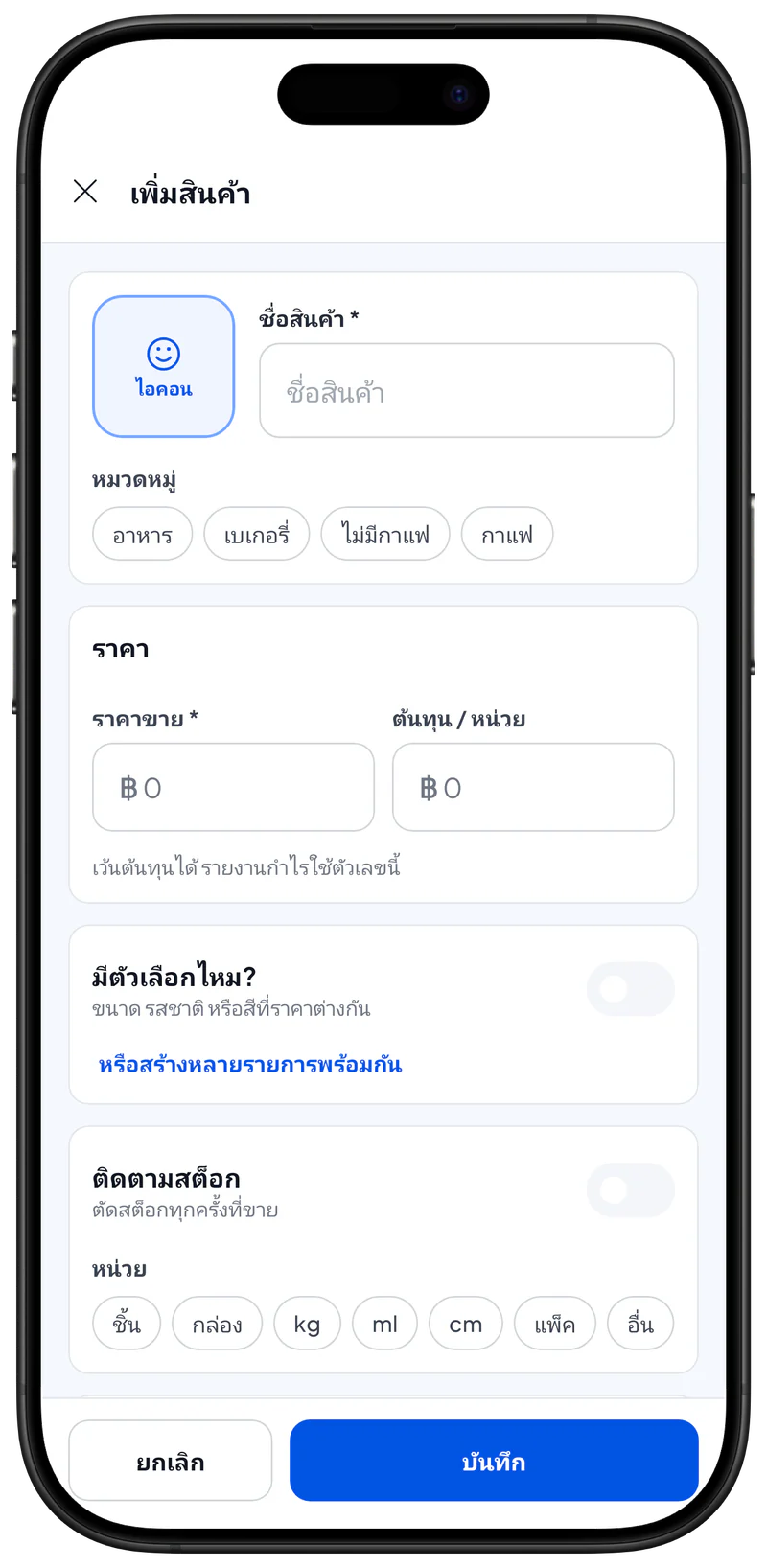
- เปิด แคตตาล็อก > รายการสินค้า รายการสินค้าจะเปิดขึ้น
- แตะ เพิ่มสินค้า แอปจะถามว่าเป็นสินค้าประเภทไหน
- เลือก สินค้า (ของสำเร็จรูปที่นับสต็อก) หรือ บริการ (งานที่คุณให้บริการ ไม่มีสต็อก) ฟอร์ม เพิ่มสินค้า หรือ เพิ่มบริการ จะเปิดขึ้น ถ้าเปิดใช้ฟีเจอร์วัตถุดิบ จะมีตัวเลือกสินค้าทำตามสั่งด้วย
- แตะช่อง รูปลักษณ์สินค้า เพื่อเลือกรูปภาพ ไอคอน อีโมจิ หรือข้อความสั้น ๆ (ไม่บังคับ) นี่คือสิ่งที่แคชเชียร์จะเห็นในหน้าจอขาย
- กรอก ชื่อสินค้า
- เลือก หมวดหมู่ หรือแตะ + หมวดหมู่ เพื่อสร้างหมวดหมู่ใหม่ (ไม่บังคับ)
- กรอก ราคาขาย
- กรอก ต้นทุน / หน่วย และ หน่วย (ไม่บังคับ) ต้นทุนใช้คำนวณกำไรในรายงาน
- เปิด ติดตามสต็อก ถ้าต้องการให้สต็อกลดลงทุกครั้งที่ขาย แล้วกรอก สต็อกเริ่มต้น (ไม่บังคับ)
- ในส่วน อื่น กรอก บาร์โค้ด และตั้ง ภาษี และ ส่วนลด ถ้าต้องการ (ไม่บังคับ) วิธีตั้งค่าอยู่ในหัวข้อ "ภาษีของแต่ละสินค้า" และ "ส่วนลดของแต่ละสินค้า" ด้านล่าง
- เปิด เปิดขาย ไว้ เพื่อให้สินค้าแสดงที่หน้าแคชเชียร์
- แตะ บันทึก สินค้าใหม่จะปรากฏในรายการสินค้า พร้อมขาย
แก้ไขสินค้า
- เปิด แคตตาล็อก > รายการสินค้า แล้วแตะสินค้าที่ต้องการเปลี่ยน หน้าจอ รายละเอียดสินค้า จะเปิดขึ้น
- แตะ แก้ไข ฟอร์มสินค้าจะเปิดขึ้น
- แก้ไขสิ่งที่ต้องการแล้วแตะ บันทึก การเปลี่ยนแปลงจะถูกบันทึก
ถ้าต้องการลบสินค้า ให้เปิดฟอร์มของสินค้าแล้วแตะ ลบสินค้า ที่ด้านล่าง ประวัติการขายและรายงานจะยังอยู่ครบ
ตัวเลือกสินค้า
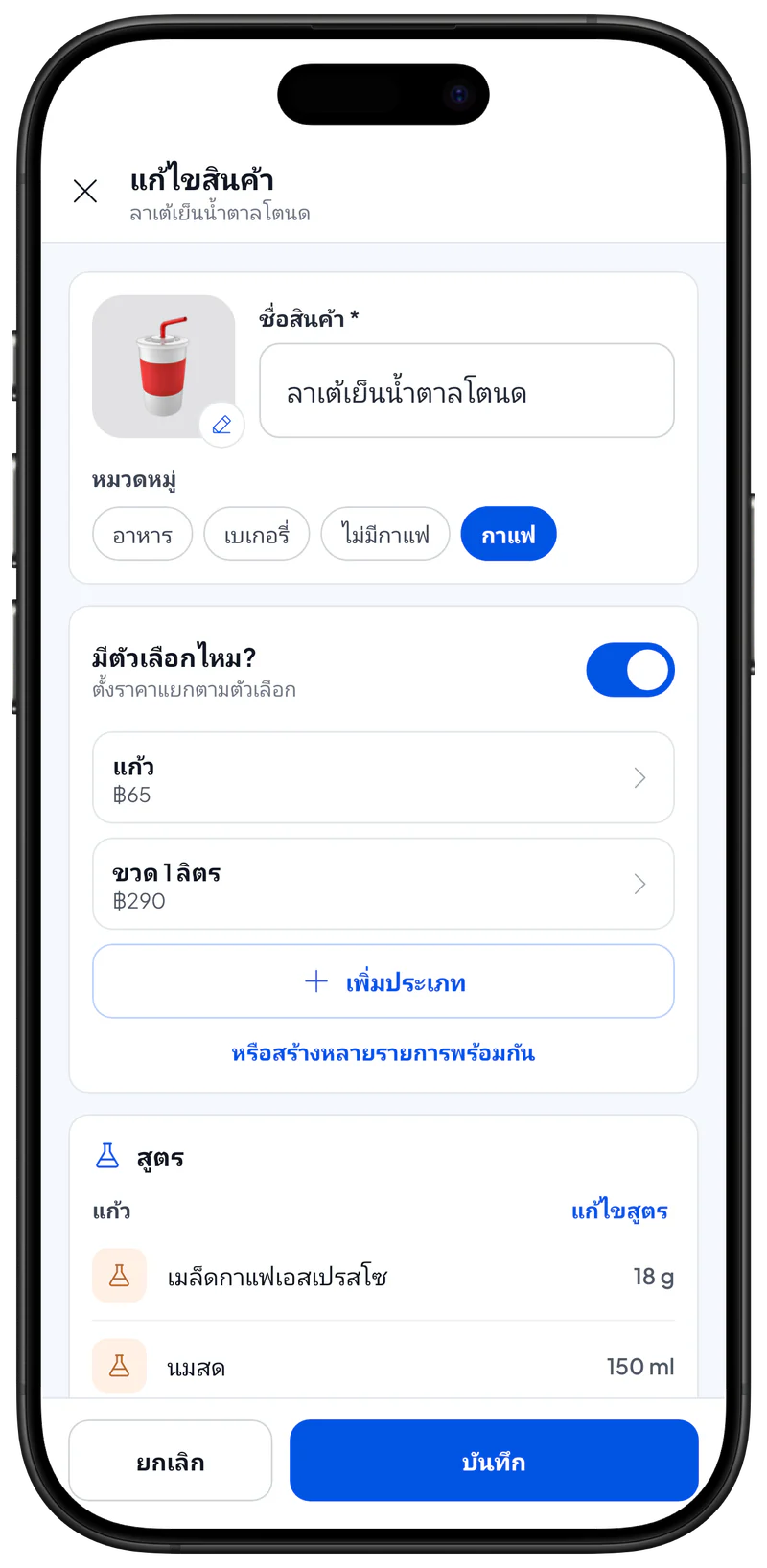
ใช้ตัวเลือกเมื่อสินค้าหนึ่งมีหลายขนาด รสชาติ หรือสี ในราคาที่ต่างกัน แต่ละตัวเลือกมีราคา ต้นทุน บาร์โค้ด และสต็อกของตัวเอง
- ในฟอร์มสินค้า ให้เปิด มีตัวเลือกไหม? ตอนนี้ราคาจะตั้งแยกตามตัวเลือก
- แตะ เพิ่มประเภท ฟอร์มตัวเลือกจะเปิดขึ้น
- กรอก ชื่อตัวเลือก และ ราคาขาย แล้วกรอก ต้นทุน บาร์โค้ด และ สต็อกเริ่มต้น ถ้าต้องการ
- แตะ บันทึกตัวเลือก หรือ บันทึกและต่อไป เพื่อเพิ่มตัวเลือกถัดไปทันที ตัวเลือกจะปรากฏในรายการตัวเลือกของสินค้า
ถ้าต้องการสร้างหลายตัวเลือกพร้อมกัน (เช่น ขนาด × ร้อน/เย็น) ให้แตะ หรือสร้างหลายรายการพร้อมกัน กรอกตัวเลือกและราคาตั้งต้น แล้วแตะปุ่ม สร้าง … ตัวเลือก (ตัวเลขจะตรงกับจำนวนตัวเลือกที่จะสร้าง)
ภาษีของแต่ละสินค้า
ภาษีของแต่ละสินค้าจะบวกเพิ่มจากราคาตอนชำระเงิน เช่น VAT หรือภาษีร้านอาหาร แต่ละสินค้าใช้ภาษีได้หนึ่งอย่าง
- ในฟอร์มสินค้า เลื่อนไปที่ส่วน อื่น แล้วแตะ ภาษี หน้าต่าง ภาษี จะเปิดขึ้น พร้อมภาษีที่มีอยู่และตัวเลือก ไม่มีภาษี
- เลือกภาษีที่ถูกต้อง ตัวอย่างด้านล่างจะแสดงยอดที่ลูกค้าต้องจ่าย
- แตะ ใช้ภาษี แถวภาษีในฟอร์มจะแสดงชื่อและอัตราของภาษี
ถ้ายังไม่มีภาษีนั้น:
- ในหน้าต่าง ภาษี แตะ สร้างภาษีใหม่ หน้าต่าง ภาษีใหม่ จะเปิดขึ้น
- กรอก ชื่อภาษี เช่น "VAT" หรือแตะชื่อที่แนะนำ
- เลือก อัตราเปอร์เซ็นต์ (เปอร์เซ็นต์ของราคา) หรือ อัตราคงที่ (จำนวนเงินคงที่ต่อสินค้า) แล้วกรอกอัตรา เปอร์เซ็นต์ต้องอยู่ระหว่าง 0 ถึง 100
- แตะ บันทึกและใช้ ภาษีจะถูกบันทึกและใช้กับสินค้านี้ทันที
ภาษีที่สร้างไว้เลือกใช้กับสินค้าอื่นได้ด้วย อัตราของภาษีเปลี่ยนไม่ได้ ถ้าอัตราเปลี่ยน ให้สร้างภาษีใหม่
ส่วนลดของแต่ละสินค้า
ส่วนลดของแต่ละสินค้าจะหักอัตโนมัติทุกครั้งที่ขายสินค้านั้น เช่น โปรโมชันช่วงแฮปปี้อาวร์ แต่ละสินค้าใช้ส่วนลดได้หนึ่งอย่าง
- ในฟอร์มสินค้า เลื่อนไปที่ส่วน อื่น แล้วแตะ ส่วนลด หน้าต่าง ส่วนลด จะเปิดขึ้น พร้อมส่วนลดที่มีอยู่และตัวเลือก ไม่มีส่วนลด
- เลือกส่วนลดที่ถูกต้อง ตัวอย่างด้านล่างจะแสดง ราคาหลังหักส่วนลด
- แตะ ใช้ส่วนลด แถวส่วนลดในฟอร์มจะแสดงชื่อและจำนวนส่วนลด
ถ้ายังไม่มีส่วนลดนั้น:
- ในหน้าต่าง ส่วนลด แตะ สร้างส่วนลดใหม่ หน้าต่าง ส่วนลดใหม่ จะเปิดขึ้น
- กรอก ชื่อส่วนลด เช่น "โปรวันเงินเดือนออก"
- เลือก อัตราเปอร์เซ็นต์ หรือ อัตราคงที่ แล้วกรอกจำนวน
- แตะ บันทึกและใช้ ส่วนลดจะถูกบันทึกและใช้กับสินค้านี้ทันที
ส่วนลดจะหักจากราคาก่อนคำนวณภาษี ส่วนลดที่สร้างไว้เลือกใช้กับสินค้าอื่นได้ด้วย
ถ้าต้องการหยุดใช้ส่วนลดหรือภาษีกับสินค้า ให้เปิดฟอร์มสินค้า แตะ ส่วนลด หรือ ภาษี เลือก ไม่มีส่วนลด หรือ ไม่มีภาษี แล้วบันทึกสินค้า
ส่วนลดและภาษีในหน้านี้ใช้กับแต่ละสินค้า ถ้าต้องการลดราคาทั้งธุรกรรม (เช่น ส่วนลดสมาชิก) ให้สร้าง ส่วนหัก ใน แคตตาล็อก > รายการหัก แล้วเลือกในหน้าสรุปการขาย ดูสร้างการขาย
หมวดหมู่
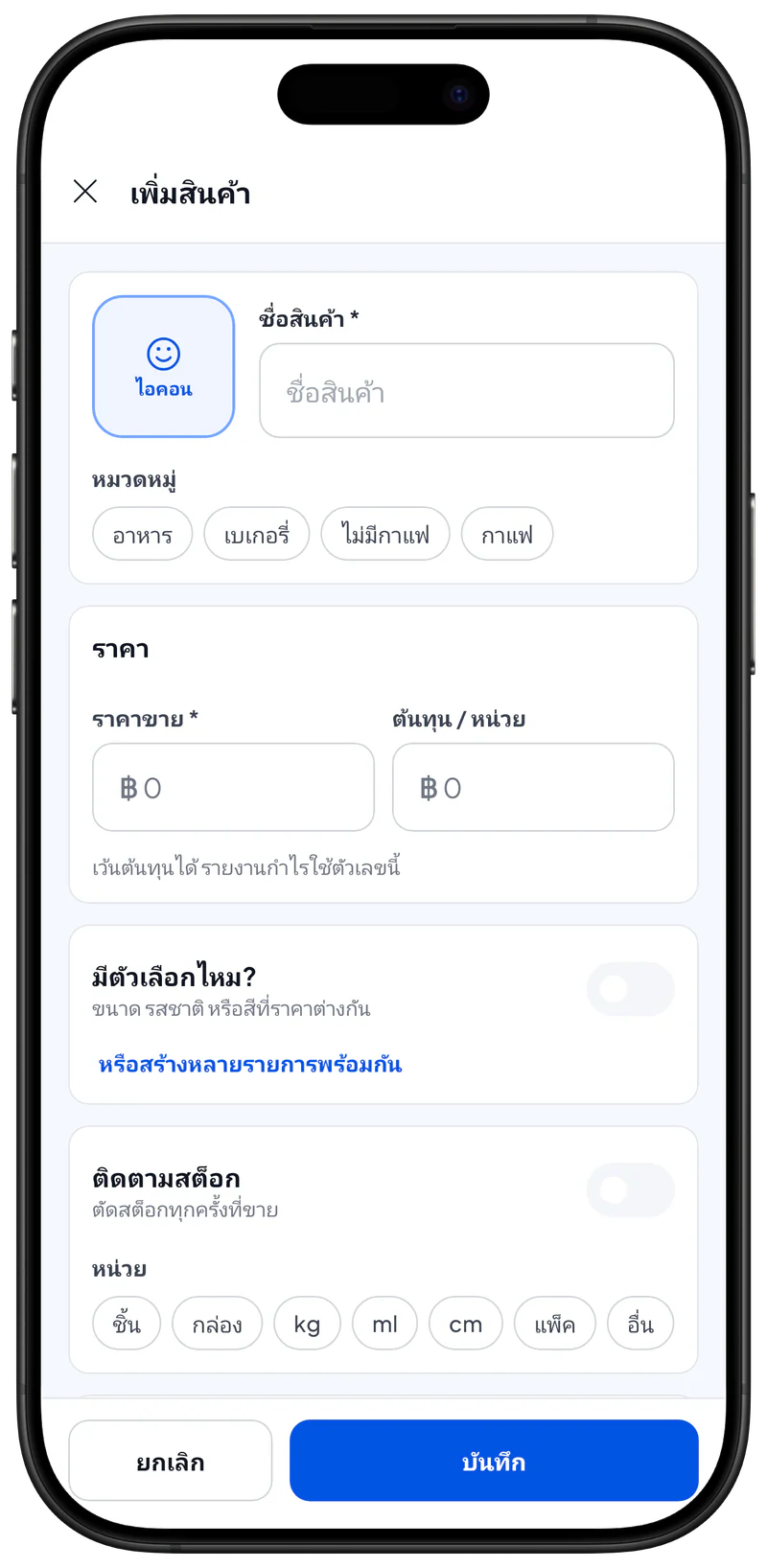
- หมวดหมู่ช่วยให้แคตตาล็อกเป็นระเบียบ และช่วยให้แคชเชียร์หาสินค้าได้ง่าย เช่น เครื่องดื่ม อาหาร อุปกรณ์เสริม
- เลือกหมวดหมู่ในฟอร์มสินค้า หรือแตะ + หมวดหมู่ เพื่อสร้างหมวดหมู่ใหม่
- จัดการหมวดหมู่ทั้งหมดได้ที่ แคตตาล็อก > หมวดหมู่
เมื่อบันทึกสินค้าแล้ว ลองขายสินค้านั้นหนึ่งครั้งในหน้าจอขาย เพื่อตรวจสอบว่าราคา ภาษี ส่วนลด และตัวเลือกถูกต้อง
หน้าที่เกี่ยวข้อง
- การติดตามสต็อก — จัดการสต็อกของสินค้า
- สร้างการขาย — ขายสินค้าที่คุณสร้างไว้


