
ผู้จำหน่ายคือบุคคลหรือธุรกิจที่ส่งสินค้าให้ร้านของคุณ การบันทึกผู้จำหน่ายเป็นตัวเลือกเสริม แต่จะช่วยให้คุณเห็นว่าใครส่งสต็อกให้ และคุณจ่ายเงินให้แต่ละรายไปเท่าไร
เข้าถึงได้ที่: แคตตาล็อก > ผู้จำหน่าย
เพิ่มผู้จำหน่าย
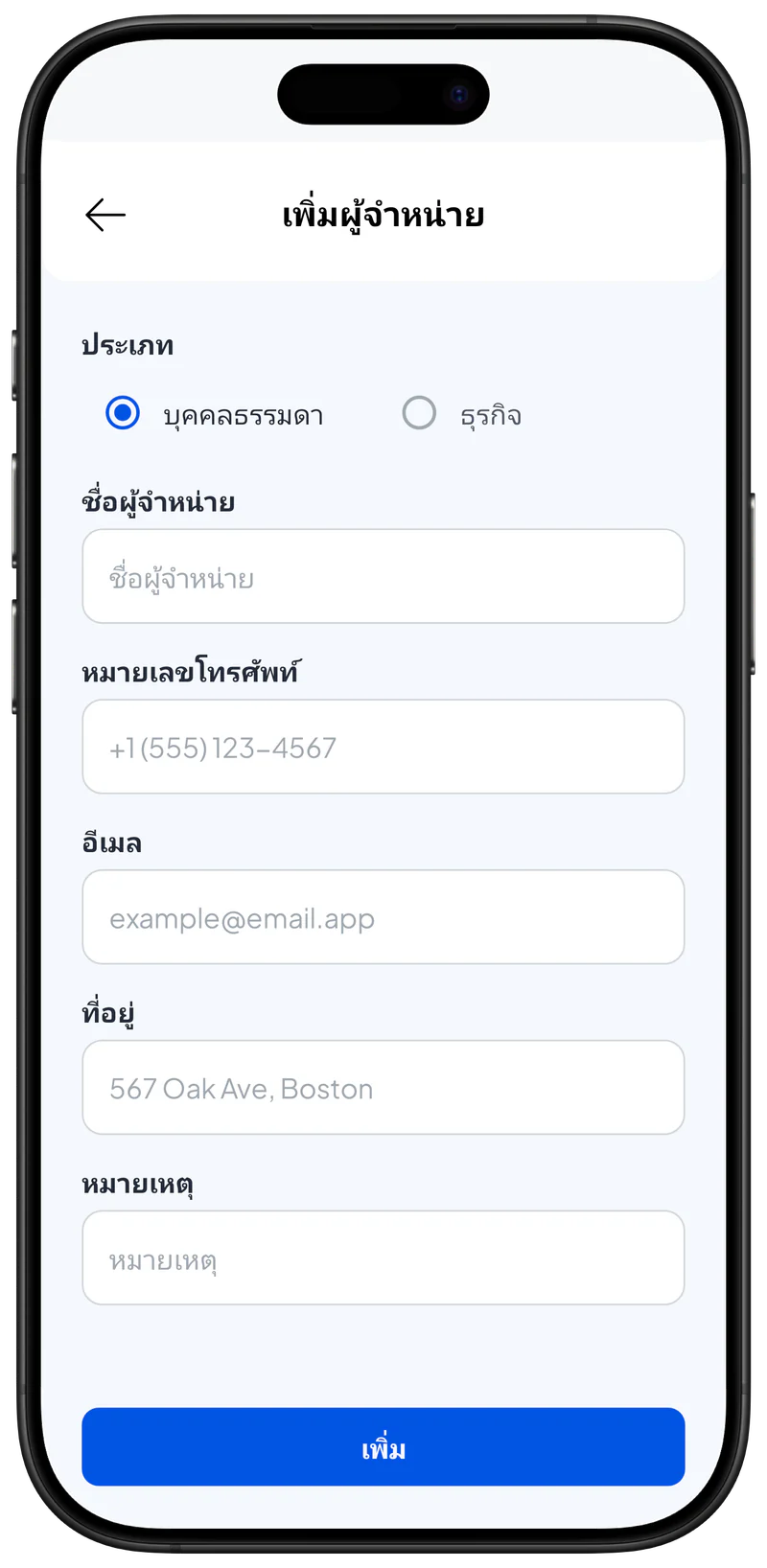
- เปิด แคตตาล็อก > ผู้จำหน่าย รายชื่อผู้จำหน่ายจะเปิดขึ้น ถ้ายังว่างอยู่ จะขึ้นว่า ยังไม่มีผู้จำหน่าย
- แตะ เพิ่มผู้จำหน่าย ฟอร์ม เพิ่มผู้จำหน่าย จะเปิดขึ้น
- เลือก ประเภท: บุคคลธรรมดา หรือ ธุรกิจ ถ้าเลือกธุรกิจ จะมีช่อง ชื่อผู้ติดต่อ ปรากฏขึ้น
- กรอก ชื่อผู้จำหน่าย เช่น "ร้านค้าส่งมั่งมี"
- กรอกข้อมูลอื่นถ้ามี (ไม่บังคับ): ชื่อผู้ติดต่อ หมายเลขโทรศัพท์ อีเมล ที่อยู่ และ หมายเหตุ หมายเลขโทรศัพท์ใช้กับปุ่มโทรและ WhatsApp ในหน้าของผู้จำหน่าย
- แตะ เพิ่ม ผู้จำหน่ายใหม่จะปรากฏในรายชื่อ
บันทึกการส่งของจากผู้จำหน่าย
การส่งของจะถูกบันทึกเมื่อคุณเพิ่มสต็อกและเลือกผู้จำหน่ายของสต็อกนั้น
- เปิด แคตตาล็อก > สต็อก เลือกสินค้าที่ติดตามสต็อกไว้ แล้วแตะ เพิ่มสต็อก หน้าต่าง เพิ่มสต็อก จะเปิดขึ้น
- ในช่อง ผู้จำหน่าย แตะ เลือกผู้จัดหา แล้วเลือกผู้จำหน่าย
- กรอกจำนวนและต้นทุน แล้วแตะ บันทึกสต็อก การส่งของจะแสดงในหน้าของผู้จำหน่ายรายนั้น
ขั้นตอนการเพิ่มสต็อกทั้งหมดอยู่ในการติดตามสต็อก
ดูรายละเอียดผู้จำหน่าย
- เปิด แคตตาล็อก > ผู้จำหน่าย แล้วแตะชื่อผู้จำหน่าย หน้าของผู้จำหน่ายจะเปิดขึ้น
- อ่านสรุปข้อมูล:
- ยอดซื้อรวม — เงินที่ใช้ไปกับการส่งของทั้งหมดจากผู้จำหน่ายรายนี้
- การส่งของ — จำนวนครั้งที่ผู้จำหน่ายรายนี้ส่งสต็อกมา
- การส่งของจากผู้จำหน่ายรายนี้ — รายการการส่งของ เรียงจากใหม่สุด
- แตะ โทร หรือ WhatsApp เพื่อติดต่อผู้จำหน่าย ปุ่มเหล่านี้จะแสดงเมื่อบันทึกหมายเลขโทรศัพท์ไว้
แก้ไขหรือลบผู้จำหน่าย
- เปิดผู้จำหน่าย แล้วแตะ แก้ไข ในส่วน โปรไฟล์ หน้าต่าง แก้ไขผู้จำหน่าย จะเปิดขึ้น
- แก้ไขสิ่งที่ต้องการแล้วแตะ บันทึก การเปลี่ยนแปลงจะถูกบันทึก
- ถ้าต้องการลบ ให้แตะ ลบ ในหน้าต่างเดียวกัน แล้วแตะ ลบ อีกครั้งเพื่อยืนยัน ผู้จำหน่ายจะหายไปจากรายชื่อ ประวัติการส่งของยังเก็บไว้
เคล็ดลับ
- สะกดชื่อผู้จำหน่ายแต่ละรายแบบเดียวเสมอ เช่น ใช้ "ร้านค้าส่งมั่งมี" ทุกครั้ง ไม่ใช่บางครั้งเขียนแค่ "มั่งมี" จะได้ไม่มีข้อมูลซ้ำ
- ใช้ ค้นหาซัพพลายเออร์ เหนือรายชื่อเพื่อหาผู้จำหน่ายได้รวดเร็ว

