
เมนูลูกค้าเก็บข้อมูลผู้ซื้อของคุณ เมื่อเลือกลูกค้าระหว่างขาย คุณจะส่งใบเสร็จทาง WhatsApp หรืออีเมลได้ ดูได้ว่าลูกค้าใช้จ่ายไปเท่าไร และให้คะแนนสะสมได้ถ้าเปิดใช้โปรแกรมสะสมคะแนน
เข้าถึงได้ที่: เมนู ลูกค้า
เพิ่มลูกค้าจากเมนูลูกค้า
- เปิดเมนู ลูกค้า รายชื่อลูกค้าจะเปิดขึ้น ถ้ายังว่างอยู่ จะขึ้นว่า ยังไม่มีลูกค้า
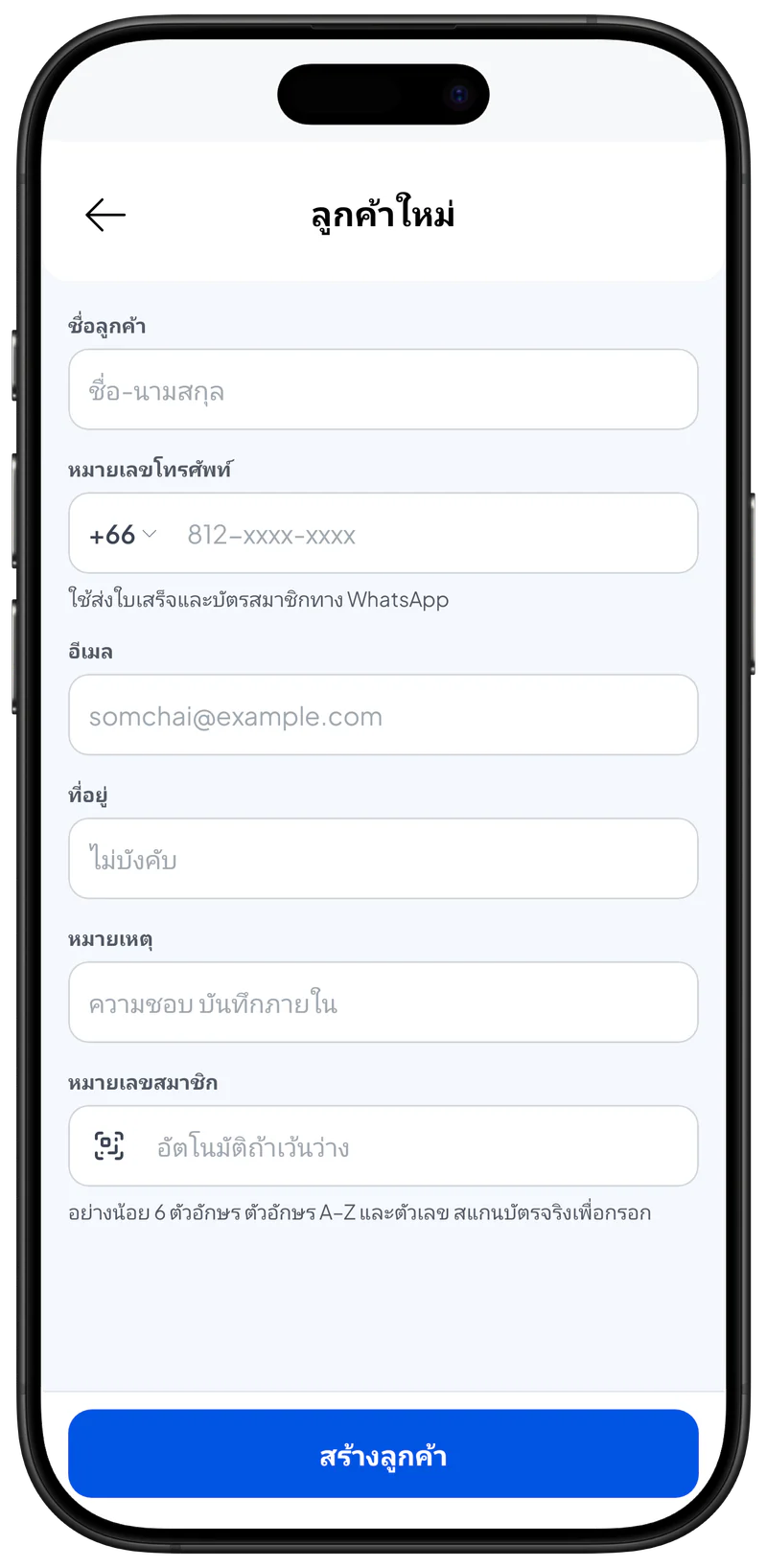
- แตะ เพิ่มลูกค้า ฟอร์ม ลูกค้าใหม่ จะเปิดขึ้น
- กรอก ชื่อลูกค้า ช่องนี้เป็นช่องเดียวที่ต้องกรอก
- กรอก หมายเลขโทรศัพท์ (ไม่บังคับ) ใช้สำหรับส่งใบเสร็จและบัตรสมาชิกทาง WhatsApp
- กรอก อีเมล ที่อยู่ และ หมายเหตุ ถ้าต้องการ (ไม่บังคับ)
- เว้น หมายเลขสมาชิก ว่างไว้ หรือสแกนบัตรสมาชิกจริงเพื่อกรอกให้อัตโนมัติ ถ้าเว้นว่าง ระบบจะสร้างหมายเลขสมาชิกให้อัตโนมัติ
- แตะ สร้างลูกค้า ลูกค้าใหม่จะปรากฏในรายชื่อ
เพิ่มลูกค้าระหว่างขาย
- ในหน้าสรุปการขาย ให้แตะ เลือกลูกค้า ลูกค้าล่าสุดจะปรากฏขึ้นพร้อมช่องค้นหา
- แตะ เพิ่มใหม่ ฟอร์มลูกค้าใหม่จะเปิดขึ้น
- กรอก ชื่อลูกค้า และข้อมูลอื่นที่มี แล้วแตะ สร้างลูกค้า ลูกค้าจะถูกบันทึกและเลือกไว้สำหรับการขายนี้ทันที
เลือกลูกค้าที่มีอยู่แล้ว
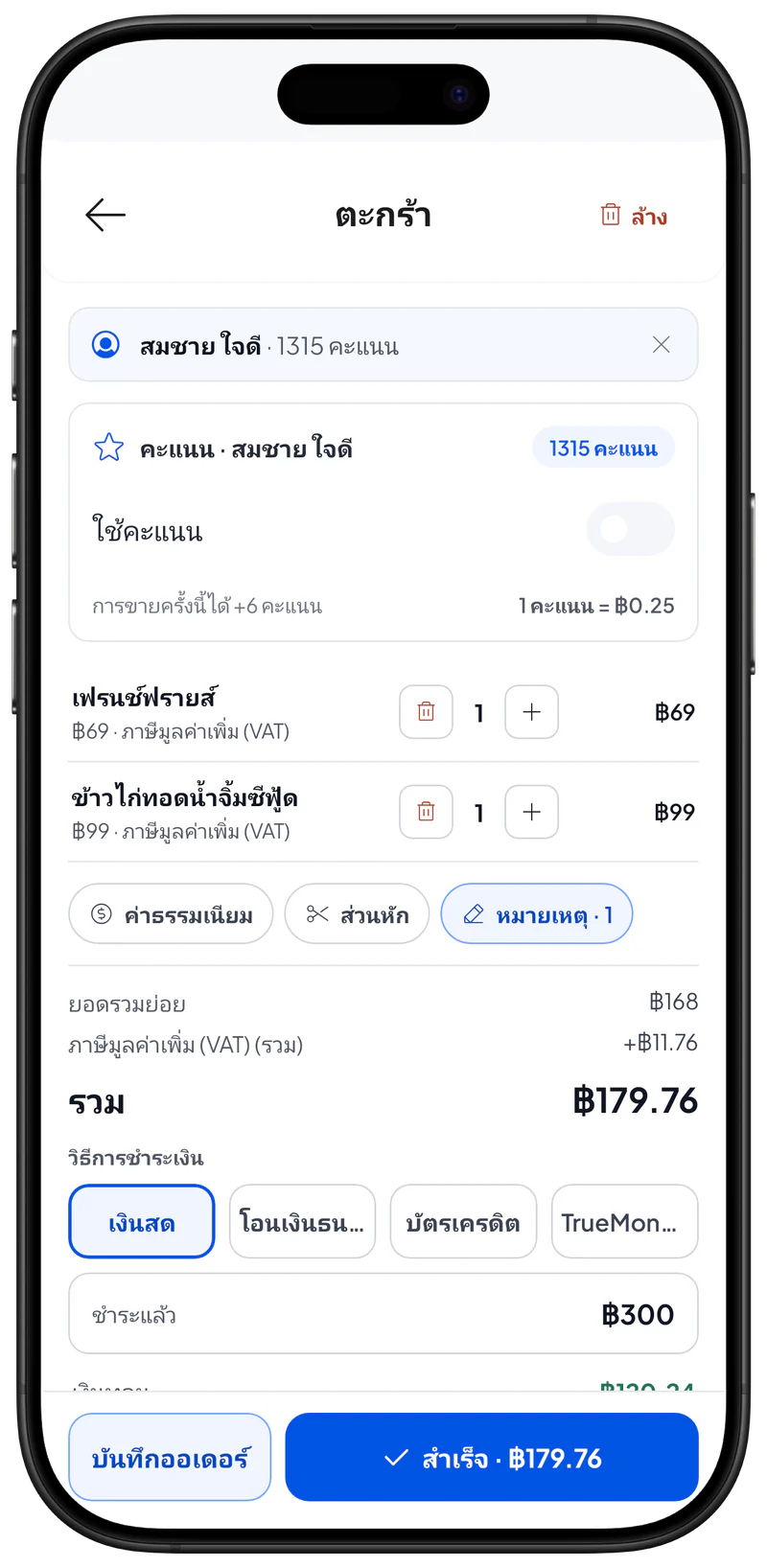
- ในหน้าสรุปการขาย ให้แตะ เลือกลูกค้า
- พิมพ์ชื่อ หมายเลขโทรศัพท์ หรือหมายเลขสมาชิก ลูกค้าที่ตรงกันจะปรากฏขึ้น
- แตะชื่อลูกค้า ลูกค้าจะถูกเลือกสำหรับการขายนี้
ถ้าต้องการขายต่อโดยไม่เลือกลูกค้า ให้แตะ ดำเนินการต่อโดยไม่ระบุลูกค้า
ดูและแก้ไขข้อมูลลูกค้า
- เปิดเมนู ลูกค้า แล้วแตะชื่อลูกค้า หน้าของลูกค้าจะเปิดขึ้น แสดงยอดใช้จ่ายรวม ธุรกรรมล่าสุด และคะแนนสะสม (ถ้าเปิดใช้โปรแกรมสะสมคะแนน)
- แตะ แก้ไขข้อมูลลูกค้า ฟอร์ม แก้ไขลูกค้า จะเปิดขึ้น
- แก้ไขสิ่งที่ต้องการแล้วแตะ บันทึก การเปลี่ยนแปลงจะถูกบันทึก
ใช้ เรียงตาม (ไอคอนกรวย) เพื่อเรียงรายชื่อ เช่น ตาม ยอดซื้อรวม หรือ เข้าชมล่าสุด
ลบลูกค้า
- เปิดข้อมูลลูกค้า แล้วแตะเมนูสามจุดที่มุมขวาบน
- แตะ ลบลูกค้า แอปจะอธิบายผลที่จะเกิดขึ้น: ธุรกรรมยังอยู่แต่ไม่มีชื่อลูกค้า คะแนนสะสมจะหายไป และบัตรสมาชิกจะใช้ไม่ได้อีก
- แตะ ลบ เพื่อยืนยัน ลูกค้าจะหายไปจากรายชื่อ ขั้นตอนนี้ย้อนกลับไม่ได้
ส่งออกรายชื่อลูกค้า
- เปิด รายงาน แล้วแตะ ส่งออก ตัวเลือกการส่งออกจะเปิดขึ้น
- ใต้ ส่งออกอะไร ให้เลือก รายชื่อลูกค้า รายชื่อจะถูกเตรียมเป็นไฟล์ Excel
- บันทึกหรือแชร์ไฟล์ ไฟล์จะมีลูกค้าทั้งหมดของคุณ
เคล็ดลับ
- ใส่หมายเลขโทรศัพท์เมื่อทำได้ จะได้ส่งใบเสร็จและบัตรสมาชิกทาง WhatsApp ได้
- สะกดชื่อลูกค้าแต่ละคนแบบเดียวเสมอเพื่อไม่ให้ข้อมูลซ้ำ ค้นหาก่อนทุกครั้งก่อนเพิ่มลูกค้าใหม่

