
การกำหนดค่าธุรกิจเก็บการตั้งค่าที่ใช้กับทั้งธุรกิจและทุกอุปกรณ์ ได้แก่ รูปทรงของรูปสินค้า สกุลเงิน รูปแบบวันที่ ภาษา และราคาของออเดอร์ที่จ่ายทีหลัง
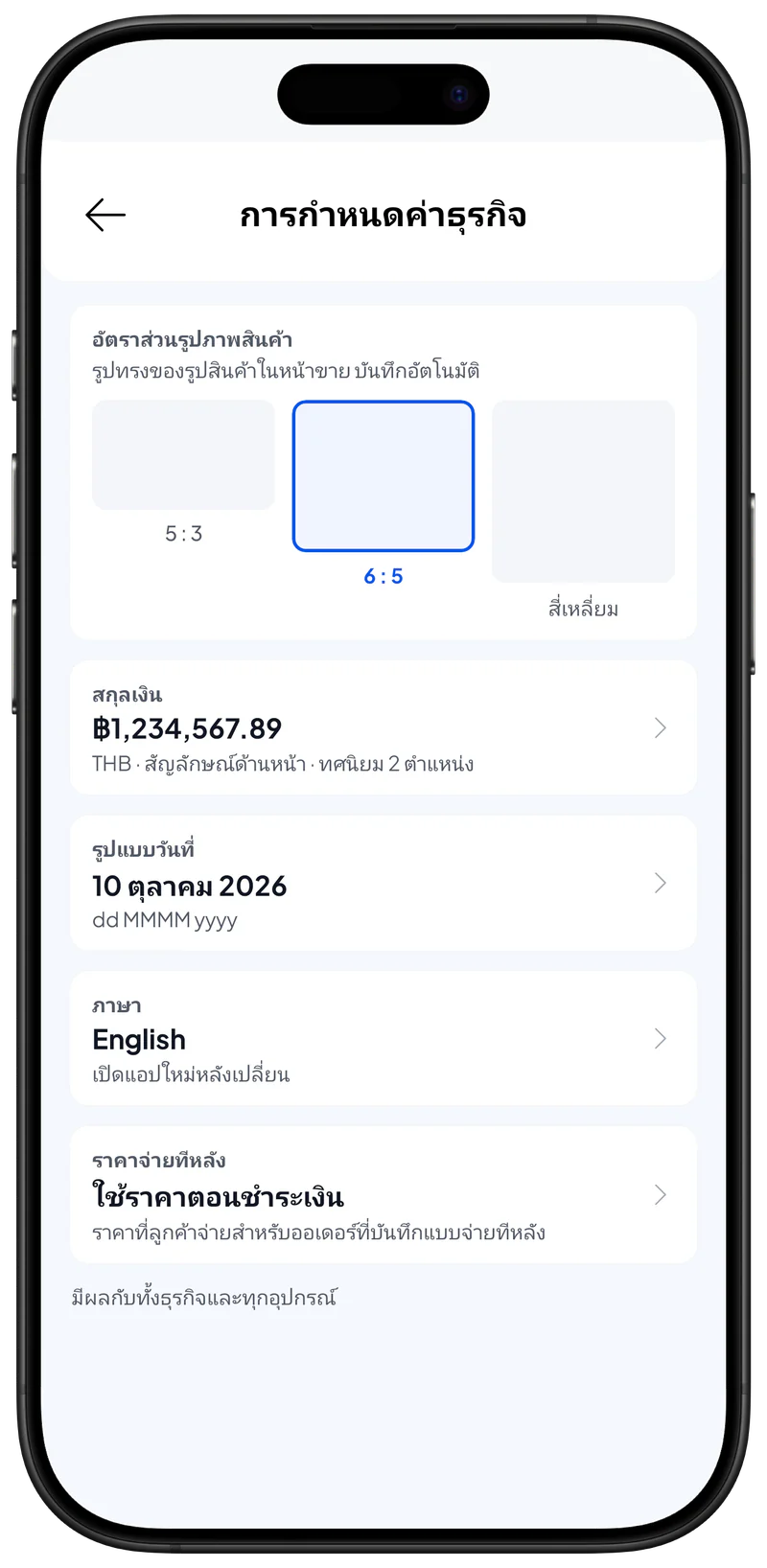
เปิดการกำหนดค่าธุรกิจ
- จากเมนูหลัก ให้เปิด ธุรกิจ รายการการตั้งค่าธุรกิจจะปรากฏขึ้น
- แตะ การกำหนดค่าธุรกิจ หน้าจอ การกำหนดค่าธุรกิจ จะเปิดขึ้นและแสดงค่าปัจจุบัน
อัตราส่วนรูปภาพสินค้า
อัตราส่วนนี้กำหนดรูปทรงของรูปสินค้าในหน้าจอขาย
- ที่การ์ด อัตราส่วนรูปภาพสินค้า ให้แตะ 5 : 3, 6 : 5 หรือ สี่เหลี่ยม ตัวเลือกของคุณจะถูกบันทึกอัตโนมัติ
สกุลเงิน
- แตะการ์ด สกุลเงิน การตั้งค่าสกุลเงินจะเปิดขึ้น พร้อม ตัวอย่าง
- แตะ เลือกสกุลเงิน แล้วเลือกสกุลเงินของคุณ เช่น THB สัญลักษณ์สกุลเงินจะเปลี่ยนตาม
- ปรับค่าอื่น ๆ ถ้าจำเป็น:
- ตำแหน่งสัญลักษณ์: หน้า (฿10,000) หรือ หลัง (10,000฿)
- ตัวคั่นทศนิยม และ ตัวคั่นกลุ่ม: จุดหรือจุลภาค
- ความแม่นยำทศนิยม: จำนวนหลักหลังจุดทศนิยม ตั้งแต่ 0 ถึง 3 เลือก 0 ถ้าไม่ต้องการแสดงทศนิยม ตัวอย่างจะแสดงผลลัพธ์
- แตะ อัปเดต ใบเสร็จ รายงาน และหน้าจอขายจะใช้รูปแบบใหม่
รูปแบบวันที่
- แตะการ์ด รูปแบบวันที่ รายการรูปแบบวันที่จะปรากฏขึ้น
- เลือกรูปแบบที่ต้องการ
- แตะ อัปเดต วันที่ในแอปจะใช้รูปแบบใหม่
ภาษา
- แตะการ์ด ภาษา บนมือถือและแท็บเล็ต การตั้งค่าภาษาของแอปในอุปกรณ์จะเปิดขึ้น บน Windows และ Mac รายการภาษาจะปรากฏใน Salesmaster
- เลือกภาษา
- ปิด Salesmaster แล้วเปิดใหม่ แอปจะแสดงภาษาใหม่
ราคาจ่ายทีหลัง
ตั้งค่านี้กำหนดราคาที่ลูกค้าจ่ายสำหรับออเดอร์ที่บันทึกแบบจ่ายทีหลัง เมื่อราคาสินค้าเปลี่ยนก่อนที่ลูกค้าจะชำระเงิน
- แตะการ์ด ราคาจ่ายทีหลัง
- เลือกหนึ่งตัวเลือก:
- ใช้ราคาตอนชำระเงิน: ออเดอร์จะใช้ราคาใหม่
- ล็อกราคาตอนบันทึกออเดอร์: ลูกค้าจ่ายตามราคาตอนที่สั่งสินค้า ตัวเลือกของคุณจะถูกบันทึกทันที
ประเทศ (Windows และ Mac)
บน Windows และ Mac จะมีการ์ด ประเทศ แสดงด้วย ประเทศใช้สำหรับรูปแบบหมายเลขโทรศัพท์ การเปลี่ยนประเทศไม่ได้เปลี่ยนสกุลเงิน



